Som lærer eller administrator kan du se og administrere ditt personlige produktbibliotek på Produkt-siden.
Du kan legge til eller fjerne produkter fra ditt personlige bibliotek, og dermed opprette din egen kuraterte samling. Fra produktbiblioteket ditt kan du også vurdere et produkt, sammenligne produkter eller eksportere en liste over utvalgte produkter.
Åpne produktbiblioteket for organisasjonen
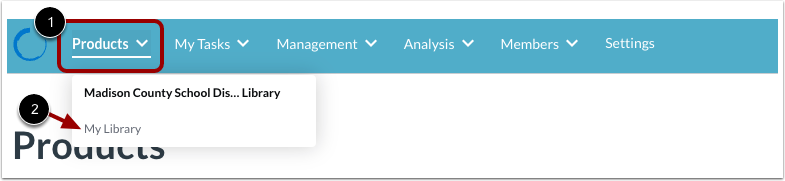
Fra hvor som helst i LearnPlatform kan du se ditt personlige bibliotek ved å klikke på rullegardinmenyen Produkter [1]. Deretter klikker du på lenken Mitt bibliotek [2].
Se alle produkter
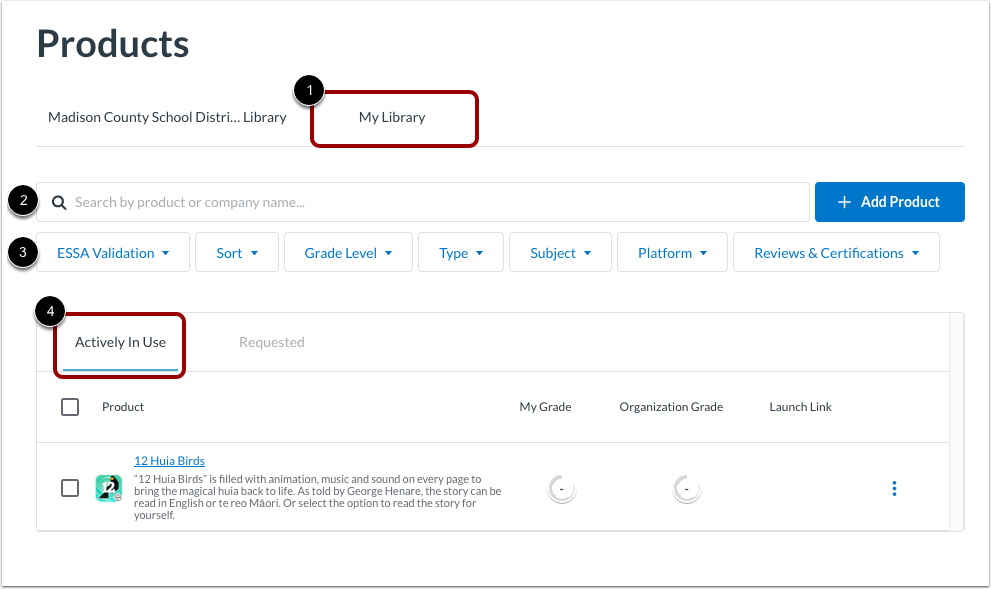
Produktsiden åpnes i Mitt bibliotek- fanen [1].
Du kan søke etter spesifikke produkter i LearnCommunity-biblioteket etter navn eller firma [2]. Du kan også bruke filtre for å finne produkter basert på statusverdier og andre detaljer [3].
For å se produkter i biblioteket ditt, klikk på fanen Aktivt i bruk [4].
Legg til produkt
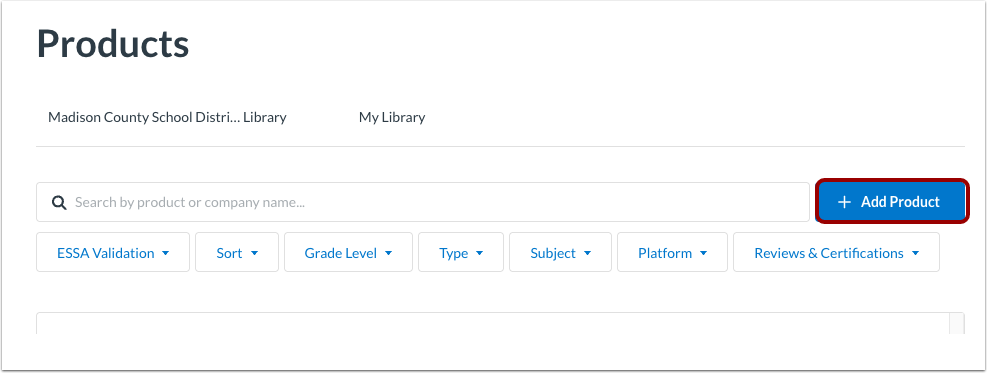
For å legge til et produkt i biblioteket ditt, klikk på Legg til produkt -knappen.
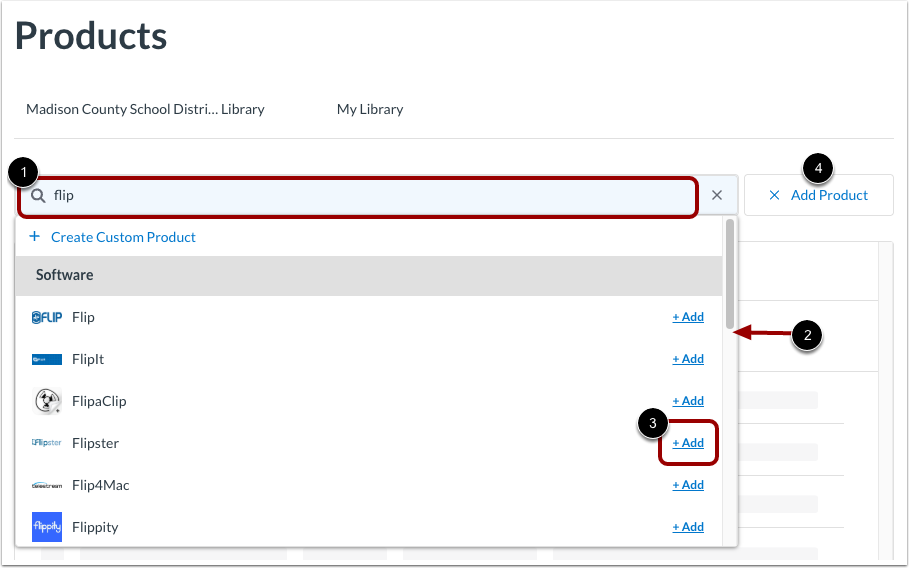
For å finne et produkt, skriv inn søkeordene i søkefeltet [1], eller bla gjennom produktlisten [2].
For å legge til et produkt i biblioteket ditt, klikk på Legg til- lenken [3]. Legg til andre produkter etter behov.
For å stoppe å legge til produkter, klikk på lenken X Legg til produkt [4].
Se bibliotekets produkter
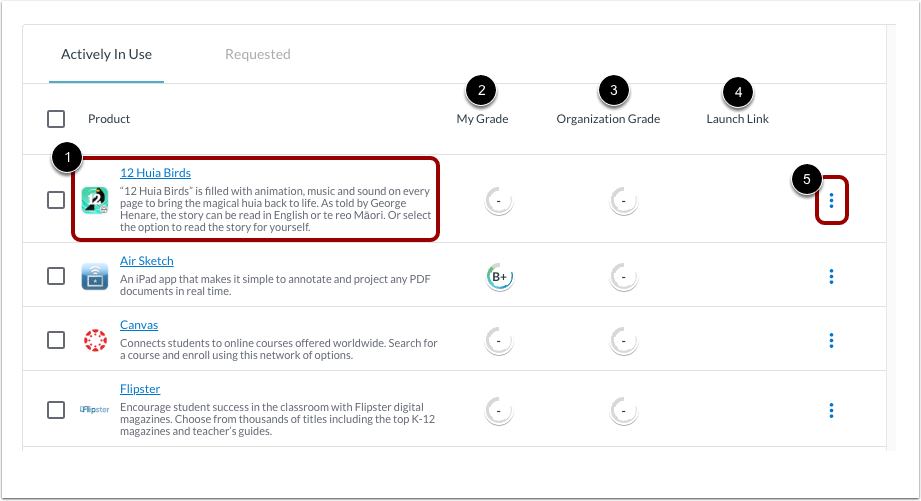
For hvert produkt i biblioteket ditt kan du se produktnavnlenken, logoen og beskrivelsen [1]. For å se produktdetaljer, klikk på produktnavnlenken.
Hvis du har gitt produktet karakter , kan du se karakteren du ga det i kolonnen Min karakter [2].
Hvis andre i organisasjonen din har gitt karakter til produktet, kan du se karakteren i kolonnen Organisasjonskarakter [3].
Hvis det finnes en lenke for å starte produktet, kan du åpne produktet ved å klikke på lenken i kolonnen Start lenke [4].
For alternativer for produktadministrasjon, klikk på Alternativer -ikonet [5].
Administrer produkt
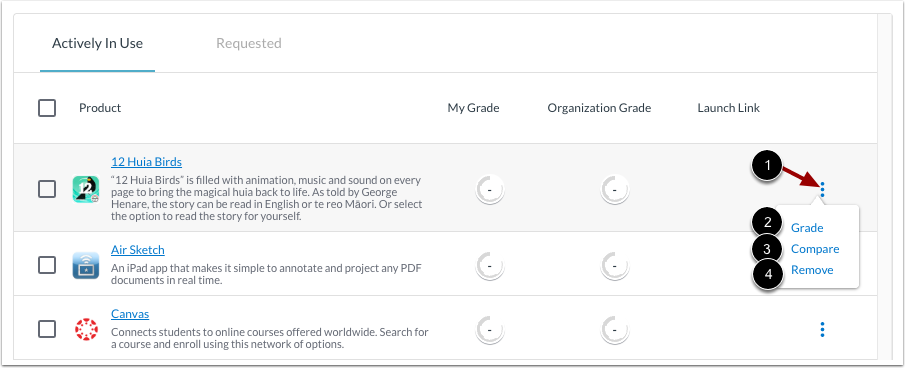
For å vurdere, sammenligne eller fjerne et enkelt produkt, klikk på ikonet for produktalternativer [1]. Klikk deretter på en av følgende lenker:
Administrer flere produkter
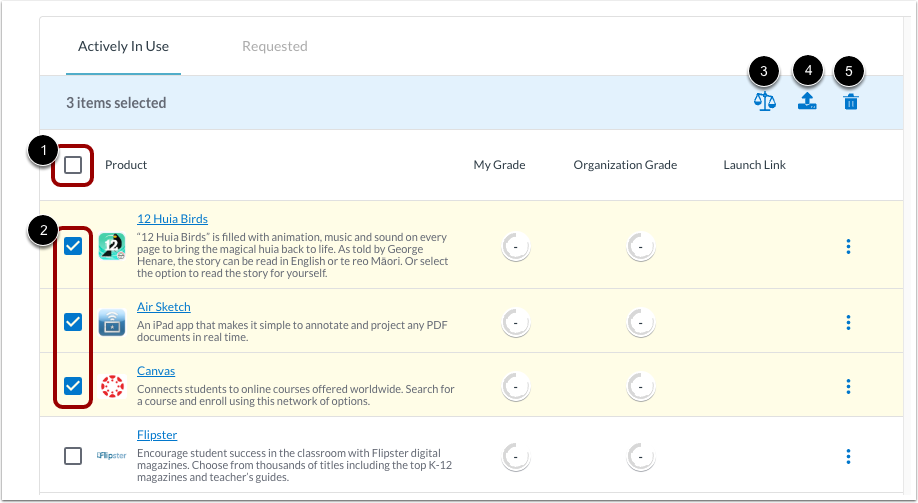
Du kan sammenligne, eksportere eller fjerne mer enn ett produkt om gangen. For å velge alle produktene, klikk på avmerkingsboksen Velg alle [1], eller klikk på avmerkingsboksene for ett eller flere produkter [2].
Deretter administrerer du produktene med følgende alternativer:
- For å sammenligne produkter , klikk på Sammenlign -ikonet [3].
- For å opprette en PDF-fil med valgte produkter, klikk på Eksporter- ikonet [4].
- For å fjerne produktene fra biblioteket ditt, klikk på Fjern -ikonet [5].
Åpne eksportprodukt-e-post
Hvis du klikker på Eksporter-ikonet, mottar du en e-postmelding. Klikk på den aktive lenken.
Logg inn på LearnPlatform, og last ned filen med tittelen export.pdf.
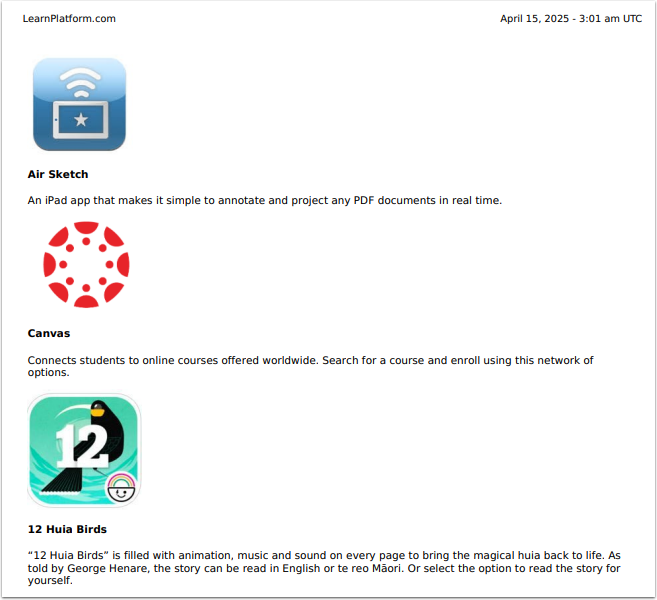
Vis eksportert produktliste
Vis eller skriv ut PDF-filen.