Som LearnPlatform-administrator kan du opprette arbeidsflyter som utløser handlinger basert på datoer knyttet til disse produktene. Disse handlingene kan inkludere endringer som taggendringer, statusendringer eller sending av e-postvarsler.
Datoutløste arbeidsflyter er nyttige i situasjoner som:
- Utløpende kontrakt eller varsler om databehandler
- Minner administratorer om å be om tilbakemelding seks måneder etter implementering
- Fjerne en ny tagg eller automatisk sende et produkt til en årlig anmeldelsesstatus
Merk: Du kan også opprette arbeidsflyter for produktgodkjenning .
Åpne Innstillinger
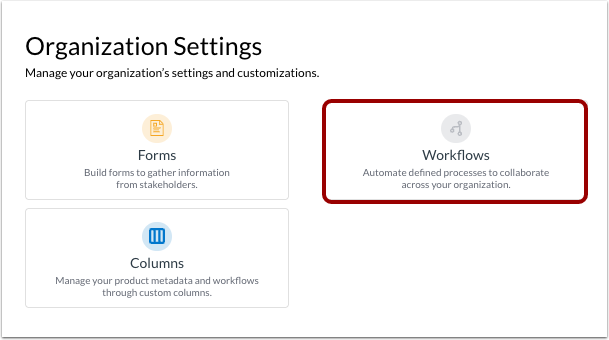
Klikk på Innstillinger- lenken.
Klikk på Arbeidsflyter-flisen.
Åpne arbeidsflytbyggeren
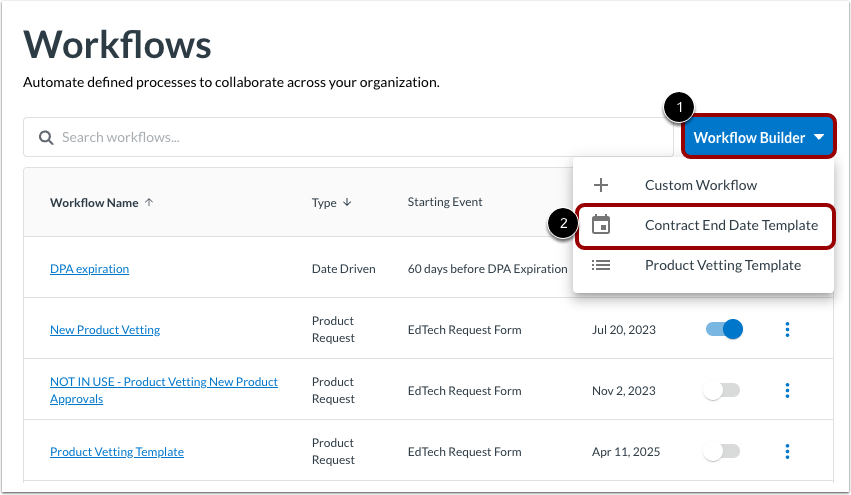
Klikk på rullegardinmenyen Arbeidsflytbygger [1]. Klikk deretter på lenken Mal for kontraktsluttdato [2].
Skriv inn arbeidsflytdetaljer
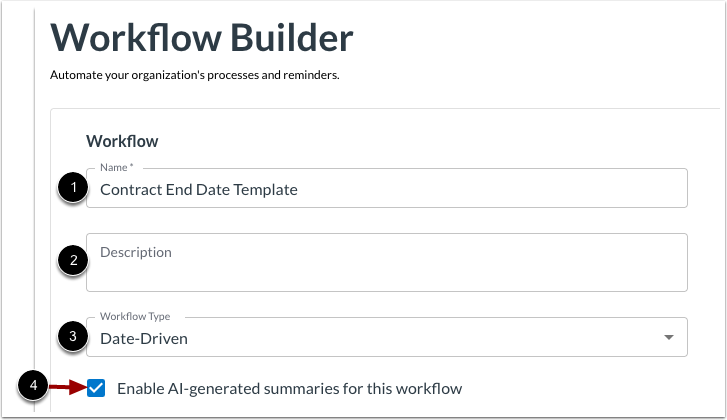
I den første delen av arbeidsflytbyggeren skriver du inn detaljer om arbeidsflyten:
- Navn [1]: Slett standardteksten og skriv inn et intuitivt og meningsfullt navn for arbeidsflyten.
- Beskrivelse [2]: Skriv inn en beskrivelse som bare er synlig for LearnPlatform-administratorer.
- Arbeidsflyttype [3]: Sett til datodrevet.
For å tillate at LearnPlatform-administratorer kan se automatisk genererte sammendrag etter at arbeidsflyten er fullført, klikk på avmerkingsboksen Aktiver AI-genererte sammendrag for denne arbeidsflyten [4].
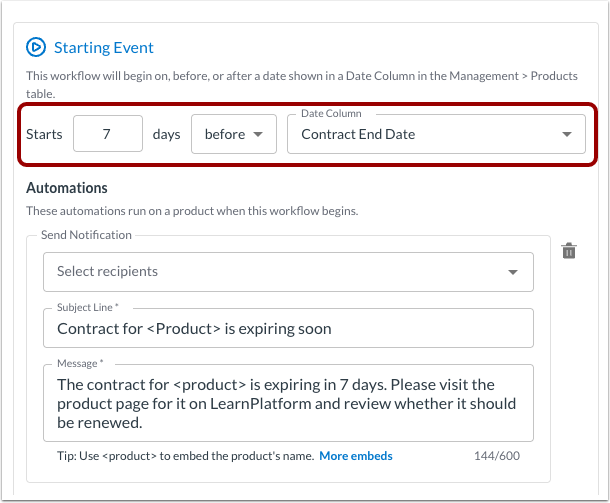
Arbeidsflyten kan starte på, før eller etter en datotype.
Merk: Datoer må brukes på produkter for at denne arbeidsflyten skal utløses.
Velg forekomst
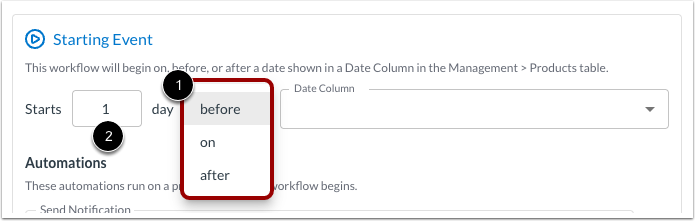
For å administrere når utløseren inntreffer, klikk på rullegardinmenyen og velg alternativet før , på eller etter [1].
For utløsere før eller etter en dato, angi antall dager fremover som arbeidsflyten skal utløse [2].
Velg datokolonne
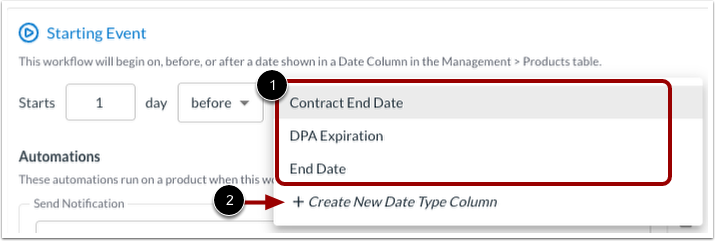
For å administrere datoen som skal brukes, klikk på rullegardinmenyen Datokolonne . Velg deretter et eksisterende datorelatert kolonnenavn [1].
Alternativt kan du opprette en ny datokolonne ved å klikke på lenken Opprett ny datotypekolonne [2].
Legg til ny kolonne
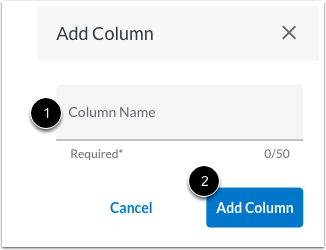
For å opprette en ny kolonne, skriv inn et navn for den nye kolonnen i feltet Kolonnenavn . Klikk deretter på Legg til kolonne- knappen [2].
For å vise og administrere den nye kolonnen, vis og administrer siden Produktadministrasjon .
Administrer automatiseringer
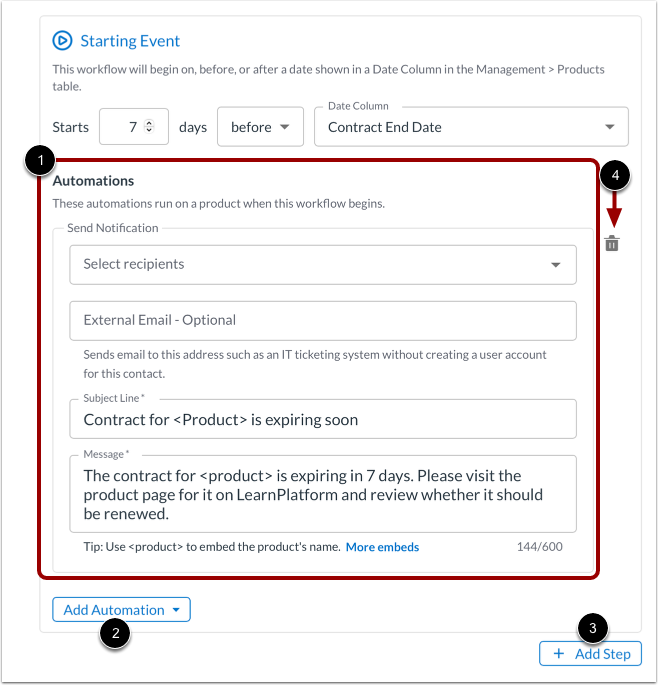
Automatiseringer [1] er handlingene du vil at systemet skal utføre når arbeidsflyten utløses og etter hvert som den utvikler seg.
For å legge til flere automatiseringshandlinger, klikk på Legg til automatisering -knappen [2].
Du kan også legge til trinn utover starthendelsen. For å legge til trinn, klikk på Legg til trinn -knappen [3].
For å fjerne automatisering, klikk på Slett- ikonet [4].
Merk: Automatiseringer som skjer i begynnelsen av arbeidsflyten skjer umiddelbart etter at arbeidsflyten utløses. Automatiseringer som legges til trinn skjer etter at trinnet er fullført. For mer informasjon, se veiledningen vår om administrasjon av automatiseringer og trinn i en arbeidsflyt .
Forhåndsvis og lagre
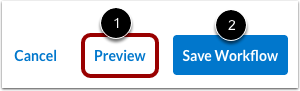
Etter at du har fullført feltene i arbeidsflytbyggeren, kan du forhåndsvise arbeidsflyten eller lagre den. For å forhåndsvise arbeidsflyten i et lineært diagram, klikk på Forhåndsvisning- knappen.
For å lagre arbeidsflyten i en inaktiv tilstand, klikk på Lagre arbeidsflyt- knappen [2].
Merk: Hvis du navigerer bort fra arbeidsflytbyggeren med ulagrede endringer, blir du bedt om å lagre eller forkaste endringene.
Publiser arbeidsflyt
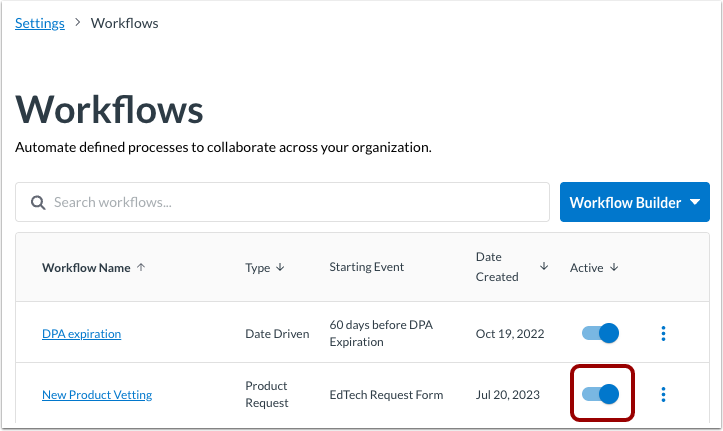
Som standard er lagrede arbeidsflyter inaktive eller upubliserte. For å aktivere eller publisere en arbeidsflyt fra Arbeidsflyter-siden, klikk på Aktiv -veksleknappen.
Arbeidsflyten utløses én gang om dagen for alle produkter som oppfyller utløserbetingelsen.