Som administrator kan du opprette tagbaserte lister for å enkelt kommunisere produktspesifikk informasjon. Du kan:
- Bruk lister til å dele viktige dataelementer om spesifikke edtech-verktøy for å oppfylle dine egne samsvarsbehov, enten lokale, statlige eller føderale.
- Eksempel: Du kan opprette en liste over studentdataelementer som et gitt verktøy kan få tilgang til, og vise dem per individuell produktside (f.eks. oppmøte, demografi, oppførsel, elementer osv.)
- Lag tilpassede sjekklister for å møte spesifikke interne prosessbehov.
- Eksempel: Du kan konfigurere en tilpasset sjekkliste for distriktets godkjenningsprosess for utdanningsteknologiprodukter, noe som fremmer intern åpenhet og teamsamordning (f.eks. mislykket pensumsamordning, ikke budsjettert, godkjent personvern osv.)
- Legg til kontekstuell, distriktsspesifikk informasjon på en produktetikett, og del enkelt den tiltenkte bruken av et produkt med lærere og familier.
- Eksempel: Du kan angi om et bestemt produkt passer best til bestemte klassetrinn på barneskolen basert på bevis, og demonstrere verdien av verktøyet i den konteksten for lærere. Du kan også publisere denne informasjonen kun for lærerne dine, offentlig eller begge deler.
- Bruk tag-sjekklister når du oppretter en levert applikasjon for å samle inn informasjon fra brukere og automatisk legge til tilsvarende tagger på et produkt.
Lister bruker tagger, tagdefinisjoner og tagggrupper som komponenter. Se følgende veiledninger for å komme i gang med disse komponentene:
Merk: For å opprette taggbaserte lister må du ha rollen som organisasjonsadministrator .
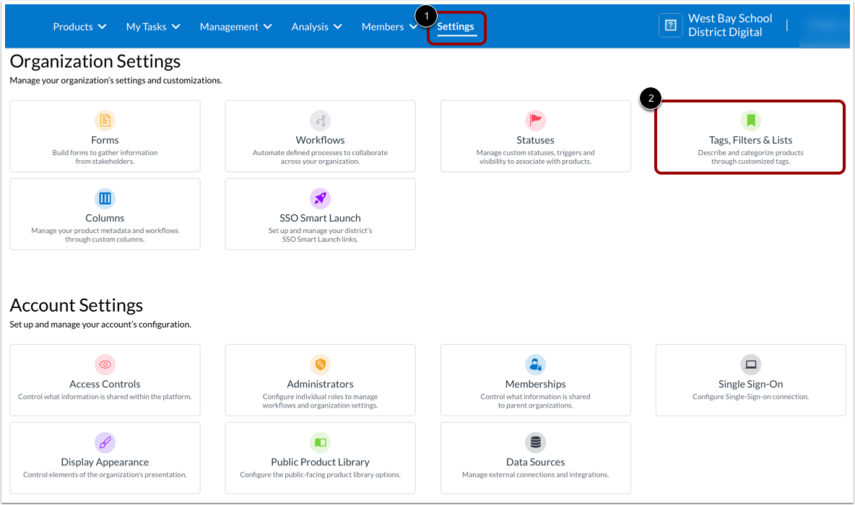
For å opprette en tagbasert liste, klikk på Innstillinger- fanen [1]. Klikk deretter på flisen Tagger, filtre og lister [2].
Opprett liste
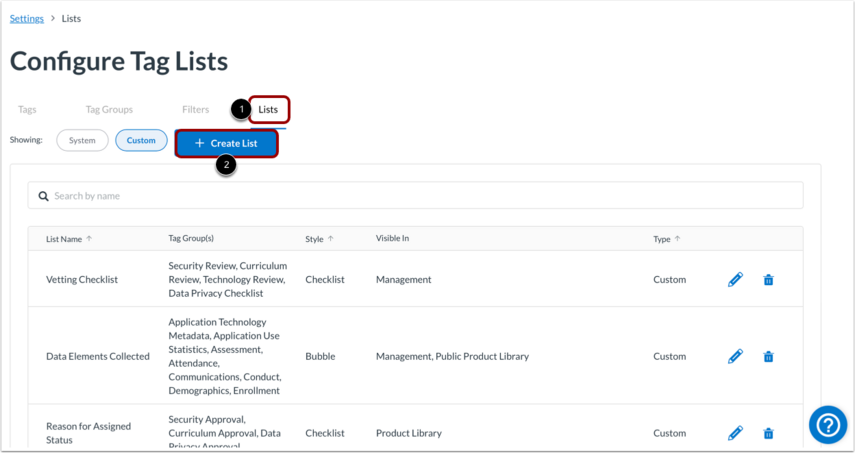
I Lister- fanen [1] klikker du på Opprett liste- knappen [2].
Legg til listedetaljer
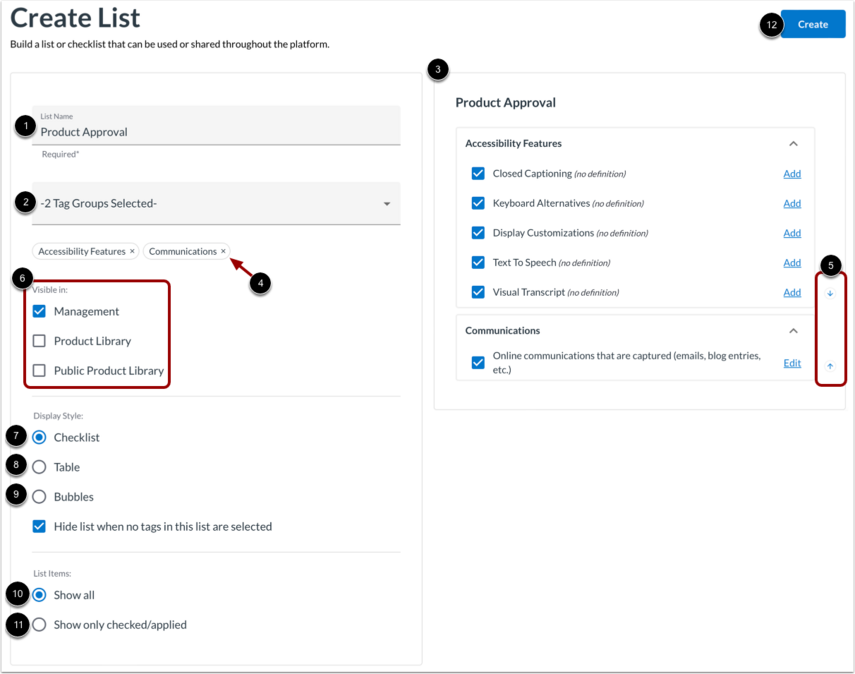
På siden Opprett liste legger du til et navn for listen din [1]. Dette vil også være innholdet i overskriften/tittelen for listen.
Velg tagggruppen(e) du vil inkludere i listen din [2]. Navnene på tagggruppene vil være seksjonsoverskriftene i listen. Når du velger tagggruppene, vises de i forhåndsvisningsboksen [3].
For å fjerne en taggruppe fra utvalget, klikk på Slett- ikonet [4].
For å endre rekkefølgen på taggruppene i forhåndsvisningsboksen, klikk enten på pil opp- eller pil ned- ikonet [5].
Angi synligheten til listen [6]. Hvert listeelement vil fortsatt respektere synlighetsgrensene, men listen vil vises på stedene du velger.
Velg presentasjonsstil for listen:
- Sjekkliste [7]: viser bare definisjoner (eller tagnavn hvis definisjonen ikke er tilgjengelig). Hvert listeelement er på sin egen rad. Sjekklister inkluderer også en valgboks ved siden av listeelementet.
- Tabell [8]: viser både tagnavn og definisjoner. De er nyttige for å presentere store samlinger av detaljert informasjon.
- Bobler [9]: viser bare tagnavnet i en klynge med pilleformede beholdere. Dette formatet er nyttig for raskt å kommunisere etiketter og kategoriseringer.
Angi presentasjonsbetingelsene for listeelementene:
- Vis alle [10]: Alle listeelementer som er en del av listen og kan vises, vil bli vist, enten produktet er merket med den tilhørende taggen eller ikke. Listeelementer med en aktiv tagg for produktet som vises, vil indikere at de er aktive. Dette er nyttig for prosesstrinn der du kan se alle trinnene og krysse av for dem etter hvert som du går fremover.
- Vis kun avmerkede/anvendte [11]: Kun listeelementer der den tilhørende taggen er brukt på produktet som vises, vil bli vist. Dette er nyttig for betinget informasjon, som årsaker til avslag.
For å lagre listen, klikk på Opprett -knappen [12].
Merk: Hvis du endrer en definisjon, vil den bli oppdatert i alle lister som inneholder den taggen. Endring av rekkefølgen på listeelementene i tagggruppen krever redigering av tagggruppen.
Rediger eller slett lister
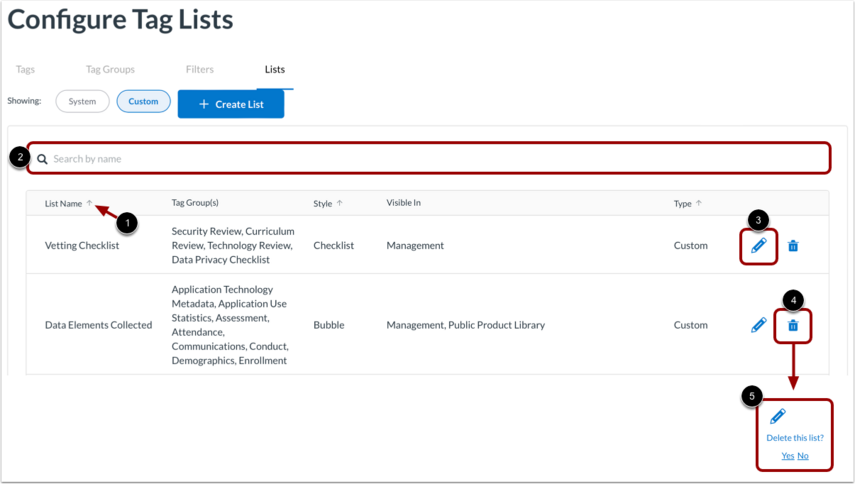
Lister vises i den rekkefølgen de ble opprettet. For å sortere listene alfabetisk, klikk på pilikonet i listenavnkolonnen [1].
For å søke etter en spesifikk liste, skriv inn listenavnet i feltet Søk etter navn [2].
For å redigere en eksisterende liste, klikk på Rediger- ikonet til høyre for listeelementet [3].
For å slette en eksisterende liste, klikk på Slett- ikonet [4]. Bekreft deretter at du vil slette listen [5].
Forstå synligheten av listeelementer
Siden elementene som utgjør en liste er basert på tagger , følger de taggenes synlighetsinnstillinger. På samme måte følger underseksjoner taggruppenes synlighetsinnstillinger, og listen vises i henhold til synlighetsinnstillingene.
For eksempel har du tre tagger (rød, blå og gul), og de tilhører en tagggruppe (primærfarger) som er en del av en liste (farger). Hvis farger er synlig overalt (ledelse, organisasjonsbibliotek og offentlig produktbibliotek), men taggen rød bare er synlig i ledelsen og organisasjonsbiblioteket, vil listen i det offentlige produktbiblioteket bare vise blå og gul .