Som LearnPlatform-administrator kan du stoppe en arbeidsflyt manuelt eller slette den fra siden Arbeidsflytadministrasjon.
Hvis en arbeidsflyt ikke trenger å fortsette, kan du stoppe arbeidsflyten ved hjelp av alternativet Stopp arbeidsflyt. En arbeidsflyt stopper også når en produktanbefaling sendes inn.
Hvis du ikke lenger trenger en arbeidsflyt knyttet til et produkt, kan du slette det.
Hvis du stopper en arbeidsflyt manuelt, fortsetter ikke arbeidsflyten til neste trinn i arbeidsflyten. Hvis du derimot sender inn en produktanbefaling for å stoppe en arbeidsflyt, fortsetter arbeidsflyten til neste trinn.
Åpne arbeidsflythåndtering
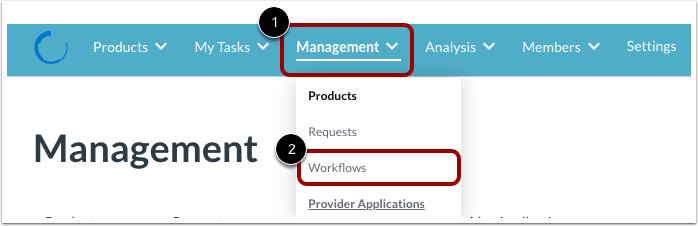
Klikk på rullegardinmenyen Administrasjon [1]. Klikk deretter på lenken Arbeidsflyter [2].
Vis arbeidsflytalternativer
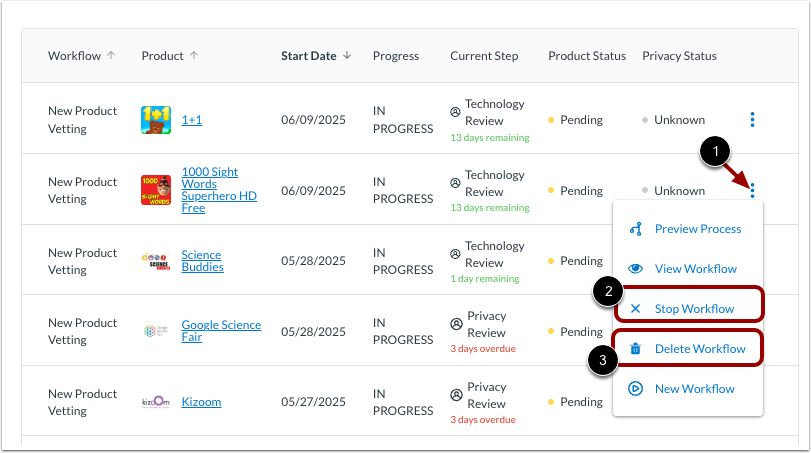
Klikk på Alternativer -ikonet [1]. For å stoppe en arbeidsflyt, klikk deretter på Stopp arbeidsflyt- lenken [2]. For å slette en arbeidsflyt, klikk på Slett arbeidsflyt- lenken [3].
Merk: Du kan lære mer om administrasjon av arbeidsflyter .
Slett arbeidsflyt
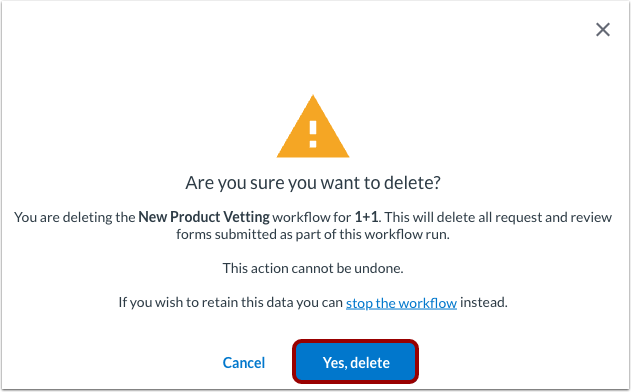
Hvis du sletter en arbeidsflyt, bekrefter du slettingen ved å klikke på Ja, slett- knappen.
For å bekrefte at du vil stoppe arbeidsflyten, skriv inn en melding til den som ber om det [1].
For å legge til arbeidsflytautomatiseringer , klikk på rullegardinmenyen Legg til automatisering [2]. Du kan angi en ny status, angi ny personvernstatus, legge til ny tagg, fjerne tagg, legge til alle tagger fra listen, fjerne alle tagger fra listen eller sende et varsel.
Klikk på Stopp arbeidsflyt- knappen [3].
Merk: Hvis du stopper en arbeidsflyt, går den ikke videre til neste trinn. Du kan starte arbeidsflyten på nytt, men den vil starte fra begynnelsen av arbeidsflyten.
Vis stoppet fremgang
Fremdriften til arbeidsflyten på siden Arbeidsflytadministrasjon er merket som Stoppet.