Fanen Tilgangskontroller bestemmer hvilken informasjon som deles i plattformen, inkludert datadelingsmuligheter, tillatelser for produktforespørsler og medlemskapsgodkjenninger.
Merk: Bare brukere med administratorrolle kan se tilgangskontroller.
Åpne tilgangskontroller
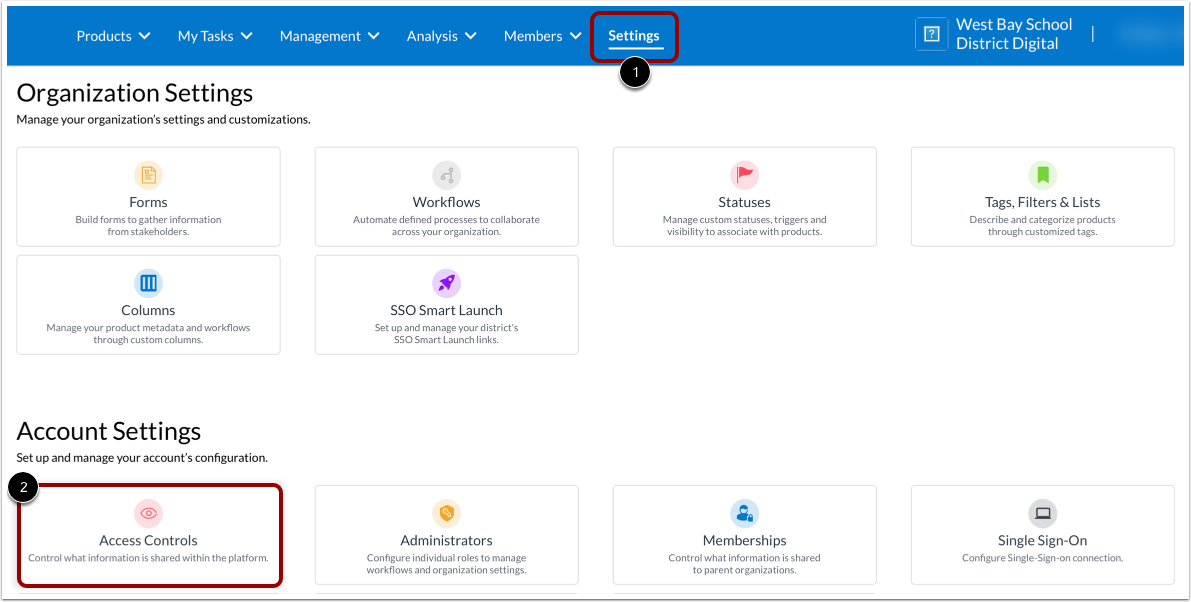
Klikk på Innstillinger- fanen [1], og klikk deretter på Tilgangskontroller- flisen [2].
Konfigurer datadeling med lærere
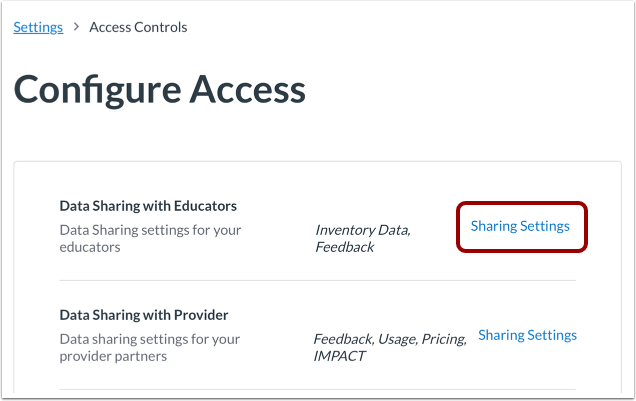
På siden Konfigurer tilgang finner du delen Datadeling med lærere og klikker deretter på lenken Delingsinnstillinger .
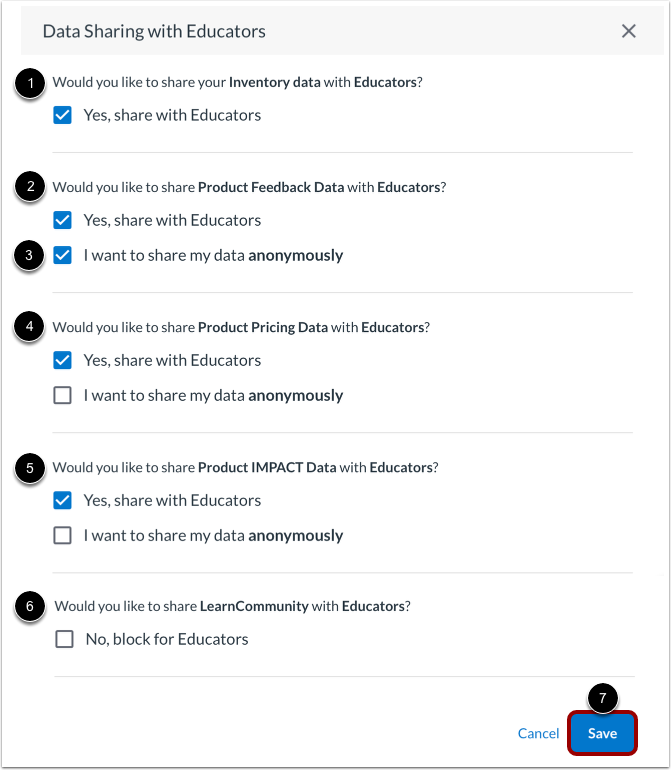
Med alternativet Datadeling med lærere kan du bestemme tilgangsnivået organisasjonen din ønsker å gi lærere. Alternativene inkluderer tilgang til data som:
- Inventardata [1]: Hvis du ikke klikker i denne avmerkingsboksen, vil ikke lærere se produktene i distriktsbiblioteket ditt.
- Produkttilbakemeldingsdata [2]
- For å skjule navnene på lærerne i Tilbakemelding-fanen, klikk på avmerkingsboksen Jeg vil dele dataene mine anonymt [3]. For å se karakterene gitt av lærerne, fjern merket i denne avmerkingsboksen.
- Produktprisdata [4]
- Produktpåvirkningsdata [5]
- LearnCommunity-synlighet [6]: Hvis du klikker i denne avmerkingsboksen, vil ikke lærere i organisasjonen se LearnCommunity-alternativet i organisasjonsvalgmenyen. Det vil også skjule LearnCommunity-innholdet i organisasjonsbiblioteket.
For å bruke endringene, klikk på Lagre- knappen [7].
Merk: Når du har bestemt innstillingene dine, kan lærere se data når de vurderer bestemte produkter fra distriktsbiblioteket eller Mitt bibliotek-siden.
Vis data delt med leverandører
Denne funksjonen er for tiden under utvikling.
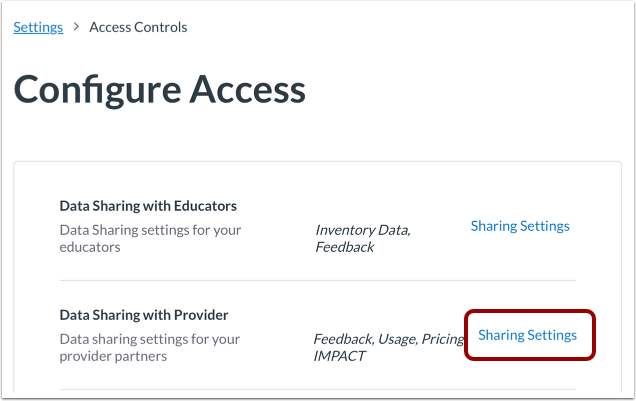
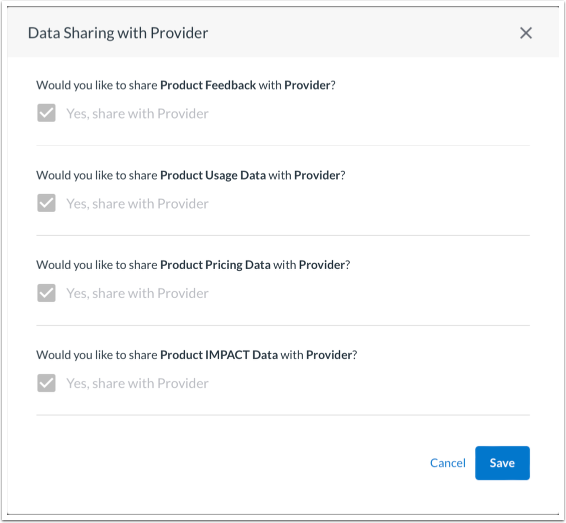
For å se delingsinnstillingene, åpne siden Tilgangskontroll . På siden Konfigurer tilgang finner du delen Datadeling med leverandør og klikker deretter på lenken Delingsinnstillinger .
Popup-vinduet for datadeling med leverandør vises. Du kan for øyeblikket ikke endre innstillingene for datadeling.
Administrer tillatelser for produktforespørsler
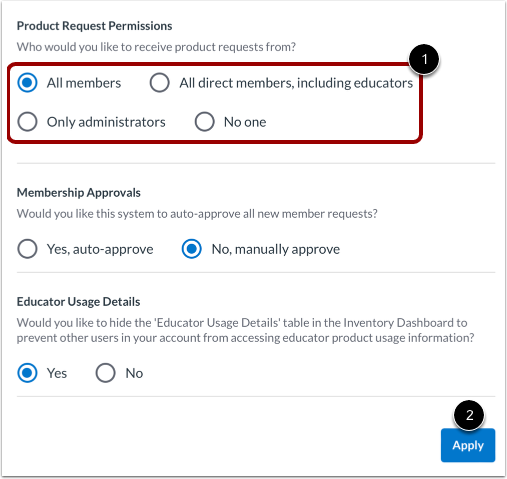
Du kan bestemme hvem du vil motta produktforespørsler fra, for eksempel:
- Alle medlemmer
- Alle direkte medlemmer, inkludert lærere
- Bare administratorer
- Ingen
For å administrere tillatelser for produktforespørsler, åpne siden Tilgangskontroll . På siden Konfigurer tilgang finner du tillatelsene for produktforespørsler og velger deretter hvilke medlemmer du vil motta produktforespørsler fra [1].
For å lagre innstillingene dine, klikk på Bruk- knappen [2].
Merknader:
Administrer medlemskapsgodkjenninger
Som administrator kan du godkjenne nye medlemsforespørsler manuelt eller automatisk. Hvis manuell godkjenning er aktivert, må en administrator manuelt godkjenne alle innkommende medlemmer før de får tilgang til produktbiblioteket.
Merk: Godkjente medlemmer får som standard lærerstatus. Hvis du ønsker å angi administratorstatus for innkommende medlemmer, kan du endre rollene deres .
Aktiver manuelle medlemskapsgodkjenninger
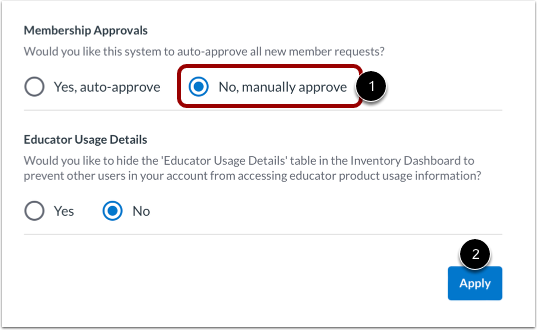
For å aktivere manuelle godkjenninger, åpne siden Tilgangskontroll . På siden Konfigurer tilgang finner du delen Medlemskapsgodkjenninger og klikker deretter på alternativknappen Nei, godkjenn manuelt [1].
For å lagre innstillingene dine, klikk på Bruk- knappen [2].
Skjul bruksdetaljer for lærere
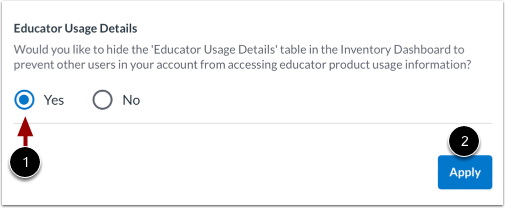
Hvis du vil skjule tabellen Bruksdetaljer for lærere i inventaroversikten, åpner du siden Tilgangskontroll . På siden Konfigurer tilgang finner du delen Bruksdetaljer for lærere og klikker deretter på Ja- alternativknappen [1]. Dette forhindrer at administratorer identifiserer lærerne i produktbruksdetaljene.
For å lagre innstillingene dine, klikk på Bruk- knappen [2].