Som leverandør som er logget inn på EdCo Partner Portal, kan du legge til eller fjerne administratorer fra Innstillinger Administrator-siden. Du kan legge til så mange administratorer du vil, fjerne dem etter behov og velge tilgangsnivå gjennom tillatelser.
Åpne administratorer
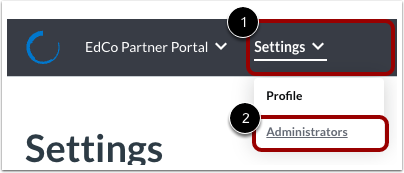
Klikk på rullegardinmenyen Innstillinger [1]. Klikk deretter på lenken Administratorer [2].
Vis administratorfanen
I fanen Administratorer kan du søke etter en administrator etter navn [1], legge til en administrator [2] eller se gjeldende administratorer [3].
Vis administratorer
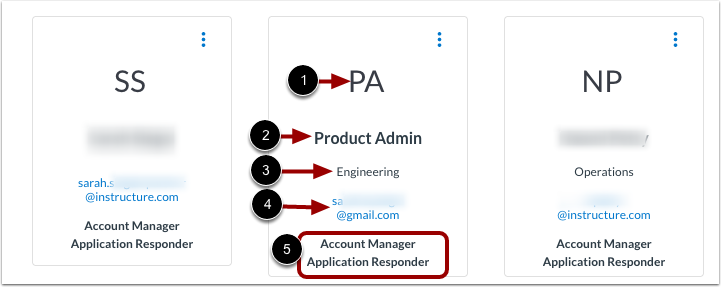
For hver administrator kan du se initialene deres [1], navn [2], rolle [3], e-postadresse [4] og rolletillatelser de har [5].
Rediger eller fjern administrator
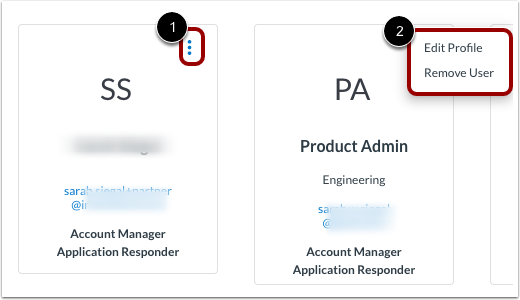
For å redigere eller fjerne en bruker, klikk på Alternativer -menyen [1]. Klikk deretter på lenken Rediger profil eller Fjern bruker [2].
Legg til administrator
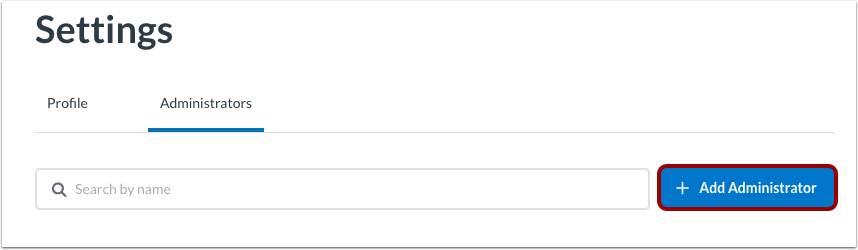
For å legge til en administrator, klikk på Legg til administrator- knappen.
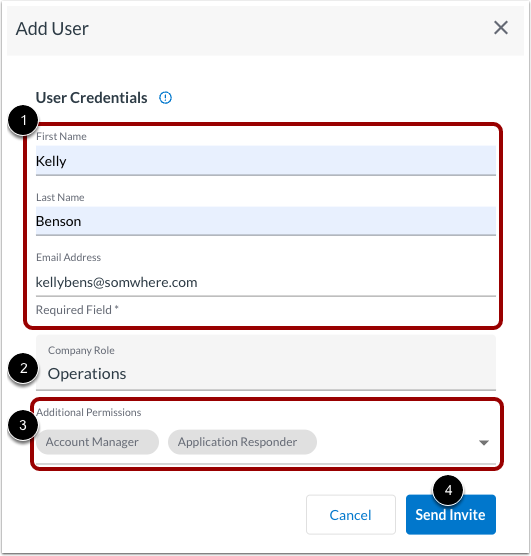
I vinduet Legg til bruker skriver du inn administratorens fornavn, etternavn og e-postadresse [1].
Klikk på rullegardinmenyen Bedriftsrolle og velg en rolle [2].
For å legge til eller fjerne rolletillatelser, klikk på rullegardinmenyen Ytterligere tillatelser [3]. Velg deretter ett av følgende:
- Kontoadministrator : kan oppdatere produktdetaljene dine, legge til eller redigere brukere og tildele brukertillatelser
- Applikasjonsresponder : kan motta, vise og svare på leverandørapplikasjoner
For å legge til brukeren, klikk på Send invitasjon- knappen [4].
Se brukerens e-postinvitasjon
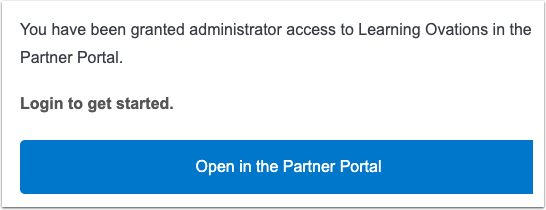
Brukeren mottar en e-postmelding som informerer dem om at de har fått administratortilgang til partnerportalen.