Som LearnPlatform-administrator kan du gjennomgå produktkarakterer og tilbakemeldinger fra lærere gjennom analyserapporter. Tilbakemeldingsrapporter inkluderer data fra alle produktanmeldere og kan filtreres etter produkt, tidspunkt eller anmelder. Du kan se samlede dataresultater samt deler av diagrammer og andre målrettede data. Du kan eksportere alle dataene eller individuelle diagramdata.
Tilbakemeldingsanalyserapportene, kombinert med bruksdata og RCE-rapporter (Rapid Cycle Evaluation), gir en detaljert analyse av dine edtech-verktøy i både bredde og dybde, og gir deg en bedre forståelse av deres innvirkning på studentenes læring.
Merknader:
Åpne tilbakemeldinger
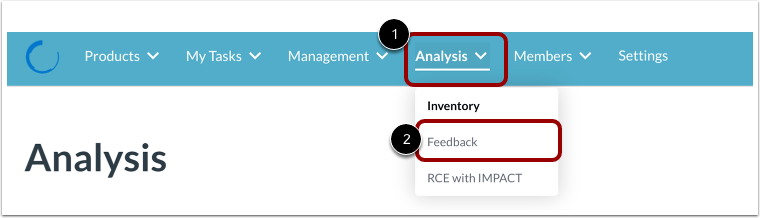
For å opprette en forespørsel om tilbakemelding fra læreren, klikk på rullegardinmenyen Analyse [1] og klikk deretter på Tilbakemelding- lenken [2].
Se tilbakemelding
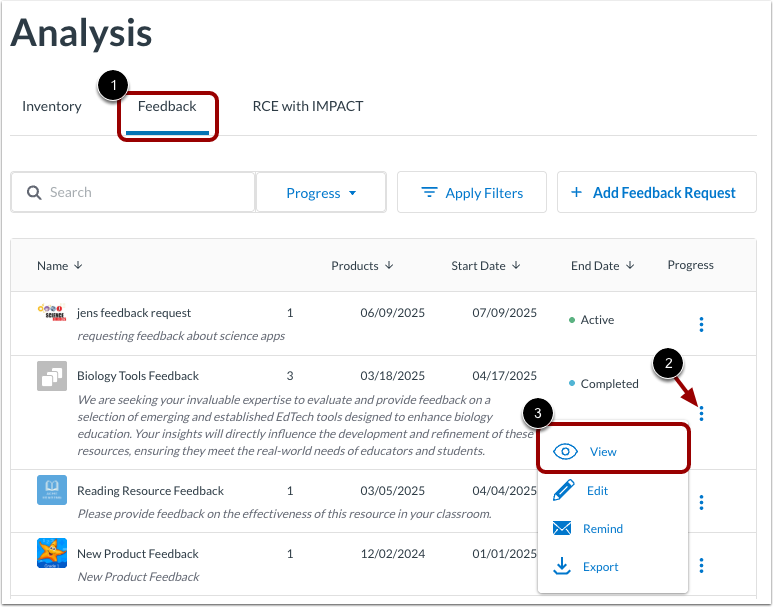
Finn en fullført tilbakemeldingsforespørsel i Tilbakemelding- fanen [1]. Klikk på Alternativer -ikonet [2]. Klikk deretter på Vis- lenken [3].
Merk: Det må være minst tre karakterer fra LearnCommunity for at karakterdata skal vises i LearnCommunity-biblioteket eller i Tilbakemelding-fanen.
Se alle tilbakemeldinger
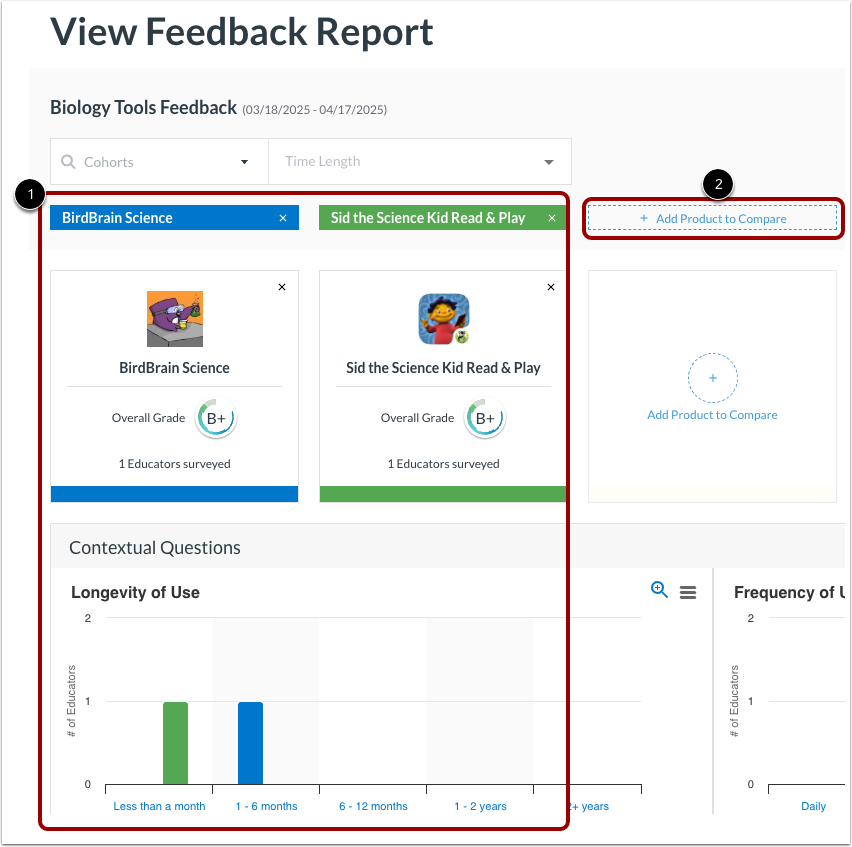
Tilbakemeldingsrapporten inneholder alle produktene som er forespurt på tilbakemeldingsskjemaet og deres samlede data [1].
Diagrammer og andre data i tilbakemeldingsrapporten viser resultater for hvert produkt [2].
Du kan filtrere tilbakemeldingene etter produkt, kohort eller tid.
Se samlede data
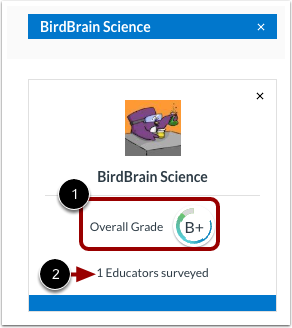
Hver produktflis viser en samlet karakter basert på karakterene som er samlet inn fra tilbakemeldingsskjemaet [1].
Produktflisen viser også antall lærere som har gitt tilbakemeldinger [2].
Vis diagramalternativer
For å forstørre et diagram, klikk på Zoom- ikonet [1].
For å se andre diagramalternativer, klikk på Alternativer -ikonet [2]. Følgende lenker er tilgjengelige:
- Vis i fullskjerm [3]
- Skriv ut diagram [4]
- Last ned PNG-bilde [5]
- Last ned JPEG-bilde [6]
- Last ned PDF-dokument [7]
- Last ned SVG-vektorbilde [8]
Merk: Alle filnedlastinger har et navn i form av [tittel på diagram]. [filtype].
Filtrer etter produkt
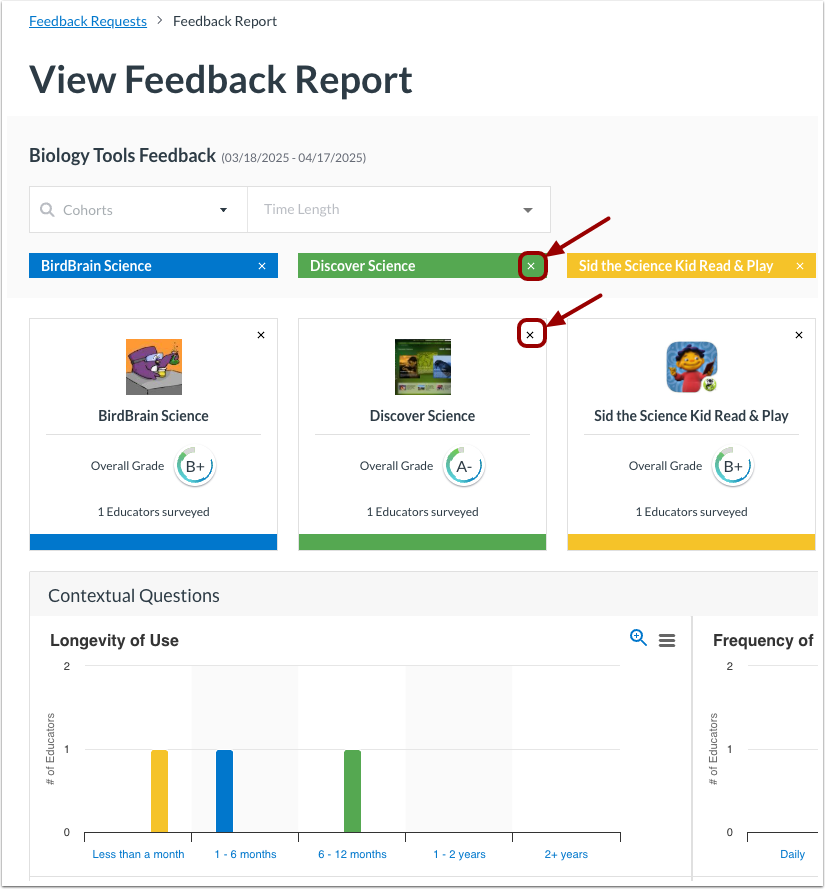
For å fjerne data for ett eller flere produkter, klikk på et produkt Fjern -ikon.
Se deretter gjenværende produktdata [1].
For å legge til produkter igjen, klikk på knappen Legg til produkt for sammenligning [2].
Filtrer tilbakemeldinger etter kohort
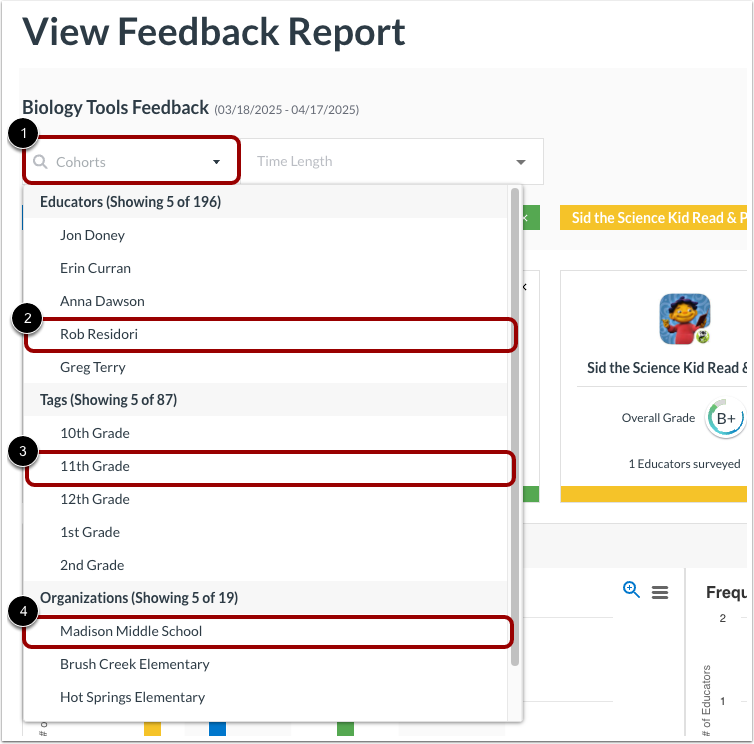
Du kan snevre inn rapportresultatene dine ved å filtrere etter lærere [2], tagger [3] eller organisasjoner [4]. Hvis du inviterer grupper av lærere til å anmelde et produkt, kan du også velge grupper.
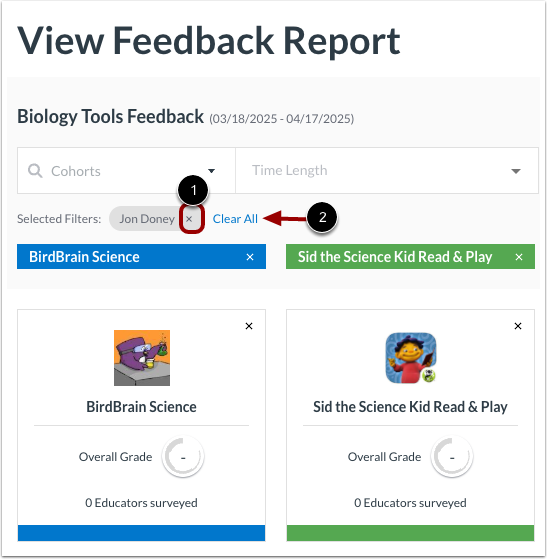
For å fjerne en filtrert kohort, klikk på Fjern- ikonet for et valg [1], eller klikk på Fjern alle -lenken [2].
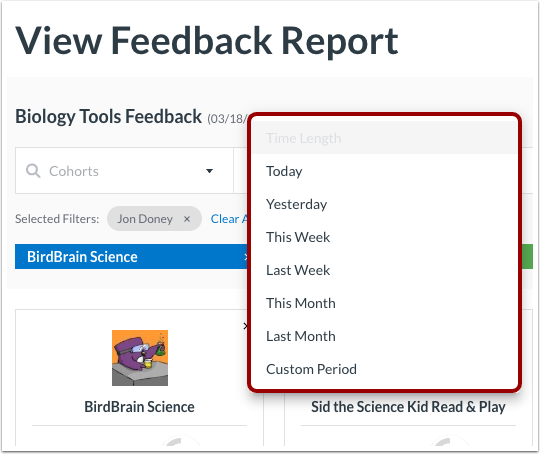
Filtrer tilbakemeldinger etter tid
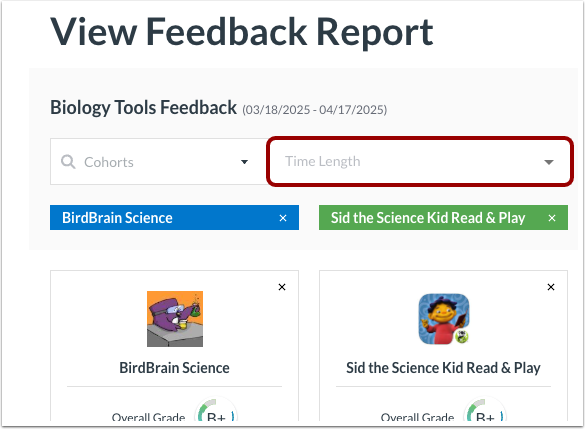
For å filtrere tilbakemeldinger basert på tid, klikk på rullegardinmenyen Tidslengde .
Velg deretter et alternativ for tidslengde.
Eksporter tilbakemeldingsrapport
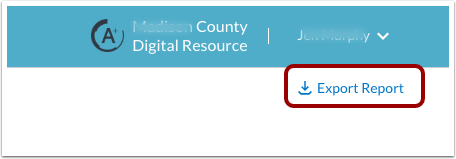
Eksporter rapporten din for å utføre din egen dataanalyse med resultatene eller for deling.
Klikk på lenken Eksporter rapport .
Vis dataseksjoner
Resultatene inkluderer seksjoner som:
- Kontekstuelle spørsmål
- Totalkarakterfordeling
- Standardkategori
- Deltakerne
- Kommentarer
For å skjule eller åpne en seksjon, klikk på Utvid/Skjul- ikonet.
Se kontekstuelle spørsmål
Diagrammene over kontekstuelle spørsmål gir kontekst for data som bruksvarighet, bruksfrekvens, elevtyper og formål med bruken.
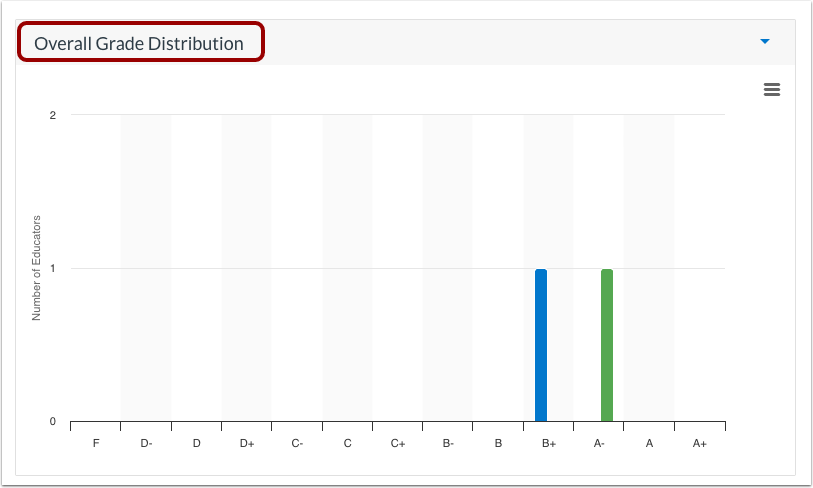
Se samlet karakterfordeling
Med totalkarakterfordeling kan du oppdage mønstre i den totale fordelingen av et produkt. Hver farge representerer et annet produkt.
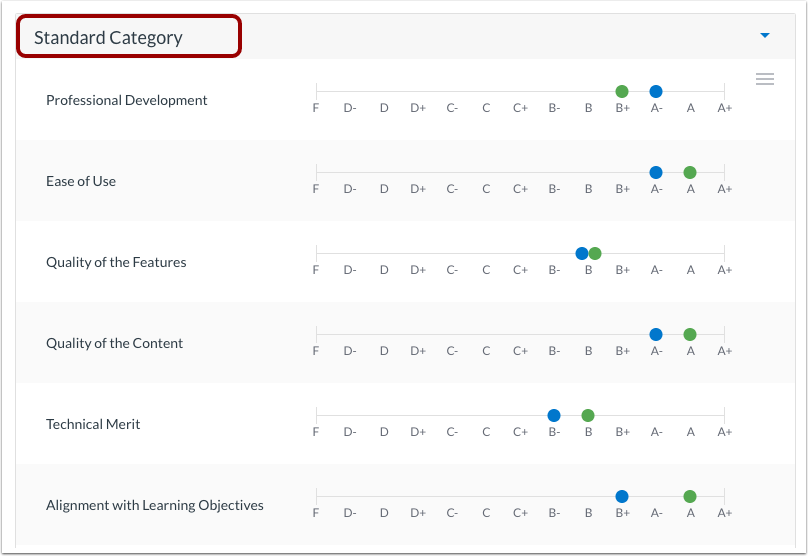
Vis standardkategori
Standardkategori viser gjennomsnittskarakterene segmentert etter kategori. Disse er i tråd med LearnPlatforms forskningsbaserte vurderingsrubrikk .
Se deltakerne
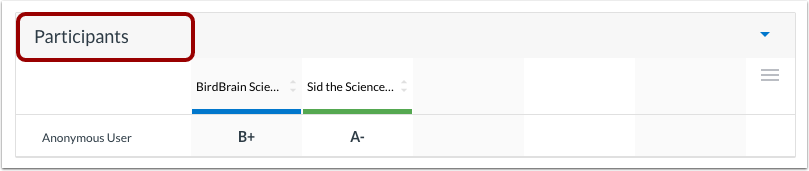
I Deltakere-delen kan du se de samlede karakterene fra individuelle brukere. Denne delen gir deg en oversikt over utvalgsstørrelsen og svarprosenten.
Du kan også se kommentarer på ulike områder. Kommentarer lar anmeldere inkludere tanker, spørsmål og kommentarer om produktet som kan utfylle eksisterende data.