Oversikt over arbeidsflyt for produktforespørsler og leverandørapplikasjoner
Lær hvordan du kobler leverandørapplikasjoner til produktforespørselsprosessen ved å se videoen ovenfor.
Åpne forespørsel om tilpasset produkt
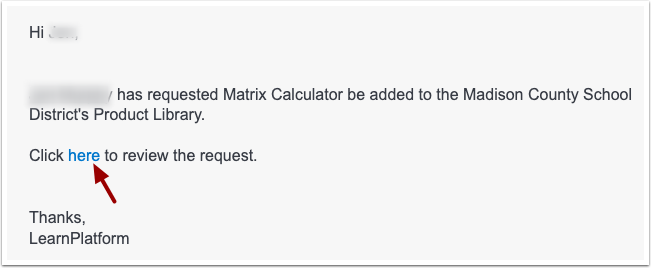
Når en lærer sender inn en forespørsel om et tilpasset produkt , mottar LearnPlatform-organisasjonens administratorer og produktansvarlige en e-post.
For å gjennomgå og administrere forespørselen fra e-posten, klikk på lenken her .
Du kan også åpne produktforespørsler uten en e-postadresse. Klikk på Administrasjon- menyen [1]. Klikk deretter på Forespørsler- fanen [2].
Se etter logoen for forespørsel om tilpasset produkt [3]. Denne logoen viser til produkter som en lærer ikke kunne finne i LearnCommunity-biblioteket .
Vis forespørselsdashbord
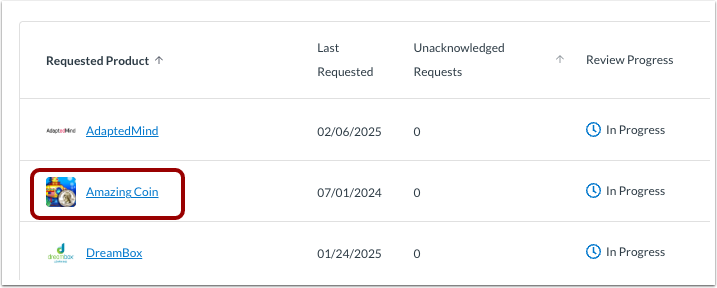
Tabellen viser produkter som har forespørsler. Hvert produkt viser detaljer i følgende kolonner:
- Forespurt produkt [1]: Navn på forespurt produkt. Som standard er produktene oppført i rekkefølge med det sist forespurte produktet øverst. For å endre sorteringsrekkefølgen, klikk på kolonnenavnet. Du kan sortere produktene alfabetisk eller omvendt.
- Sist forespurt [2]: Datoen produktet sist ble forespurt.
- Ubekreftede forespørsler [3]: Antall forespørsler som ikke er sett eller behandlet. For å sortere etter antall ubekreftede forespørsler, klikk på kolonnenavnet.
- Gjennomgangsfremdrift [4]: Status for gjennomgangsarbeidsflyten. For å sortere etter antall ubekreftede forespørsler, klikk på kolonnenavnet.
- Produktstatus [5]: Produktgodkjenningsstatus. For å sortere etter produktstatus, klikk på kolonnenavnet.
Søk eller filtrer produktlisten
For å søke etter en produktforespørsel, skriv inn hele eller deler av produktnavnet i søkefeltet [1].
For å filtrere listen etter produktstatus, klikk på rullegardinmenyen Status [2]. Du kan velge én eller flere statusverdier.
For å filtrere listen etter fremdrift i gjennomgangen, klikk på rullegardinmenyen Fremdrift [3]. Du kan velge Fullført, Pågår eller Ikke startet.
Start arbeidsflyt
Hvis du har opprettet en automatisert arbeidsflyt for produktgodkjenning, kan du starte arbeidsflyten for en produktforespørsel. For å starte en arbeidsflytprosess for en produktforespørsel, klikk på Alternativer -ikonet [1]. Klikk deretter på Start arbeidsflyt- lenken [2].
Hvis du vil ha mer informasjon, kan du gå til veiledningen vår om administrasjon av produktarbeidsflyter .
Merk: Du kan starte en arbeidsflyt for nylig forespurte produkter eller et produkt som tidligere ble forespurt.
Åpne forespørsel
For å åpne produktforespørsler, klikk på forespørselslenken.
Se produktforespørsler
På Forespørsler -fanen kan du se alle produktforespørsler. Hver forespørsel viser:
- Forespørrer [1]: Navn på brukeren som forespurte produktet.
- Grad [2]: Graden produktet er forespurt for.
- Forespurt dato [3]: Datoen forespørselsskjemaet ble sendt inn.
- Status [4]: Forespørselsstatus.
Søk eller filtrer forespørsler
For å søke etter en forespørsel, skriv inn hele eller deler av navnet til en forespørrer i søkefeltet [1].
For å filtrere forespørslene etter status, klikk på rullegardinmenyen Status [2].
For å sortere etter dato eller organisasjon, klikk på rullegardinmenyen Sorter [3].
Vis forespørselsalternativer
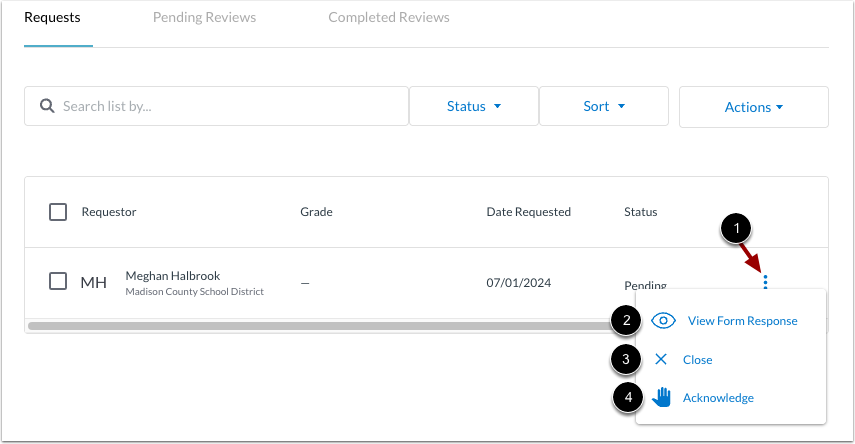
For å se, lukke eller bekrefte en forespørsel, klikk på Alternativer -ikonet [1]. Klikk på en av følgende lenker:
- Vis skjemaforespørsel [2]: Åpner detaljer om forespørselsskjemaet.
- Lukk [3]: Lukker lærerforespørselen. Når du lukker en forespørsel, har du muligheten til å legge ved en melding (via e-post) til den som ber om at forespørselen er lukket og begrunnelsen for godkjenningen eller statusen. Du trenger ikke å angi en produktstatus for å kunne lukke en lærerforespørsel.
- Bekreft [4]: Gir beskjed til anmoderen(e) om at forespørselen er mottatt og blir vurdert. Sender et e-postvarsel til anmoderen.
Merknader:
- Selv om du lukker en forespørsel, markeres den ikke som fullført. For å markere forespørselen som fullført , må du angi produktstatusen som er tilordnet til Godkjent for bruk eller Gjennomgått og avslått . Hvis du vil ha mer informasjon, kan du gå til veiledningen vår om redigering av systemstatuser og oppretting av tilpassede statuser .
- Hvis du vil at produktstatusen skal forbli den samme, må du angi en produktstatus for å lukke en forespørsel. Hvis for eksempel et produkts status er Godkjent for bruk , og du vil beholde denne statusen mens du markerer forespørselen som Fullført , angir du ganske enkelt produktets status som Godkjent for bruk for den forespørselen.
Se andre forespørselshandlinger
For å se andre alternativer for forespørselsbehandling, klikk på én eller flere avmerkingsbokser for forespørsler [1].
Klikk på Handlinger- knappen [2].
Klikk på en handlingslenke [3]. Du kan velge følgende lenker:
- Legg til anmelder
- Angi produktstatus
- Inviter leverandør
- Framover
- Start arbeidsflyt
- Lag et tilpasset produkt
- Lukk forespørselen(e)
Merknader:
- Tidligere fullførte vurderinger er alltid synlige fra forespørselstabellen.
- Hvis det finnes ventende gjennomganger når forespørselen konverteres til en arbeidsflyt, vil disse bli lukket og fjernet fra Mine oppgaver.
- Produktet vil nå vises i arbeidsflyttabellen, der det opprinnelige forespørselsskjemaet også vises.
Legg til anmelder
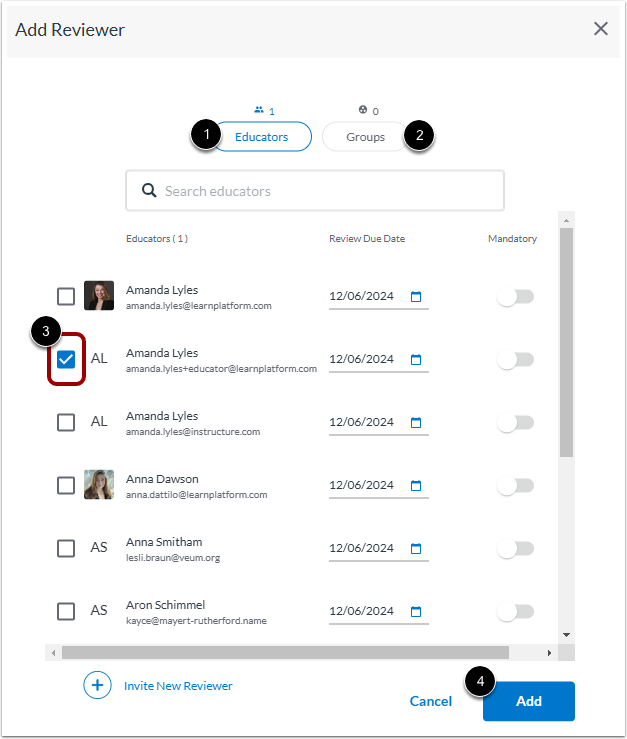
Du kan tildele anmeldere til å delta i vurderingsprosessen og dele anbefalingene sine om produktet. For å legge til en anmelder, klikk på rullegardinmenyen Handlinger og klikk på lenken Legg til anmelder .
For å tilordne lærere eller grupper, klikk på Lærere- knappen [1] eller Grupper -knappen [2]. Klikk i avmerkingsboksene for gruppemedlemmer [3]. Klikk deretter på Legg til- knappen [4].
Merknader:
- Vurderingsansvarlige kan være administratorer, lærere eller andre teammedlemmer som er pålagt å gi innspill i godkjenningsprosessen.
- Beste praksis er å opprette en gruppe anmeldere basert på fagekspertise for å gjennomgå forespørsler.
- Hvis en gruppe på flere personer er tildelt å gjennomgå en produktforespørsel, lukkes oppgaven når noen i gruppen fullfører oppgaven, og gjennomgangsprosessen går videre. Hvis du vil at hver person skal fullføre en gjennomgang, tildeler du dem som enkeltpersoner.
Se ventende anmeldelser
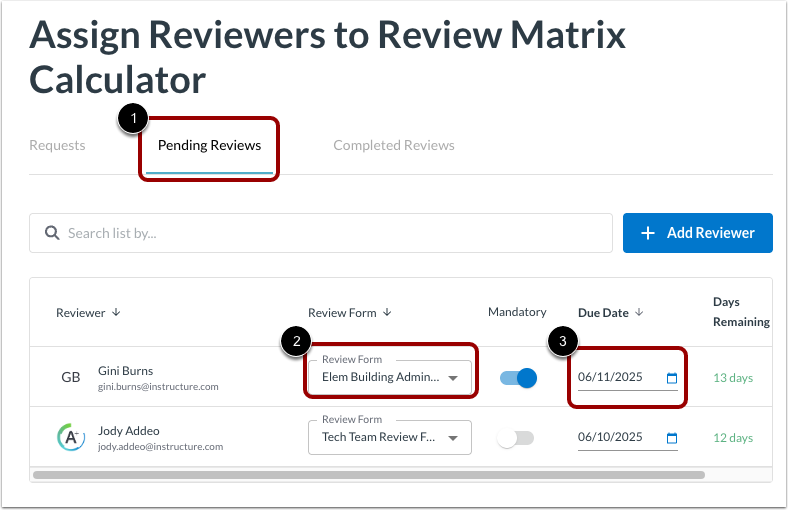
Etter at du har tilordnet en anmelder, klikker du på fanen Ventende vurderinger [1]. I feltet Vurderingsskjema lar du det tilordnede vurderingsskjemaet være standardskjemaet, eller velger et egendefinert skjema [2]. Angi også en forfallsdato for når anmelderen må sende inn skjemaet [3].
Om nødvendig kan du også opprette en fra .
Merknader:
- Når de blir tildelt som anmeldere, blir anmelderne varslet via e-post.
- Hvis vurderingsskjemaet endres, mottar ikke vurderingsmedlemmene noen e-postvarsling, men det riktige skjemaet vises i Mine oppgaver.
Angi produktstatus
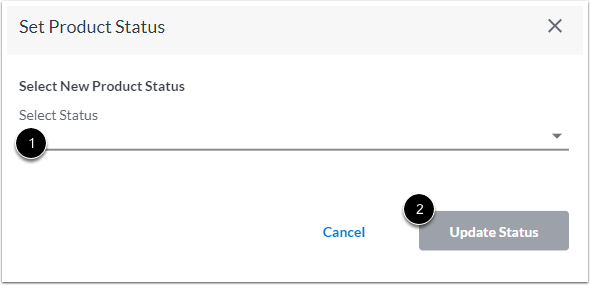
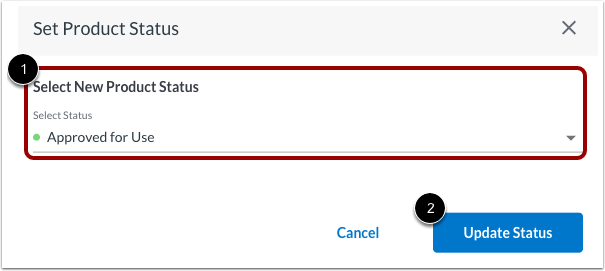
For å angi produktstatus fra en forespørsel, klikk på rullegardinmenyen Handlinger og klikk på lenken Angi produktstatus . Velg den mest passende statusen fra rullegardinmenyen Velg status [1]. Klikk deretter på knappen Oppdater status [2].
Inviter leverandør
For å invitere en leverandør fra en forespørsel, klikk på rullegardinmenyen Handlinger og klikk på lenken Inviter leverandør . Hvis du har opprettet en leverandørsøknad gjennom LearnPlatform, for eksempel en standard distriktsavtale, kan du invitere leverandøren til å fullføre søknaden.
Videresend forespørsel
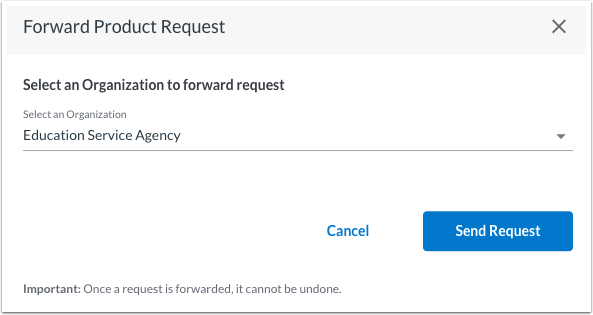
Hvis kontoen din er strukturert med skolens modul (dette er sjeldent), kan du videresende forespørsler til en konto på høyere nivå (eller toppnivå) for gjennomgang, kontroll og godkjenning. Videresending sender et e-postvarsel til administratoren for toppkontoen. Når de har angitt en status for det forespurte produktet med forespørselen din, vil statusen bli brukt på underkontoen din.
Hvis du har spørsmål om videresending av forespørsler, kan du kontakte din CSM.
Hvis du vil se forespørrens svar på spørsmålene i et forespørselsskjema, klikker du på rullegardinmenyen Handlinger og deretter på lenken Vis forespørselsskjema .
Merk: Du kan tilpasse spørsmål i forespørselsskjemaet per status.
Lukk forespørsel
For å lukke en forespørsel fra rullegardinmenyen Handlinger , klikk på lenken Lukk forespørsel . For å inkludere begrunnelse for å lukke forespørselen, skriv inn tekst i feltet Skriv inn egendefinert melding [1]. Klikk deretter på knappen Ja, lukk forespørsel [2]. Anmoderen vil motta et e-postvarsel med meldingen din, som informerer dem om at forespørselen er lukket.
Når du lukker en forespørsel, lukkes lærerforespørselen, men den lukker ikke produktforespørselen. En LearnPlatform-administrator kan fortsatt tilordne korrekturlesere, starte arbeidsflyter osv. inntil produktets status er satt til en status som er tilordnet enten Godkjent eller Avvist .
Merknader:
- For å lukke en produktforespørsel fullstendig, må en status som er tilordnet enten Godkjent eller Avslått velges. Statuser som Ukjent eller Venter som ikke er tilordnet Godkjent eller Avslått, vil føre til at forespørselen forblir åpen. Selv om statusen til et produkt tidligere er angitt, må det bekreftes som en tilordnet Godkjent eller Avslått status for å lukke produktforespørselen.
- Hvilket bibliotek produktet er synlig i følger reglene for statusen som er tildelt produktet. For mer informasjon, se vår veiledning om system- og tilpassede statuser .
Start arbeidsflyt
For å starte en arbeidsflyt fra rullegardinmenyen Handlinger , klikk på lenken Start arbeidsflyt . I vinduet Start arbeidsflyt klikker du på rullegardinmenyen Arbeidsflytnavn [1], og velger en forhåndsopprettet datodrevet eller produktgodkjenningsarbeidsflyt [2].
Angi produktstatus
For å angi produktstatus fra rullegardinmenyen Handlinger , klikk på lenken Angi produktstatus . Klikk på rullegardinmenyen Velg status [1] og velg en status. Klikk deretter på knappen Oppdater status [2].
Produktstatusen oppdateres deretter i organisasjonens produktbibliotek.
Merk: En produktforespørsel anses som fullført når en produktstatus som er tilordnet Godkjent for bruk eller Gjennomgått og avslått, er satt til forespørselen. Hvis du vil ha mer informasjon, kan du se veiledningen vår om redigering av systemstatuser og oppretting av tilpassede statuser .