Når du oppretter en leverandørapplikasjon i LearnPlatform, kan du legge til innhold ved å bruke et eksisterende skjema, opprette et skjema eller laste opp en eksisterende PDF.
Hvis det ikke er opprettet et skjema ennå, kan du legge til spørsmål og felt i leverandørens søknadsskjema.
Merknader:
- Før du oppretter en leverandørapplikasjon, må du administrere LearnPlatform-kontooppsettet ditt .
- Hvilke spørsmål du skal inkludere i søknaden din, avhenger av hvilken type søknad du oppretter. For mer informasjon, se veiledningen vår om hva slags innhold du kan legge til i en leverandørsøknad .
- Bruk en rekke spørsmålstyper og formateringsalternativer i søknadene dine. Forstå hvordan leverandøren kan få tilgang til søknaden, og gjør det enkelt å lese, identifisere og svare på viktige spørsmål.
- Du kan bruke plassholderspørsmål for å lage naturlige brudd i dokumentet eller gi ytterligere trinnvis veiledning for bestemte deler eller utstillinger.
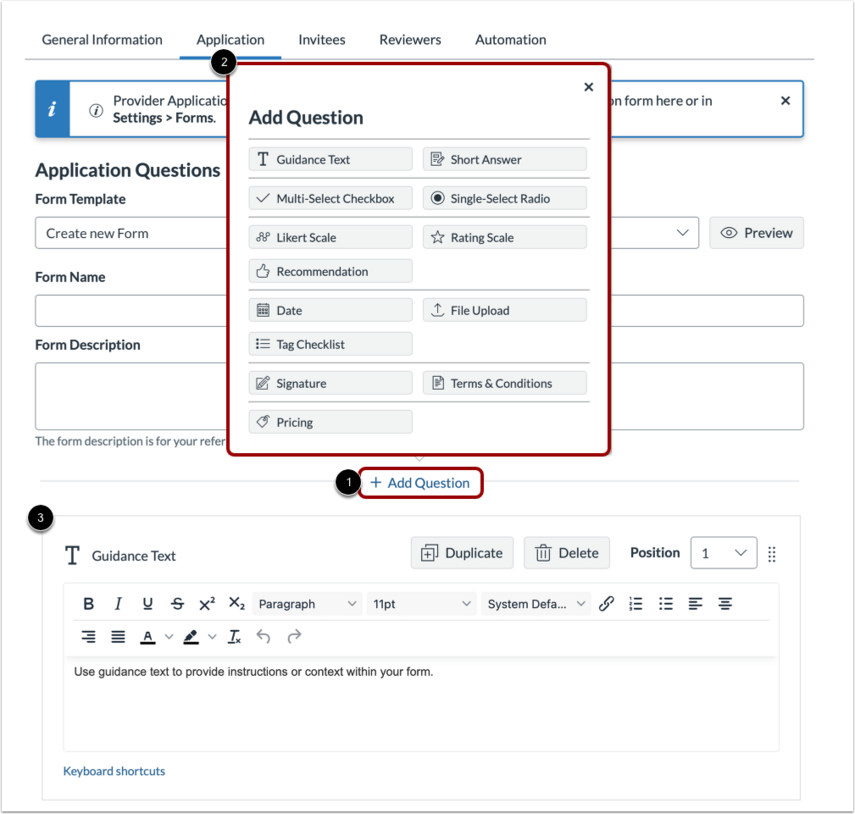
Hvis du ikke allerede har opprettet et skjema, kan du legge til spørsmål og felt i leverandørens søknadsskjema. Klikk på lenken Legg til spørsmål [1]. Velg deretter en spørsmålstype [2]. Det innsatte spørsmålet eller feltet vises under skjemaet [3].
Du kan sette inn hvilken som helst av følgende spørsmålstyper:
Legg til veiledningstekst
Du kan bruke spørsmålstypen Veiledningstekst til å gi instruksjoner eller kontekst i skjemaet ditt [1]. For å legge til en lenke, klikk på Lenke- ikonet [2].
Sett inn lenke
Fyll ut følgende felt:
- URL [1]
- Tekst som skal vises [2]
- Tittel [3]
Velg om du vil åpne lenken i gjeldende vindu eller et nytt vindu [4]. Klikk deretter på Lagre- knappen [5].
Legg til kort svar
Skriv inn spørsmålet ditt i tekstfeltet [1]. Du kan også legge til en lenke [2].
Legg til flervalgsboks
Skriv inn spørsmålet ditt i tekstfeltet [1] og legg deretter til alternativer [2]. For å legge til flere alternativer, klikk på Legg til alternativ- knappen [3]. For å legge til et annet felt, klikk på Legg til «Annet» -knappen [4].
Skriv inn spørsmålet ditt i tekstfeltet [1] og legg deretter til alternativer [2]. For å legge til flere alternativer, klikk på Legg til alternativ- knappen [3]. For å legge til et annet felt, klikk på Legg til «Annet» -knappen [4].
Legg til Likert-skala
Skriv inn spørsmålet ditt i tekstfeltet [1] og velg deretter hvilke alternativer du vil inkludere [2].
Legg til vurderingsskala
Skriv inn spørsmålet ditt i tekstfeltet [1]. Vurderingsskalaen vises under spørsmålet [2].
Merk: Du kan ikke endre tallalternativene i skalaen.
Legg til anbefaling
Skriv inn spørsmålet ditt i tekstfeltet [1]. Alternativene er Anbefalt, Nøytral og Anbefales ikke [2].
Legg til dato
Skriv inn spørsmålet ditt i tekstfeltet [1]. Kalenderfeltet og -ikonet vises [2].
Last opp fil
Hvis du har en eksisterende leverandøravtale, forhåndsutfylt med din distriktsspesifikke informasjon, kan du laste opp en kopi av avtalen. Leverandører må laste ned og signere den medfølgende PDF-kopien før de sender den tilbake til deg for godkjenning.
Skriv inn tekst etter behov [1]. Dra eller velg deretter en fil du vil laste opp [2].
Merknader:
- Hvis du laster opp en PDF-fil, bør du inkludere et bekreftelsesspørsmål for å sikre at leverandøren bekrefter at de har lastet ned og gjennomgått avtalen.
- Inkluder et opplastingsspørsmål som lar leverandøren sende inn en signert kopi av avtalen.
Sjekkliste for å legge til tagger
Du kan bruke elementtypen Tag-sjekkliste til å samle inn nødvendig informasjon fra en partner. Denne elementtypen er spesifikk for produktleverandørapplikasjoner og er ikke tilgjengelig for applikasjoner på bedriftsnivå.
Skriv inn tekst etter behov [1]. Klikk på rullegardinmenyen Velg sjekkliste for tagger [2] og velg en sjekkliste for tagger [3].
Sjekklisten for tagger vises [1]. For å erstatte sjekklisten, klikk på rullegardinmenyen Velg sjekkliste for tagger [2].
Hvis du vil vite mer om hvordan du bruker tag-sjekklister, kan du se veiledningen: Hvordan bruker jeg tag-sjekklisteelementet for å forenkle arbeidsflyten i LearnPlatform?
Merk: Når leverandøren har sendt inn søknaden, vil LearnPlatform-administratoren enten godta eller avslå leverandørsøknaden. Hvis den godtas, brukes taggene som er definert i taggsjekklisten automatisk på produktet.
Legg til signatur
Skriv inn spørsmålet ditt i tekstfeltet [1]. Avmerkingsboksen for bekreftelse vises [2].
Legg til vilkår og betingelser
Du kan be leverandøren om å enten godta eller ikke godta vilkårene og betingelsene.
I denne delen kan du:
- Legg til tekst [1]
- Aktiver automatisering av samsvarsavtaler for personvern [2]
- Last opp en støttefil [3]
- Rediger alternativene [4]
Legg til prisspørsmål
Bruk spørsmålstypen Prissetting for å be leverandører om kostnadsinformasjon og/eller andre spørsmål knyttet til lisensiering.
Skriv inn spørsmålet ditt i tekstfeltet [1]. Prisfeltene vises [2].
Administrer spørsmål
For å duplisere et felt eller spørsmål, klikk på Dupliser- ikonet [1].
For å slette et felt eller spørsmål, klikk på Slett- ikonet [2].
For å endre spørsmålets plassering, klikk på rullegardinmenyen Plassering [3].
For å gjøre et felt obligatorisk, klikk på Obligatorisk -veksleren på [4].
Lagre søknad
For å lagre og fortsette, klikk på Lagre søknad- knappen. Du kan gå tilbake til søknaden senere eller fortsette til:
Merk: Når du har mottatt svar på en søknad, kan du ikke lenger redigere spørsmålene eller endre søknaden på noen måte. Sørg for at søknaden din er komplett før du publiserer den.


