Yn Canvas Studio, gallwch chi uwchlwytho ffeiliau capsiynau ar gyfer eich cyfryngau.
Gallwch uwchlwytho'r mathau o ffeiliau canlynol:
- Ffeiliau SRT, y math o ffeil trawsgrifiad mwyaf cyffredin
- Ffeiliau VTT, math o ffeil trawsgrifiad sy'n fwy cyfeillgar i ddyfeisiau symudol
Nodiadau:
- Gallwch uwchlwytho ffeil VTT, ond ni allwch ei golygu yng Ngolygydd Capsiynau Studio.
- Mae angen uwchlwytho ffeil capsiwn ar gyfer cyfryngau YouTube a Vimeo, neu gellir eu capsiwnio â llaw . Ar gyfer mathau eraill o ffeiliau cyfryngau, gallwch hefyd ofyn am gapsiwn awtomatig .
- Yn ddiofyn, mae cyfryngau a uwchlwythir i Canvas Studio o Fawrth 25, 2024 ymlaen yn cynnwys capsiynau a gynhyrchir yn awtomatig. Fodd bynnag, ni all Studio gapsiynau'n awtomatig ar gyfryngau YouTube a Vimeo, ac mae angen uwchlwytho ffeil gapsiwn neu gapsiynau a grëwyd â llaw.
- I gael help i greu ffeil capsiynau y tu allan i Studio, gallwch ddefnyddio gwefan capsiynau fel Amara .
- Mae'r chwaraewr cyfryngau yn blaenoriaethu capsiynau a grëwyd neu a uwchlwythwyd yn arbennig yn Studio dros gapsiynau a gynhyrchir yn awtomatig gan YouTube. Gan fod y chwaraewr yn cofio dewis diwethaf defnyddiwr (gosodiadau gludiog), bydd yr iaith yn ddiofyn i beth bynnag a welodd y defnyddiwr ddiwethaf .

Yn Llyfrgell Stiwdio Canvas, lleolwch y cyfryngau a chliciwch ar fân-lun y cyfryngau.
Capsiynau Agored
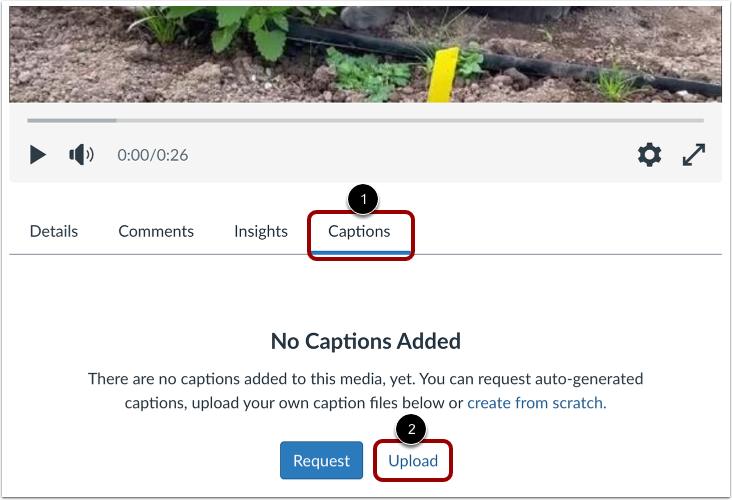
Cliciwch y tab Capsiynau [1]. Yna, i uwchlwytho ffeil capsiynau, cliciwch y botwm Uwchlwytho [2].
Dewiswch Iaith Ffeil y Capsiwn
Yn yr adran Uwchlwytho Capsiynau, cliciwch y ddewislen ostwng Iaith [1] a dewiswch yr iaith a ddefnyddir yn eich ffeil capsiynau [2]. Yna, cliciwch y botwm Creu [3].
Rhowch Iaith Capsiynau Personol
Os nad yw'r iaith sydd ei hangen arnoch wedi'i rhestru, cliciwch y ddolen Addasu [1].
Rhowch enw'r iaith bersonol yn y maes Iaith [2], yna cliciwch y botwm Llwytho i Fyny [3].
Agor Ffeil
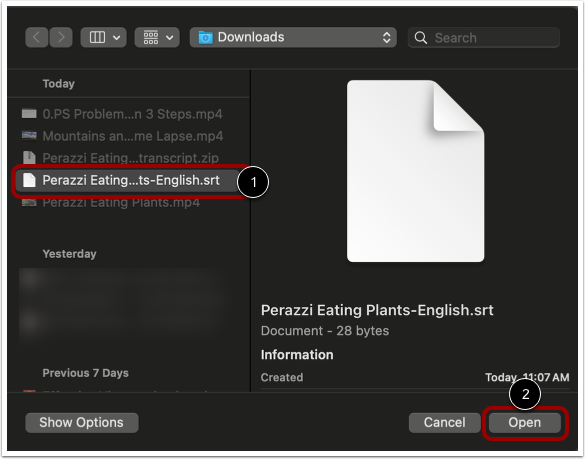
Lleolwch a dewiswch y ffeil ar eich cyfrifiadur [1]. Yna, cliciwch y botwm Dewis neu Agor [2].
Golygu Capsiynau
Mae'r golygydd capsiynau yn ymddangos. I wneud unrhyw newidiadau i'r ffeil capsiynau sydd wedi'i llwytho i fyny, defnyddiwch y golygydd capsiynau [1].
I olygu llinell gapsiwn, cliciwch ar y capsiwn [2].
I ychwanegu llinell gapsiwn, cliciwch y botwm Mewnosod llinell [3].
Pan fyddwch wedi gorffen defnyddio'r golygydd capsiynau, cliciwch y botwm Cau [4].
Gweld Capsiynau
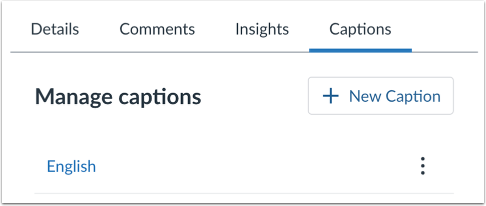
Ar ôl ei uwchlwytho, bydd y ffeil capsiynau yn ymddangos yn yr adran Rheoli capsiynau .
Nodyn: Gall ffeil gyfryngau gynnwys sawl ffeil capsiwn mewn gwahanol ieithoedd. Fodd bynnag, dim ond un ffeil capsiwn y gall ffeil gyfryngau ei chynnwys fesul iaith.
Gweld Dewisiadau Capsiwn
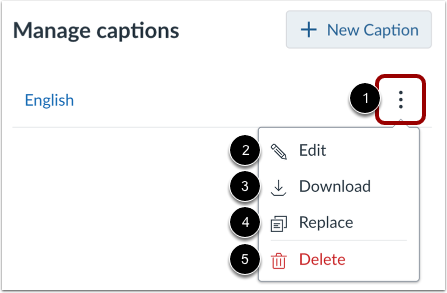
I weld opsiynau ar gyfer ffeil gapsiwn, cliciwch yr eicon Opsiynau [1]. Gallwch olygu [2], lawrlwytho [3], disodli [4], neu ddileu [5] unrhyw ffeil gapsiwn.
Nodyn: Mae ffeiliau capsiwn yn lawrlwytho yn yr un fformat ffeil ag y cawsant eu huwchlwytho ynddo (SRT neu VTT). Ar ôl lawrlwytho, gallwch drosi ffeiliau capsiwn yn ffeiliau prosesu geiriau ar y rhan fwyaf o gyfrifiaduron.
Galluogi Capsiynau
Yn ddiofyn, mae capsiynau wedi'u diffodd [1]. I droi capsiynau ymlaen yn y cyfryngau, cliciwch yr eicon Capsiwn [2].
Nodiadau:
- Dim ond os oes gan y cyfryngau gapsiynau y mae'r eicon Capsiwn yn ymddangos.
- Mae'r chwaraewr cyfryngau yn blaenoriaethu capsiynau a grëwyd yn bwrpasol neu a uwchlwythwyd yn Studio dros gapsiynau a gynhyrchir yn awtomatig gan YouTube. Gan fod y chwaraewr yn cofio eich dewis diwethaf (gosodiadau gludiog), bydd yr iaith yn ddiofyn i beth bynnag a welsoch ddiwethaf. Gallwch newid iaith y capsiynau yn y ddewislen Gosodiadau.