Mae defnyddwyr Studio sydd â chaniatâd Gweinyddwr Is-gyfrif yn Canvas yn etifeddu mynediad cyfyngedig i Gweinyddwr Is-gyfrif yn Studio yn ddiofyn.
Yn y dudalen Rheoli Cyfryngau, gall Gweinyddwyr Is-Gyfrif sydd â chaniatâd etifeddol weld a rheoli cyfryngau wedi'u didoli yn ôl y cwrs(au) lle cânt eu defnyddio yn y tab Cyrsiau, ac yn ôl teitl a hyd yn y tab Cyfryngau.
Gall gweinyddwyr Stiwdio alluogi mynediad uwch i Weinyddwyr Is-gyfrifon yn Stiwdio. Gall Gweinyddwyr Is-gyfrifon sydd â mynediad uwch weld mwy o ddata a chyflawni camau gweithredu ychwanegol yn y rhyngwyneb Rheoli Cyfryngau.
Yn y ddewislen lywio Stiwdio, cliciwch y ddewislen ostwng Gweinyddwr [1]. Yna, cliciwch y ddolen Rheoli Cyfryngau [2].
Hambwrdd Hidlo Agored
I hidlo Cyrsiau neu'r Cyfryngau, cliciwch y botwm Hidlo .
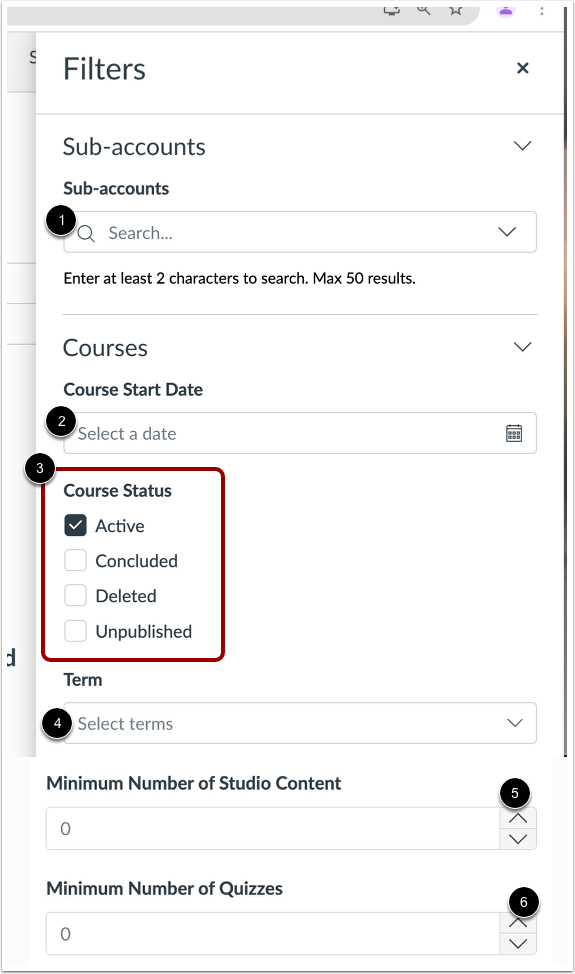
Yn y hambwrdd Hidlo, i weld is-gyfrif penodol, teipiwch ran o enw'r is-gyfrif yn y maes Is-gyfrifon .
I hidlo yn ôl dyddiad y cwrs, nodwch ddyddiad yn y maes Dyddiad Dechrau'r Cwrs [2].
I hidlo yn ôl statws cwrs, cliciwch flwch ticio Statws Cwrs [3].
I hidlo yn ôl term, cliciwch y ddewislen ostwng Term [4].
I weld cyrsiau sydd â nifer lleiaf o eitemau Studio yn unig, cliciwch y dangosydd Nifer Isafswm o Gynnwys Studio [5].
I weld cyrsiau sydd â nifer lleiaf o gwisiau Studio yn unig, cliciwch y dangosydd Nifer Isafswm o Gwisiau [6].
Hidlo yn ôl Defnyddiwr
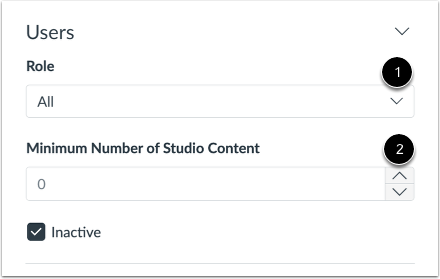
Yn yr adran Defnyddwyr, i hidlo yn ôl rôl, nodwch enw rôl cyfan neu ran ohono yn y ddewislen ostwng Rôl [1].
I weld defnyddwyr sydd â swm lleiaf o gynnwys yn unig, cliciwch y dangosydd Nifer Isafswm o Gynnwys Stiwdio [2].
I weld defnyddwyr anactif yn unig, cliciwch y blwch ticio Anactif [3].
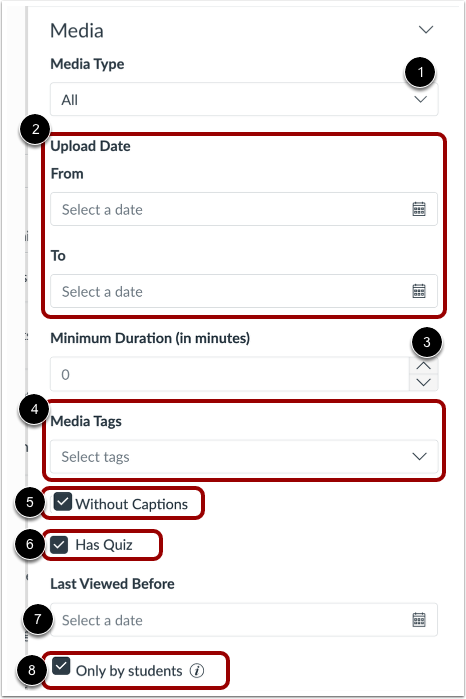
I hidlo cyfryngau yn ôl math, dechreuwch nodi math yn y ddewislen ostwng Math o Gyfryngau [1].
I hidlo yn ôl dyddiad uwchlwytho, nodwch ddyddiadau yn y meysydd Oddi ac I [2].
I hidlo yn ôl yr hyd lleiaf, yn y maes Hyd lleiaf (mewn munudau), cliciwch ar y dangosyddion Hyd [3].
I hidlo cyfryngau yn ôl tagiau, yn yr adran Tagiau Cyfryngau, dechreuwch nodi enw tag yn y maes Dewis tagiau [4].
I weld cyfryngau heb gapsiynau yn unig, cliciwch y blwch ticio Heb Gapsiynau [5].
I weld cyfryngau sy'n cynnwys cwis yn unig, cliciwch y blwch ticio Mae ganddo Gwis [6].
I weld y dyddiad y gwelwyd y cyfryngau ddiwethaf, nodwch ddyddiad yn y maes Gwelwyd Diwethaf Cyn [7].
I weld cyfryngau sy'n eiddo i fyfyrwyr yn unig, cliciwch y blwch ticio Dim ond gan Fyfyrwyr [8].
Cymhwyso Hidlau
I gadw eich dewisiadau hidlo, cliciwch y botwm Gwneud Cais .
Gweld Cyrsiau
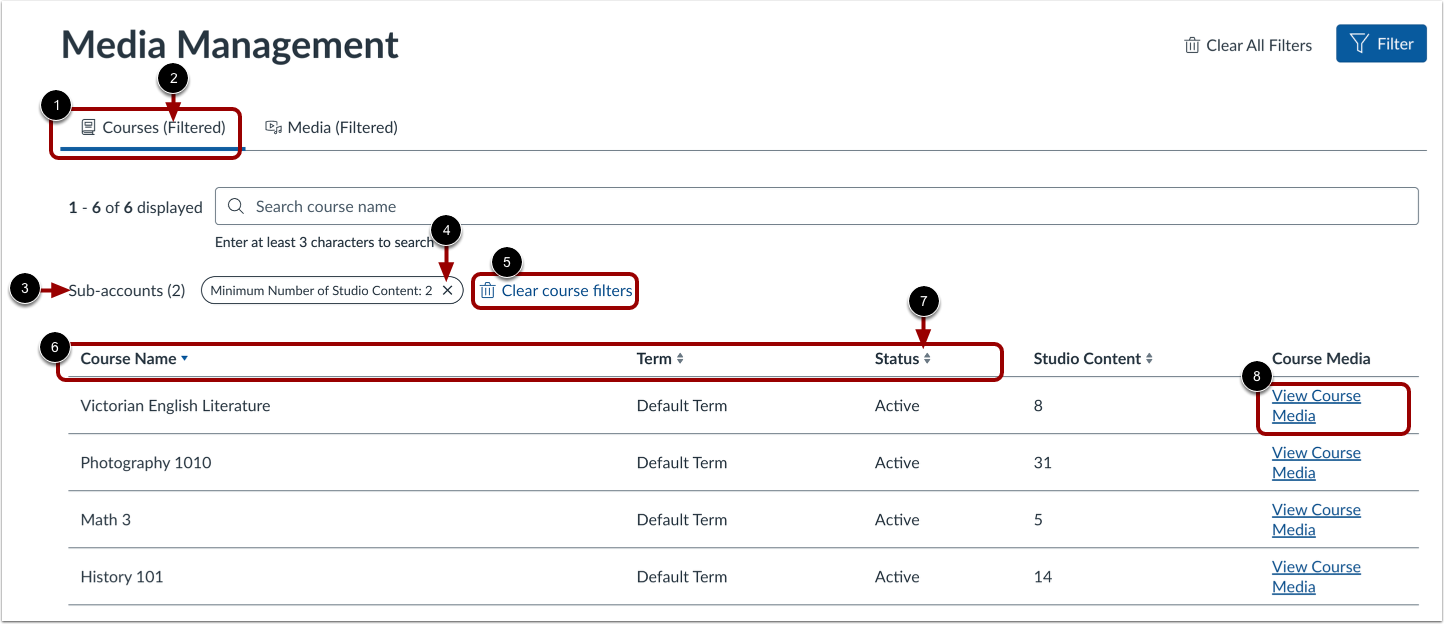
I weld cyrsiau, cliciwch y tab Cyrsiau [1]. Os yw'r rhestr wedi'i hidlo, bydd yr hysbysiad (Wedi'i Hidlo) yn ymddangos [2], ac enwau'r hidlwyr yn ymddangos [3].
I ddileu un hidlydd, cliciwch eicon Dileu [4].
I glirio'r holl hidlwyr yn y rhestr, cliciwch y ddolen Clirio hidlwyr cwrs [5].
I ddidoli'r rhestr yn ôl enw'r cwrs, tymor, statws, neu nifer yr eitemau cyfryngau sydd yn y cwrs, cliciwch ar bennawd y golofn briodol [6]. I wrthdroi trefn yr wyddor neu'r rhifau colofn, cliciwch ar ddangosydd trefn y pennawd [7].
I weld cyfryngau Cwrs, cliciwch y ddolen Gweld Cyfryngau Cwrs [8].
Nodyn: Mae cyrsiau sy'n rhestru Cynnwys Stiwdio fel 0 wedi cael eu holl gyfryngau wedi'u dileu.
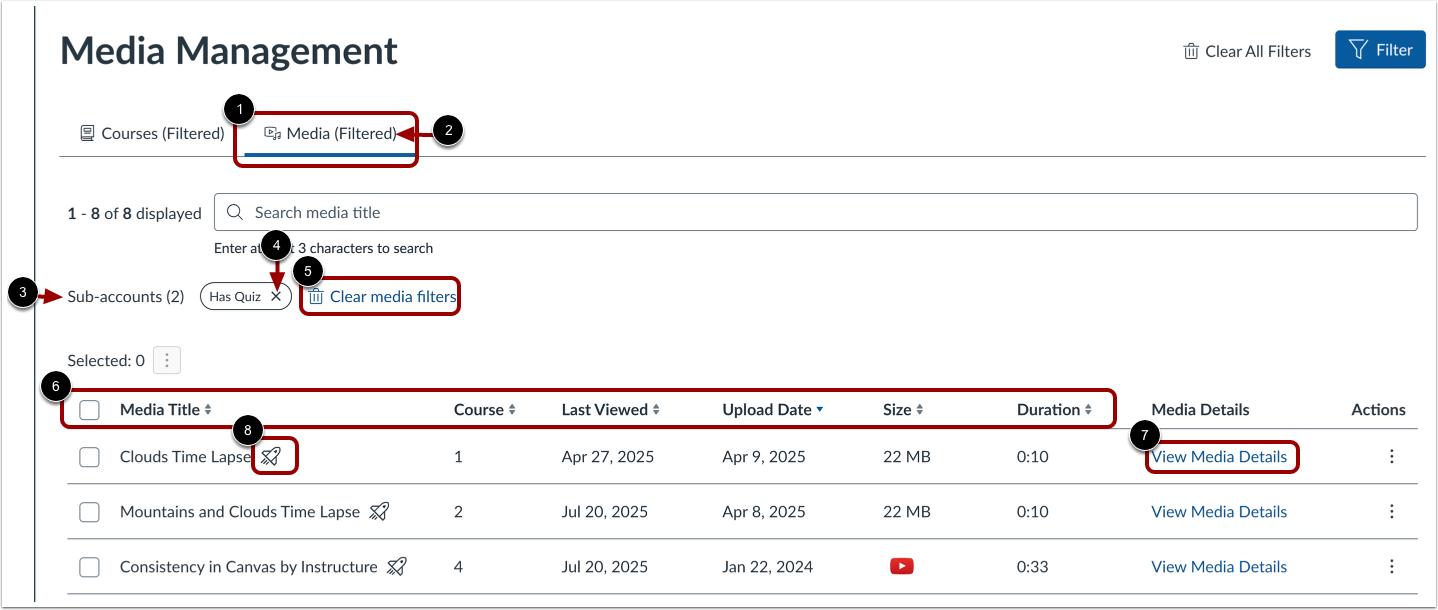
I weld yr holl gyfryngau wedi'u didoli yn ôl teitl a hyd, cliciwch y tab Cyfryngau [1]. I weld Os yw'r rhestr wedi'i hidlo, bydd yr hysbysiad (Wedi'i Hidlo) yn ymddangos [2], ac enwau hidlwyr yn ymddangos [3].
I ddileu un hidlydd, cliciwch yr eicon Dileu [4].
I glirio'r holl hidlwyr yn y rhestr, cliciwch y ddolen Clirio hidlwyr cyfryngau [5].
I ddidoli'r rhestr o gyfryngau yn ôl teitl neu hyd, cliciwch ar bennawd y golofn briodol [6].
I weld manylion y cyfryngau, cliciwch y ddolen Gweld Manylion y Cyfryngau [7].
Nodyn: Mae cyfryngau sy'n cynnwys cwis yn dangos yr eicon Cwis [8].
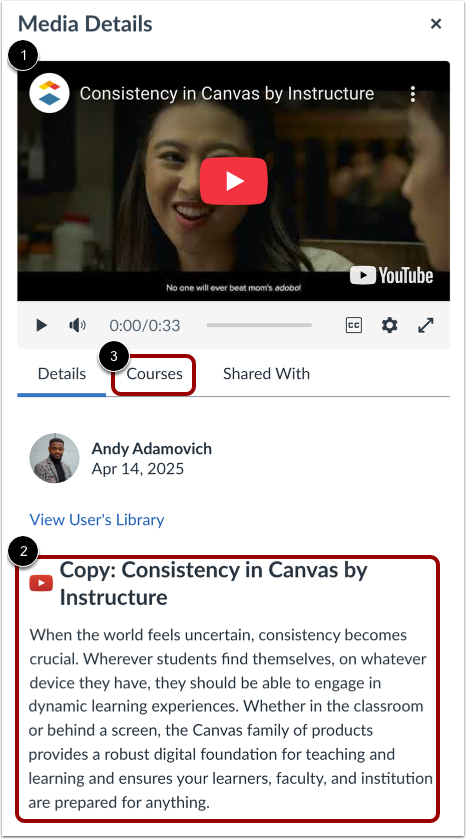
Yn y ffenestr Manylion Cyfryngau, mae'r gwyliwr cyfryngau yn dangos [1].
Yn ddiofyn, mae'r tab Manylion yn dangos disgrifiad byr o'r cyfryngau [2].
I weld cyrsiau lle mae'r cyfryngau wedi'u hymgorffori, cliciwch y tab Cyrsiau [3].