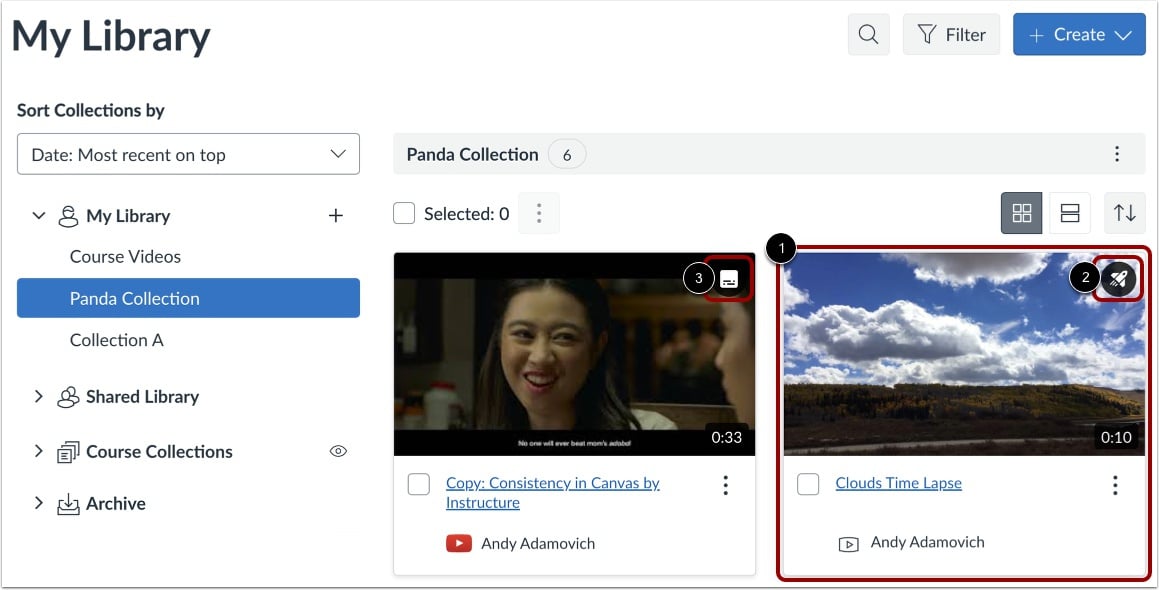
Yn Studio, mae tudalen Fy Llyfrgell yn agor yn ddiofyn. Mae'r llyfrgell yn arddangos teils rhagolwg cyfryngau gyda'r cyfryngau a ychwanegwyd fwyaf diweddar yn cael eu harddangos yn gyntaf.
I agor ffeil gyfryngau, cliciwch unrhyw le yn y teils rhagolwg [1].
Mae cyfryngau sy'n cynnwys cwis fideo yn dangos yr eicon Cwis [2].
Mae cyfryngau sy'n cynnwys capsiynau yn dangos eicon Capsiwn [3].
Agor Dewisiadau Chwilio a Hidlo
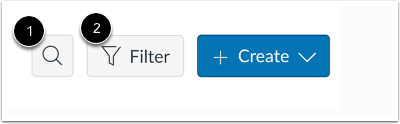
I arddangos y maes chwilio, cliciwch y botwm Chwilio [1]. Yna, nodwch derm chwilio yn y maes.
I agor y hambwrdd Hidlau, cliciwch y botwm Hidlo [2].
I hidlo cyfryngau yn ôl math, cliciwch y ddewislen ostwng Math o Gyfryngau [1].
I weld cyfryngau gyda thagiau penodol yn unig, cliciwch y ddewislen i lawr Tagiau Cyfryngau [2].
I weld cyfryngau gyda neu heb gapsiynau yn unig, cliciwch y ddewislen ostwng Capsiynau [3].
I weld cyfryngau yn ôl y dyddiad y cafodd ei uwchlwytho, nodwch ddyddiadau yn y meysydd Ar ôl neu Cyn [4].
I gadw eich dewisiadau, cliciwch y botwm Gwneud Cais [5].
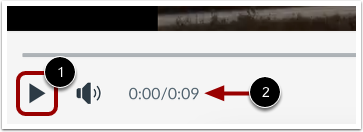
I chwarae'r ffeil fideo neu sain, cliciwch y botwm Chwarae [1]. Gallwch hefyd weld cyfanswm hyd y cyfryngau yn y llinell amser [2].
Gweld yr Amserlen
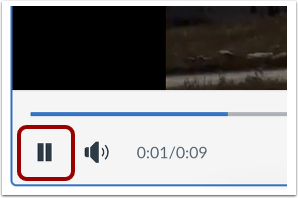
I oedi'r cyfryngau wrth iddo chwarae, cliciwch y botwm Saib .
Gosod y Gyfaint
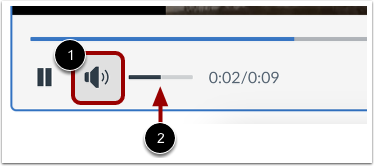
I osod y gyfrol chwarae ar gyfer y cyfryngau, cliciwch yr eicon Cyfrol [1] yna cliciwch a llusgwch y dangosydd cyfrol [2]. I ostwng y gyfrol, symudwch y dangosydd i'r chwith. I gynyddu'r gyfrol, symudwch y dangosydd i'r dde.
Nodyn: Mae cyfaint chwarae yn seiliedig ar y gyfaint sydd wedi'i osod ar gyfer eich cyfrifiadur ar hyn o bryd. Efallai y bydd yn rhaid i chi addasu'r gyfaint ar gyfer allbwn eich cyfrifiadur hefyd.
Gosod Cyflymder Chwarae
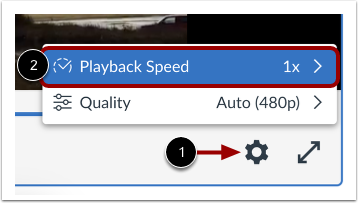
I osod cyflymder chwarae'r cyfryngau, cliciwch yr eicon Gosodiadau Cyfryngau [1]. Yna, cliciwch y ddolen Cyflymder Chwarae [2].
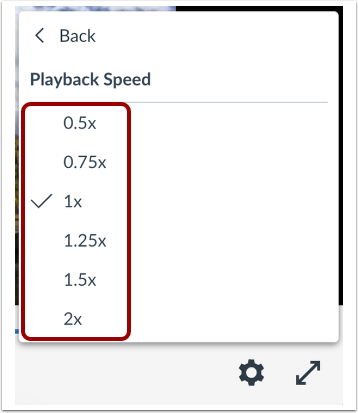
Yn ddiofyn, mae'r cyfryngau'n chwarae ar y cyflymder gwreiddiol a osodwyd (1x). Gallwch arafu chwarae'r cyfryngau (0.5x neu 0.75x) neu gynyddu'r cyflymder chwarae (1.25x, 1.5x, neu 2x). I reoli'r cyflymder chwarae, dewiswch opsiwn.
Newid Ansawdd y Fideo
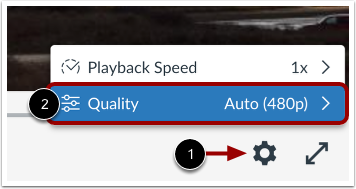
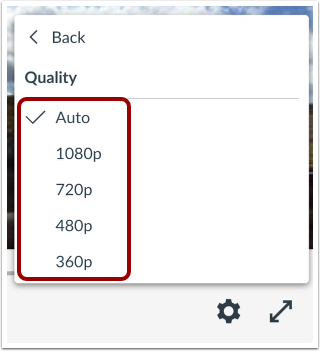
Mae ansawdd fideo yn addasu'n awtomatig yn seiliedig ar y lled band sydd ar gael. I newid ansawdd y fideo, cliciwch yr eicon Gosodiadau Cyfryngau [1]. Yna, cliciwch y ddolen Ansawdd [2].
Dewiswch yr ansawdd fideo rydych chi'n ei ffafrio.
Gweld Sgrin Llawn
I weld y fideo mewn sgrin lawn, cliciwch ar yr eicon Sgrin Lawn .
Nodyn: Nid yw pob uwchlwythiad cyfryngau yn cynnwys opsiwn sgrin lawn.
Troi Capsiynau Ymlaen neu I ffwrdd
Os yw'r ffeil gyfryngau yn cynnwys trawsgrifiad capsiynau, gallwch droi capsiynau ymlaen ac i ffwrdd o'r chwaraewr cyfryngau.
I alluogi capsiynau ar gyfer y cyfryngau, cliciwch yr eicon Capsiynau Caeedig [1]. I'w ddiffodd, cliciwch yr eicon Capsiynau Caeedig eto [2].
Gweld Capsiynau
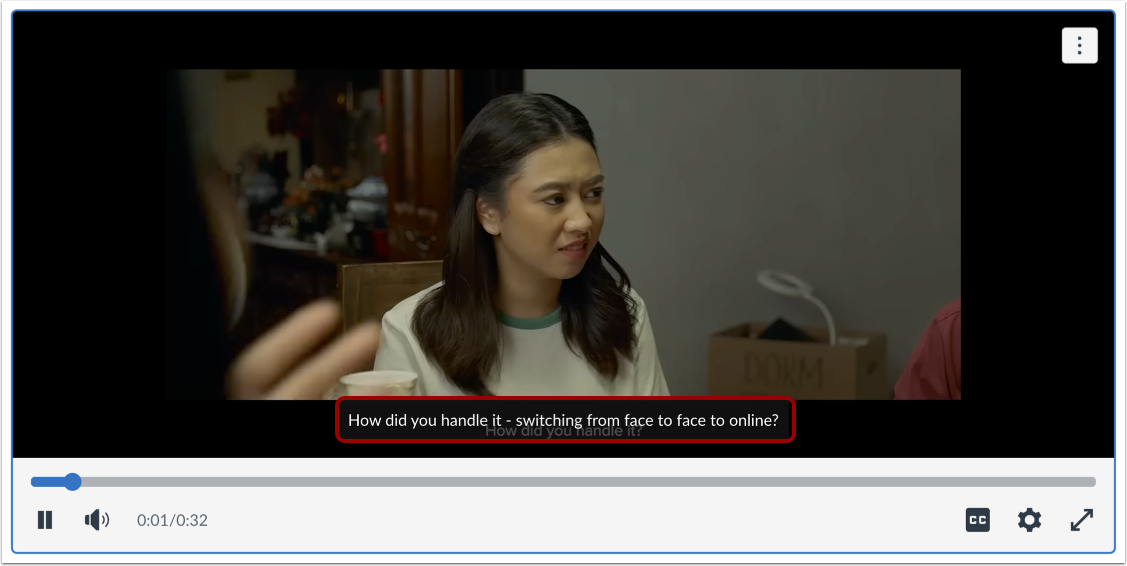
Pan fydd capsiynau caeedig wedi'u galluogi, gallwch weld y testun wrth i'r fideo chwarae. Mae'r chwaraewr cyfryngau hefyd yn cynnwys amrywiaeth o opsiynau y gallwch eu defnyddio i addasu eich profiad gwylio capsiynau .
Mae dotiau llinell amser yn dynodi sylwadau a ychwanegwyd gan ddefnyddiwr [1].
I weld y sylwadau, cliciwch y tab Sylwadau [2]. Yna bydd sylw yn ymddangos yn y chwaraewr cyfryngau [3]. Mae sylwadau wedi'u trefnu'n gronolegol yn ôl amser ac wedi'u hamlygu wrth iddynt ymddangos yn llinell amser y cyfryngau.
Gall sylwadau hefyd gynnwys atebion gan ddefnyddwyr eraill [4]. Mae Studio yn arddangos y pum ateb cyntaf. Fodd bynnag, os yw sylw yn cynnwys mwy na phum ateb, gallwch lwytho atebion ychwanegol.
Yn y tab Manylion [1], gallwch weld y canlynol:
- Enw'r fideo [2]
- Disgrifiad [3]
- Y llun proffil (os yw'n cael ei gefnogi) ac enw'r defnyddiwr a uwchlwythodd y cyfryngau [4]
- Y dyddiad y cafodd y cyfryngau eu huwchlwytho [5]
- Unrhyw dagiau sy'n gysylltiedig â'r cyfryngau [6]
Os gwnaethoch chi uwchlwytho'r cyfryngau, gallwch chi hefyd olygu manylion y cyfryngau [7].
Gweld Llwybrau Bysellfwrdd
Gallwch lywio drwy wylio cyfryngau Studio gyda'ch bysellfwrdd drwy wasgu'r allwedd Tab yn olynol. Mae hon yn nodwedd hygyrchedd ar gyfer defnyddwyr bysellfwrdd yn unig.
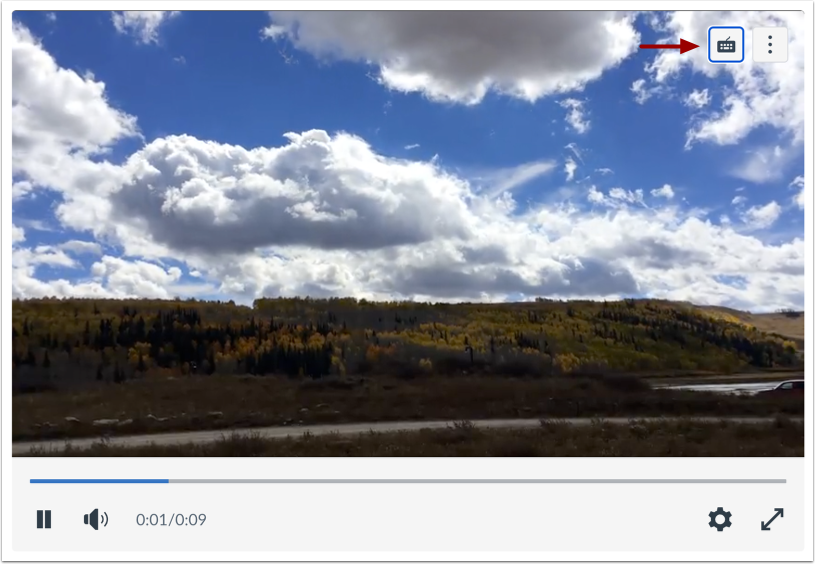
Pwyswch yr allwedd Tab i gylchu drwy'r eitemau llywio ar y sgrin nes bod eicon Llwybrau Byr Bysellfwrdd yn ymddangos yn y gwyliwr cyfryngau Studio. Yna, pwyswch yr allwedd Enter neu Return .
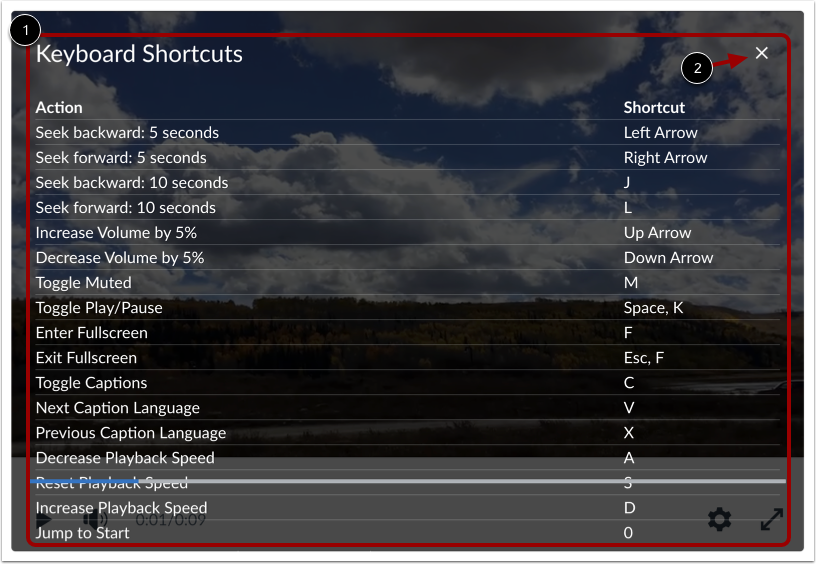
Mae'r ffenestr Llwybrau Bysellfwrdd yn dangos llwybrau byr bysellfwrdd cyffredin y gallwch eu defnyddio yn y gwyliwr cyfryngau Studio [1].
I gau'r ffenestr Llwybrau Bysellfwrdd, cliciwch y botwm Cau [2].
Creu Cyswllt Cyhoeddus
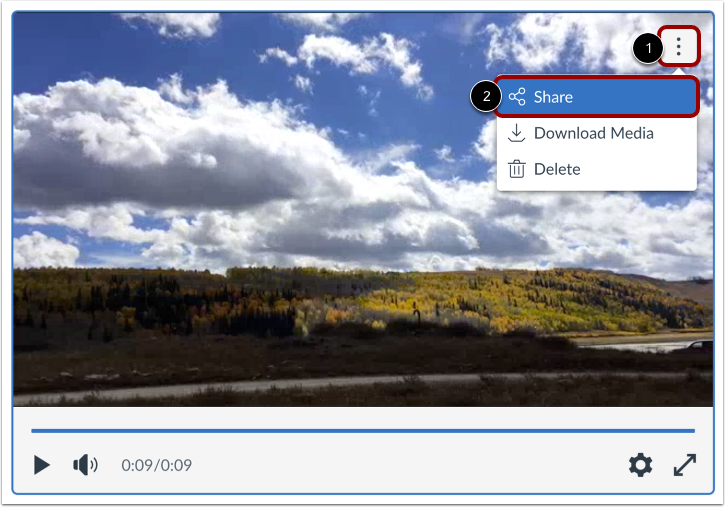
Os oes gennych ganiatâd golygu, gallwch gael dolen gyhoeddus neu god mewnosod ar gyfer cyfryngau yn Canvas Studio. I greu dolen gyhoeddus, cliciwch yr eicon Opsiynau [1] ac yna cliciwch y ddolen Rhannu [2].
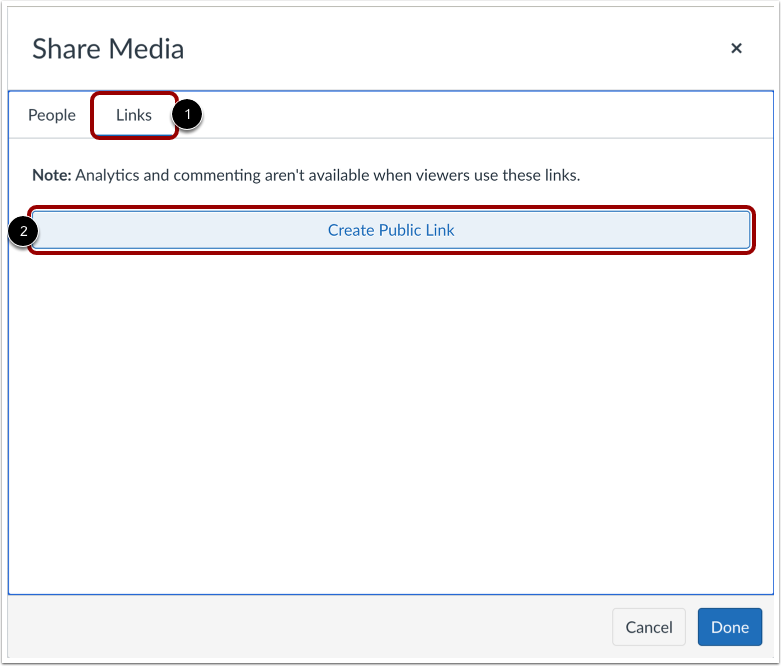
Cliciwch y tab Dolenni [1] ac yna cliciwch y botwm Creu Dolen Gyhoeddus [2]. Gallwch weld, rhannu, neu ddileu'r ddolen gyhoeddus .