Gallwch fewnosod ffeil fideo neu sain Canvas Studio fel ateb trafodaeth yn Canvas. Pan fydd tabiau cyfryngau wedi'u hanalluogi, gellir newid maint cyfryngau Canvas Studio sydd wedi'u mewnosod yn y rhyngwyneb defnyddiwr.
Unwaith i chi gyflwyno ffeil fideo neu sain Studio fel aseiniad, caiff y ffeil fideo neu sain ei chreu fel copi newydd sy'n eiddo i'ch hyfforddwr. Ni fyddwch yn gallu golygu unrhyw fanylion, felly cadarnhewch enw'ch ffeil fideo neu sain cyn iddo gael ei uwchlwytho fel cyfryngau Studio.
Trafodaethau Agored
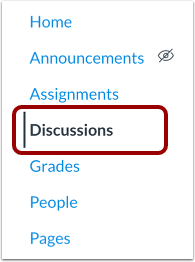
Yn y ddolen Llywio Cwrs, cliciwch y ddolen Trafodaethau .
Trafodaeth Agored
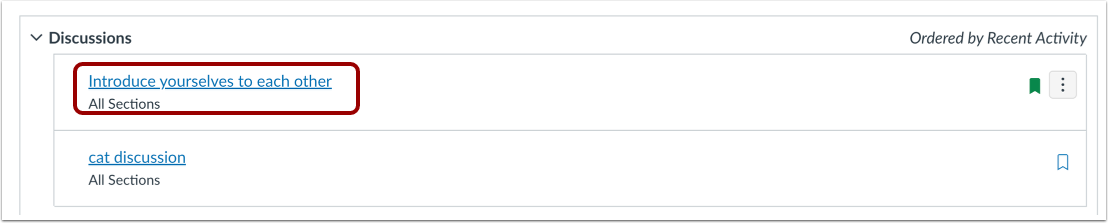
Cliciwch ar enw'r drafodaeth.
Ymateb i'r Drafodaeth
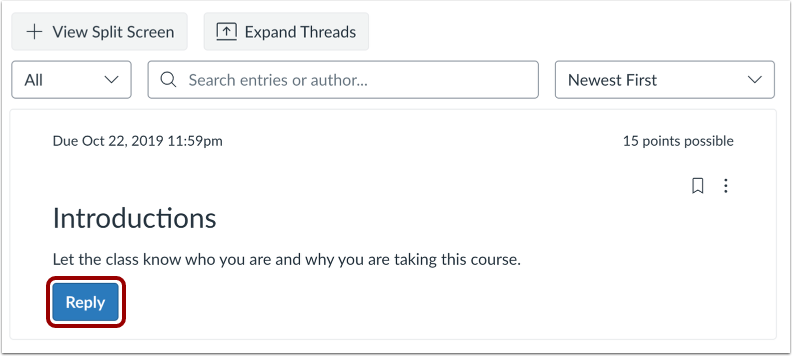
Cliciwch y botwm Ateb .
Agor Stiwdio yn y Golygydd Cynnwys Cyfoethog
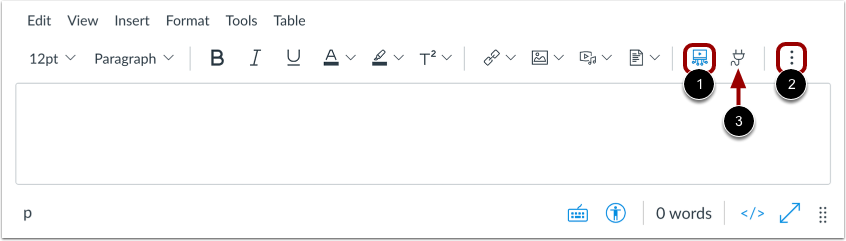
Yn y Golygydd Cynnwys Cyfoethog, cliciwch ar eicon y Stiwdio [1].
Os nad yw eicon y Stiwdio yn ymddangos yn y bar offer, cliciwch ar yr eicon Opsiynau [2].
Nodyn: Gallwch hefyd gael mynediad at yr offeryn Studio o eicon yr Ap [3].
Yn eich cyfrif Studio, dewch o hyd i'r ffeil fideo neu sain rydych chi am ei hychwanegu.
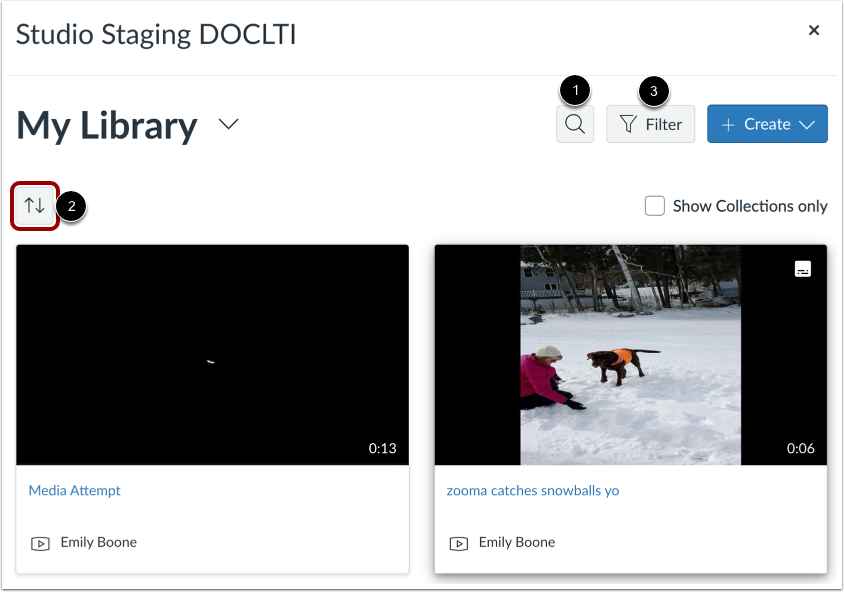
Yn ddiofyn, caiff cyfryngau eu harddangos yn y drefn y cafodd eu hychwanegu at eich llyfrgell.
I chwilio am ffeil fideo neu sain, cliciwch yr eicon Chwilio [1].
I ddidoli a hidlo cyfryngau, defnyddiwch y dewislenni ostwng Trefnu [2] a Hidlo [3].
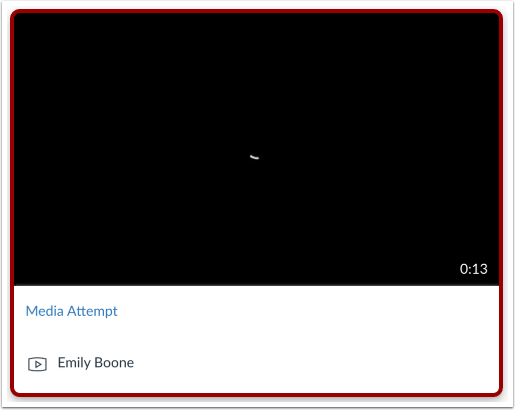
Hofrannwch dros y cyfrwng rydych chi am ei ddewis a chliciwch ar y botwm Dewis . Lleolwch y cyfrwng ac yna cliciwch ar y mân-lun cyfryngau.
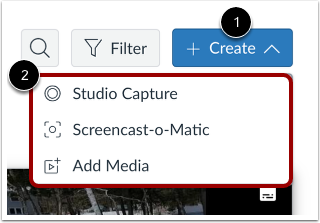
Gallwch hefyd uwchlwytho cyfryngau newydd o giplun sgrin, eich gwe-gamera, ffeil ar eich cyfrifiadur, neu ddolen allanol i ffeil ar Vimeo neu YouTube. I uwchlwytho cyfryngau newydd, cliciwch y ddewislen ostwng Creu [1]. Yna, dewiswch un o'r opsiynau uwchlwytho [2].
Gallwch hefyd lusgo a gollwng cyfryngau i'r ffenestr. Gallwch uwchlwytho ffeiliau cyfryngau lluosog ar y tro. Uchafswm maint ffeil ar gyfer uwchlwytho cyfryngau yw 10 GB.
Nodyn: Gall opsiynau uwchlwytho cyfryngau edrych yn wahanol yn dibynnu ar y porwr rydych chi'n ei ddefnyddio.
Dewiswch Opsiynau Mewnosod
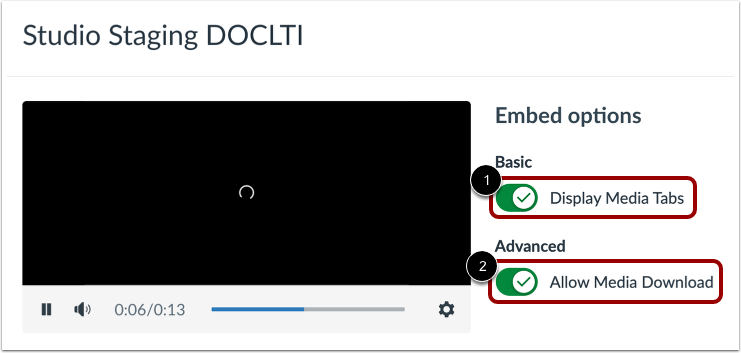
Gallwch arddangos Tabiau Cyfryngau yn y ffeil gyfryngau sydd wedi'i hymgorffori. Gall y Tabiau Cyfryngau gynnwys y tabiau Manylion, Sylwadau, Mewnwelediadau, a Chapsiynau. I guddio'r Tabiau Cyfryngau yn y ffeil gyfryngau sydd wedi'i hymgorffori, cliciwch y botwm togl Dangos Tabiau Cyfryngau [1]. Yn ddiofyn, mae'r opsiwn hwn wedi'i droi ymlaen.
I arddangos yr opsiwn lawrlwytho yn y ffeil cyfryngau sydd wedi'i hymgorffori, cliciwch y togl Caniatáu Lawrlwytho Cyfryngau ar [2]. Yn ddiofyn, mae'r opsiwn hwn wedi'i ddiffodd.
Nodyn: Dim ond os mai chi yw'r perchennog a greodd ac a uwchlwythodd y ffeil cyfryngau yn Studio y mae'r togl Caniatáu Lawrlwytho Cyfryngau yn ymddangos.
Cliciwch y botwm Mewnosod Cyfryngau .
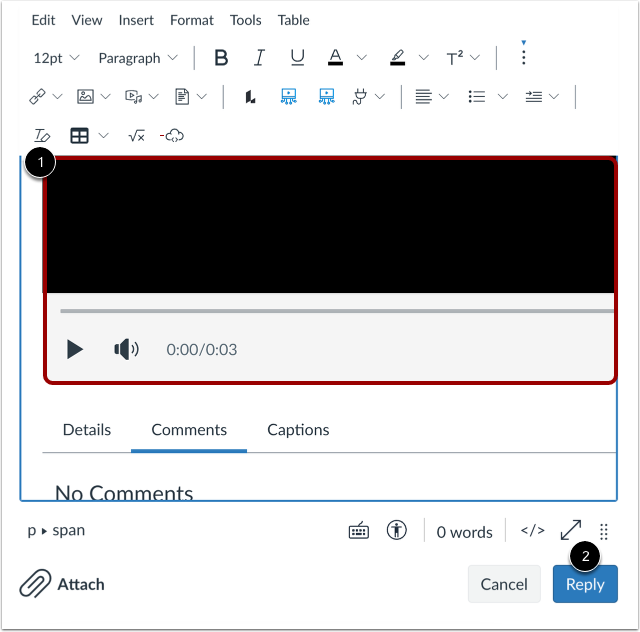
Mae cyfryngau eich stiwdio yn ymddangos yn y maes ateb trafodaeth [1].
Pan fyddwch chi'n barod i bostio'ch ateb, cliciwch y botwm Ateb [2].
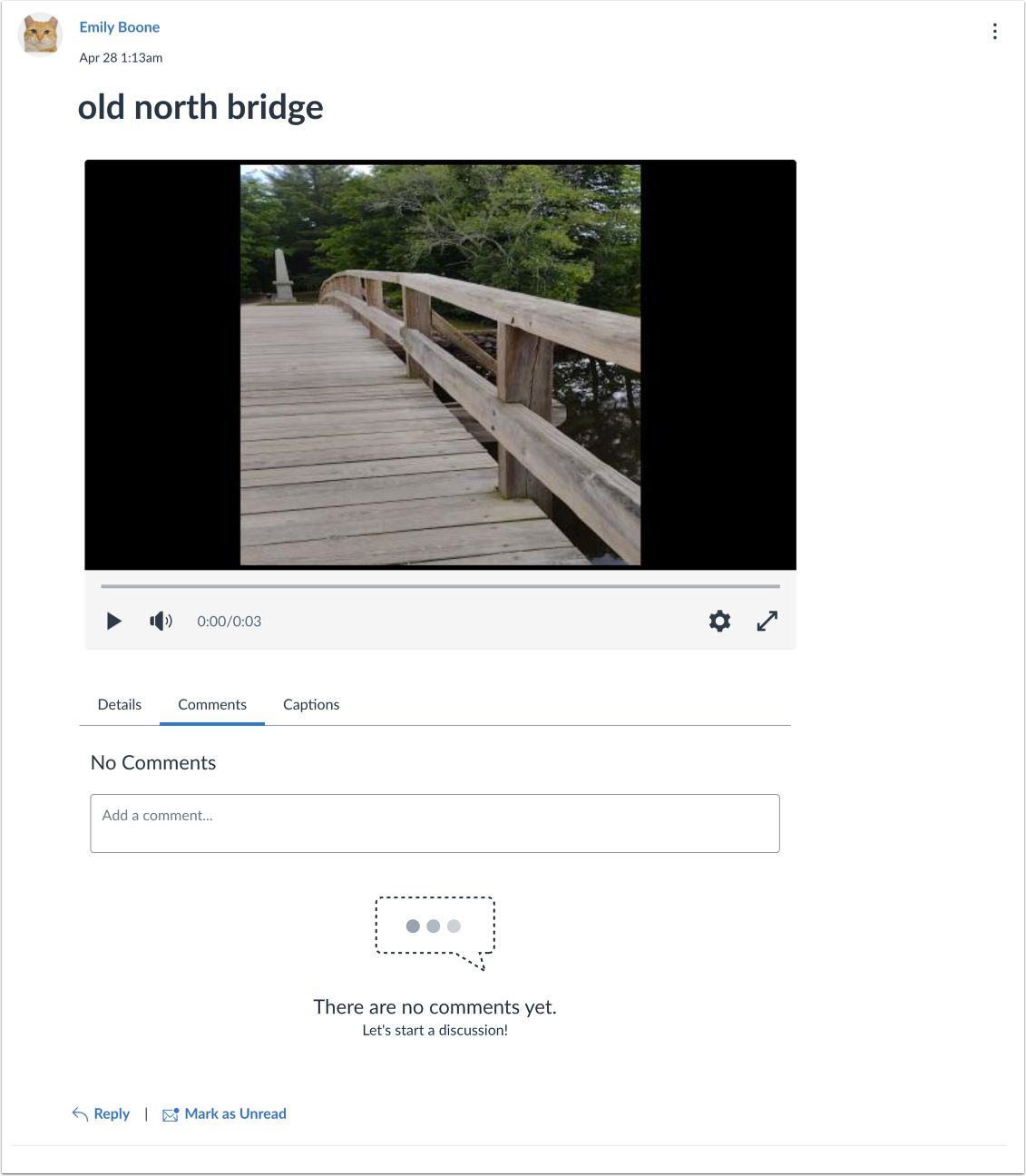
Gweld Eich Ymateb
Mae eich ateb yn ymddangos ar waelod yr edau ymateb trafodaeth.