Yn Canvas Studio gallwch chi recordio ciplun sgrin gan ddefnyddio porwr Safari neu Firefox. Gellir creu cipluniau sgrin o unrhyw dudalen yn eich cyfrif. Gallwch chi ddefnyddio'r offeryn ciplun sgrin i recordio cyfryngau am unrhyw hyd o amser, yn dibynnu ar gof eich cyfrifiadur.
Gallwch hefyd recordio fideo cipio sgrin Canvas Studio gyda phorwr Chrome neu Edge .
Nodiadau:
Agor Cipio Sgrin
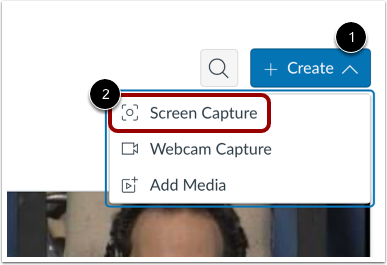
Cliciwch y ddewislen Creu [1]. Yna, cliciwch y ddolen Cipio Sgrin [2].
Lawrlwytho a Gosod y Rhaglen Cipio Sgrin
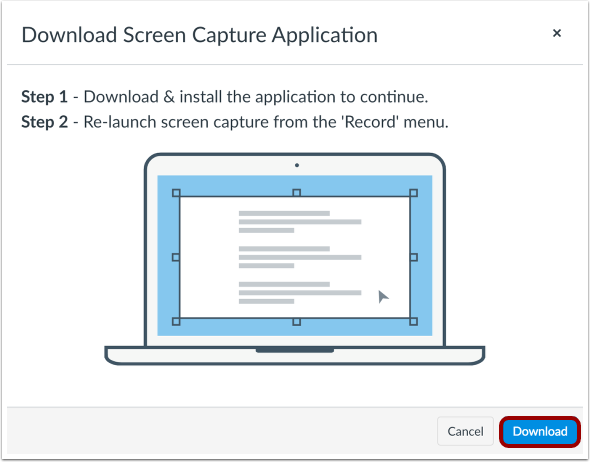
I recordio'r sgrin, lawrlwythwch a gosodwch y rhaglen cipio sgrin. I lawrlwytho'r rhaglen, cliciwch y botwm Lawrlwytho .
Nodyn: Os ydych chi wedi lawrlwytho fersiwn wahanol o'r rhaglen cipio sgrin, dadosodwch y fersiwn flaenorol a lawrlwythwch y fersiwn ddiweddaraf o Studio.
Caniatáu Lansydd Recordydd Sgrin
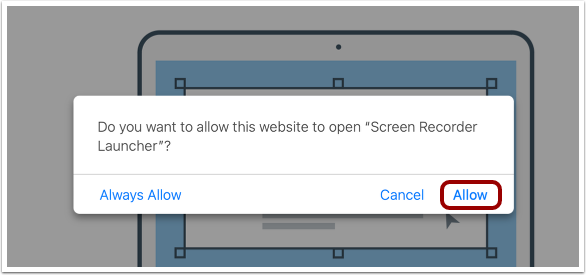
I lansio'r recordydd sgrin, cliciwch y ddolen Caniatáu .
Gweld Gosodiadau Cipio
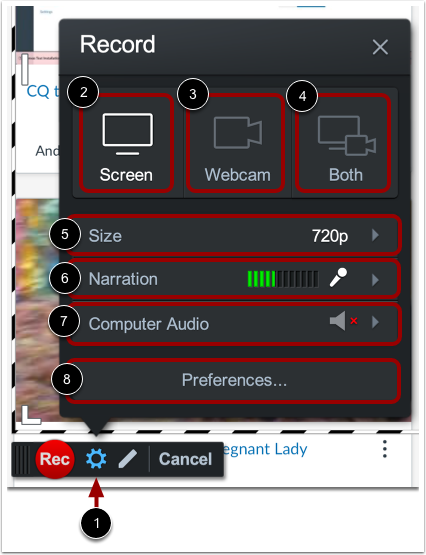
I reoli gosodiadau cipio sgrin, cliciwch yr eicon Gosodiadau [1].
Yn ddiofyn, mae'r opsiwn recordio sgrin wedi'i ddewis [2]. I recordio gan ddefnyddio gwe-gamera, cliciwch yr opsiwn Gwe-gamera [3]. I recordio gan ddefnyddio cipio sgrin a'ch gwe-gamera, cliciwch yr opsiwn Y ddau [4].
Gallwch osod maint personol ar gyfer y ddelwedd a recordiwyd, neu gallwch recordio yn y Sgrin Lawn. I ddewis maint y ddelwedd a recordiwyd, cliciwch y botwm Maint [5]
Yn ddiofyn, defnyddir eich gosodiad meicroffon diofyn i recordio sain. I newid y meicroffon, cliciwch y botwm Adrodd [6].
Yn ddiofyn, mae sain y cyfrifiadur wedi'i diffodd. I alluogi recordio synau'r system, cliciwch y botwm Sain y Cyfrifiadur [7].
I reoli dewisiadau recordio ychwanegol, gan gynnwys rheolyddion bysellfwrdd, allweddi poeth, a gosodiadau cyrchwr, cliciwch y botwm Dewisiadau [8].
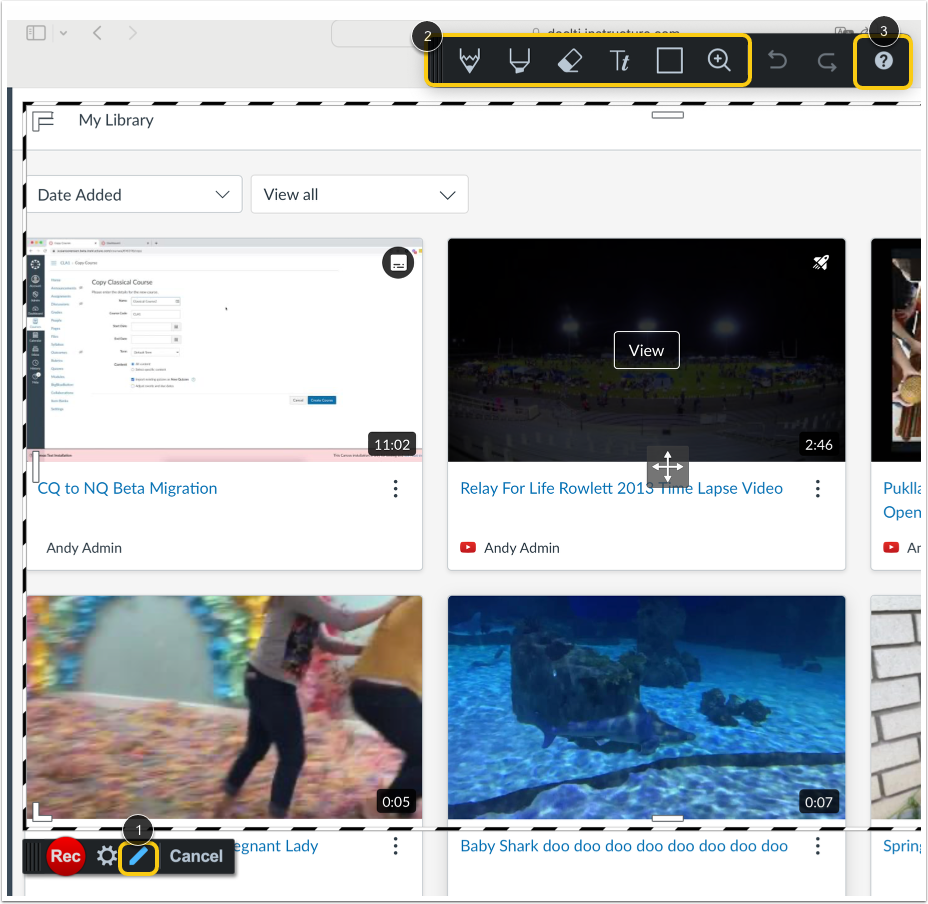
Rheoli Rheolyddion Lluniadu a Chwyddo
I agor y bar offer lluniadu a chwyddo, cliciwch yr eicon Lluniadu [1].
I ddefnyddio offer lluniadu a chwyddo, defnyddiwch yr eiconau yn y bar offer [2].
Am ragor o wybodaeth am offer lluniadu a chwyddo, a rhestr o lwybrau byr bysellfwrdd, cliciwch yr eicon Gwybodaeth [3].
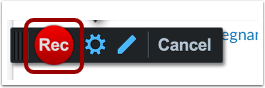
Cipio Record
Cliciwch y botwm Recordio .
Oedi Recordio
Cliciwch y botwm Saib .
Rhagolwg a Rheoli Recordiad
I gael rhagolwg o'r sgrinlun, cliciwch y botwm Chwarae [1].
Mae'r stamp amser yn ymddangos [2]. I symud ymlaen ac yn ôl drwy'r fideo, cliciwch y botymau Ymlaen ac Yn Ôl [3].
I ailddechrau'r recordiad, cliciwch y botwm Recordio [4].
I uwchlwytho'r ciplun sgrin, cliciwch y botwm Gorffen [5].
I ddileu'r ciplun sgrin a dechrau o'r newydd, cliciwch y botwm Dileu [6].
Uwchlwytho Ciplun Sgrin
Rhowch enw ar gyfer y ciplun yn y maes Teitl [1], a disgrifiad byr o'r ciplun yn y maes Disgrifiad [2]. Yna, cliciwch y botwm Llwytho i Fyny [3].
I olygu'r ciplun cliciwch y ddolen Golygu [4].
I ddileu'r ffeil a dechrau cipio newydd, cliciwch y ddolen Ailwneud [5].
I ganslo'r cipio, cliciwch y botwm Canslo [6].
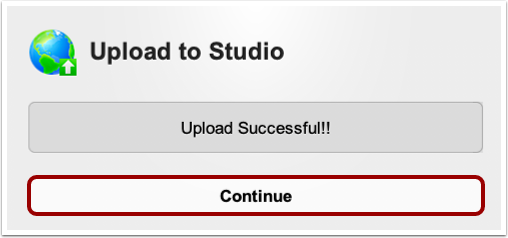
Dychwelyd i Uwchlwythiadau
Cliciwch y botwm Parhau .
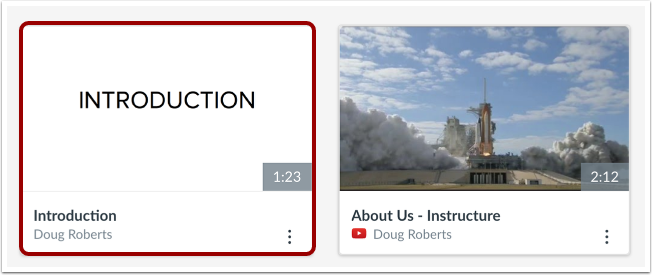
Gweld Cipio Sgrin
Yn nhudalen Fy Llyfrgell, mae'r sgrinlun yn cael ei arddangos. Pan fydd y prosesu wedi'i gwblhau, gallwch reoli'r holl reolaethau a gosodiadau.