Gallwch docio ffeil cyfryngau Studio drwy ddewis a thynnu deunydd o'r ffeil ar y dechrau, y diwedd, neu'r ddau.
Ar ôl tocio'ch cyfryngau, gallwch chi ddisodli'ch ffeil wreiddiol gyda'r fersiwn wedi'i thocio neu gallwch chi gadw'r cyfryngau wedi'u tocio fel ffeil newydd.
Nodiadau:
- Dim ond cyfryngau rydych chi'n eu cyrchu drwy dudalen Fy Llyfrgell y gallwch chi eu golygu.
- Ni allwch olygu cyfryngau cwrs sydd wedi'u hymgorffori o'u lleoliad yn y cwrs.
- Os ydych chi'n golygu ffeil gyfryngau sydd eisoes wedi'i hymgorffori mewn cwrs, gallwch chi ei diweddaru i'r fersiwn wedi'i golygu drwy dynnu'r ffeil a'i hail-ymgorffori yn lleoliad y cwrs.
- Dim ond cyfryngau rydych chi wedi'u huwchlwytho i Studio y gallwch chi eu golygu.
- Ni allwch olygu fideos YouTube a Vimeo sydd wedi'u mewnforio.
- Os byddwch chi'n tocio ffeil gyfryngau sydd â chapsiynau, caiff y capsiynau eu tocio ynghyd â'r fideo mor agos â phosibl. Ar ôl tocio, gwiriwch y ffeil a'r capsiynau am aliniad.

Yn nhudalen Fy Llyfrgell, lleolwch y cyfryngau a chliciwch ar yr eicon Opsiynau [1]. Yna cliciwch ar y ddolen Golygu Cyfryngau [2].
Nodyn: I olygu cyfryngau sydd wedi'u rhannu gyda chi, rhaid i chi gopïo'r cyfryngau i'ch llyfrgell .
Modd Trimio Agored
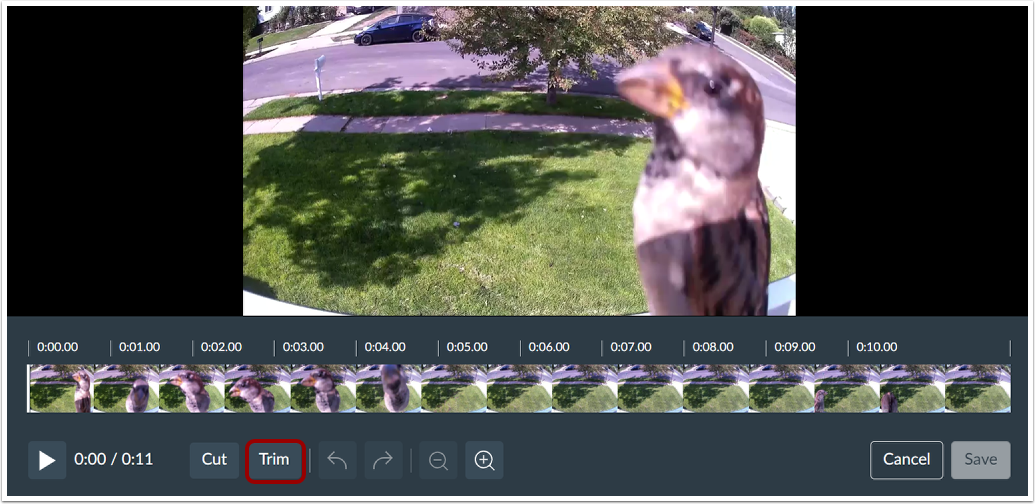
I docio dechrau neu ddiwedd y cyfryngau, cliciwch y botwm Tocio .
Nodyn: Ni fydd llinell amser y cyfryngau yn dangos rhagolygon fframiau yn y golygydd fideo ar ddyfeisiau symudol.
Gweld y Sleidiau Dewis
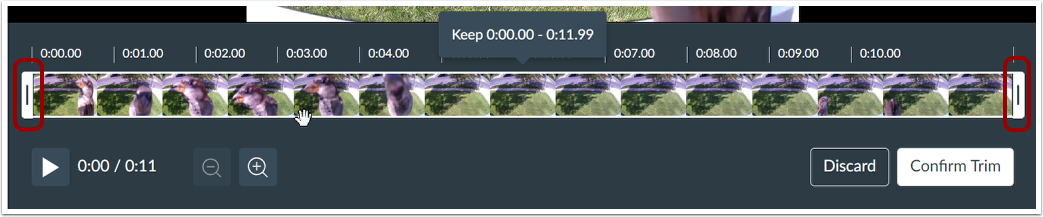
Mae llithryddion dethol yn ymddangos ar ddechrau ac ar ddiwedd llinell amser y cyfryngau.
Llusgwch y Sleidiau Dewis
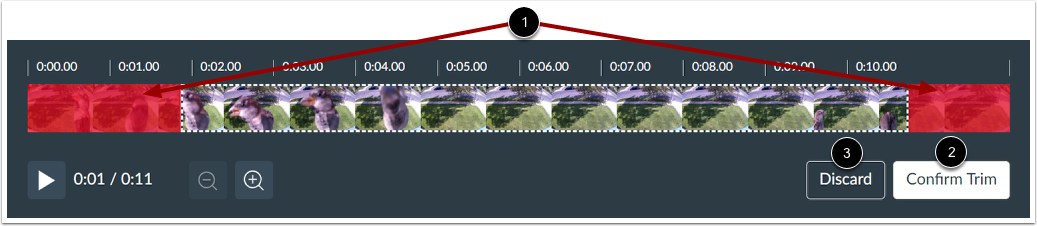
I ddewis rhan o'r cyfryngau i'w thynnu ar y dechrau, cliciwch y llithrydd dewis chwith a llusgwch i leoliad ar y llinell amser [1]. Mae'r rhan o'r llinell amser a ddewiswyd i'w thocio yn mynd yn goch ac wedi'i chysgodi.
Wrth i chi lusgo'r llithrydd dewis, mae Studio yn dangos stampiau amser dechrau a diwedd y detholiad cyfryngau rydych chi'n ei gadw [2].
Ailadroddwch y broses ddethol ar ddiwedd y llinell amser gan ddefnyddio'r llithrydd dewis dde [3].
Nodyn: I chwyddo i mewn neu allan ar y llinell amser, cliciwch y botymau Chwyddo [4].
Cadarnhau neu Ddileu Tocio
Gweld y dewisiadau a fydd yn cael eu tynnu o'r llinell amser [1].
I docio'r cyfryngau a gorffen y modd tocio, cliciwch y botwm Cadarnhau Tocio [2].
I gael gwared ar y dewisiadau tocio a gorffen y modd tocio, cliciwch y botwm Gwaredu [3].
Gallwch barhau i olygu'r cyfryngau, eu cadw, neu eu taflu.
I gadw'r cyfryngau naill ai fel copi neu i ddisodli'r gwreiddiol, cliciwch y botwm Cadw [1].
I gael gwared ar bob golygiad a dychwelyd i'r llyfrgell gyfryngau, cliciwch y botwm Canslo [2].
Cadarnhau Gwaredu
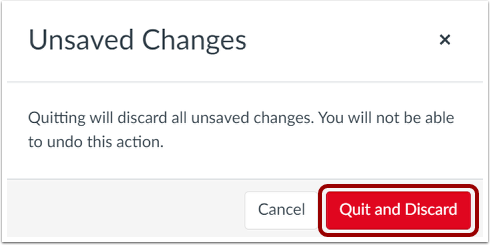
I gael gwared ar bob golygiad a dychwelyd i'r llyfrgell gyfryngau, cliciwch y botwm Ymadael a Gwaredu .
Cadw Newidiadau
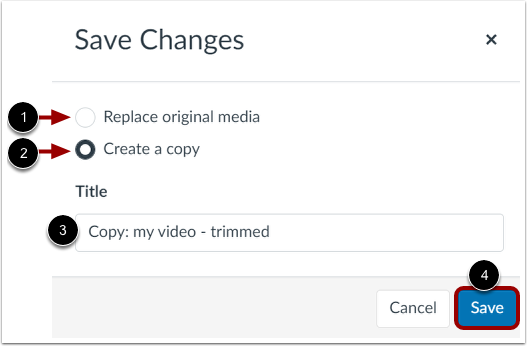
Yn y ffenestr Cadw Newidiadau, gallwch chi ddisodli'r ffeil cyfryngau wreiddiol neu greu copi.
I ddisodli'r ffeil gyfryngau wreiddiol gyda'r cyfryngau wedi'u golygu, cliciwch y botwm radio Disodli cyfryngau gwreiddiol [1].
I greu copi wedi'i olygu o'r cyfrwng gwreiddiol, cliciwch y botwm radio Creu copi [2]. Yn ddiofyn, teitl y copi wedi'i docio yw Copi: [teitl gwreiddiol] . I olygu'r teitl ar gyfer y copi, nodwch deitl newydd yn y maes Teitl [3].
I gadw newidiadau a dychwelyd i dudalen Fy Llyfrgell, cliciwch y botwm Cadw [4].
Nodyn: Os byddwch chi'n creu copi o ffeil gyfryngau rydych chi wedi'i rhannu gyda defnyddwyr neu grwpiau eraill, ni chaiff y copi ei rannu'n awtomatig.