Mae Canvas Studio yn caniatáu ichi ychwanegu capsiynau â llaw at gyfryngau a fideos YouTube neu Vimeo sydd wedi'u llwytho i fyny er mwyn sicrhau hygyrchedd. Gan ddefnyddio'r Golygydd Capsiynau , gallwch ychwanegu llinellau capsiynau sy'n ymddangos ar y fideo o fewn fframiau amser penodol.
Unwaith y bydd capsiynau wedi'u hychwanegu, cynhyrchir ffeil capsiynau. Gallwch olygu, lawrlwytho, disodli neu ddileu'r ffeil hon ar unrhyw adeg.
Nodiadau:

Yn Llyfrgell Stiwdio Canvas, lleolwch y cyfryngau a chliciwch ar fân-lun y cyfryngau.
Creu Capsiynau
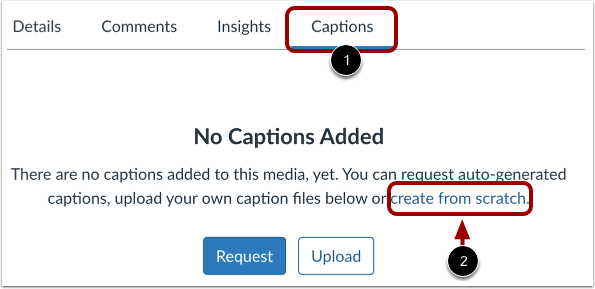
Ar y tab Capsiynau [1], cliciwch y ddolen creu o'r dechrau [2].
Os oes capsiynau eisoes yn bodoli, gallwch greu capsiynau ychwanegol mewn ieithoedd eraill. Cliciwch y botwm Capsiwn Newydd [1]. Yna, dewiswch yr opsiwn Creu Capsiynau [2].
Dewis Iaith
Yn y ffenestr Creu Capsiynau, cliciwch ar y ddewislen ostwng Iaith [1] a dewiswch yr iaith ar gyfer y capsiynau [2].
Cliciwch y botwm Creu [3].
Rhowch Iaith Capsiynau Personol
Os nad yw'r iaith sydd ei hangen arnoch wedi'i rhestru, cliciwch y ddolen Addasu [1].
Rhowch enw'r iaith bersonol yn y maes Iaith [2], yna cliciwch y botwm Llwytho i Fyny [3].
Golygydd Capsiynau Agored
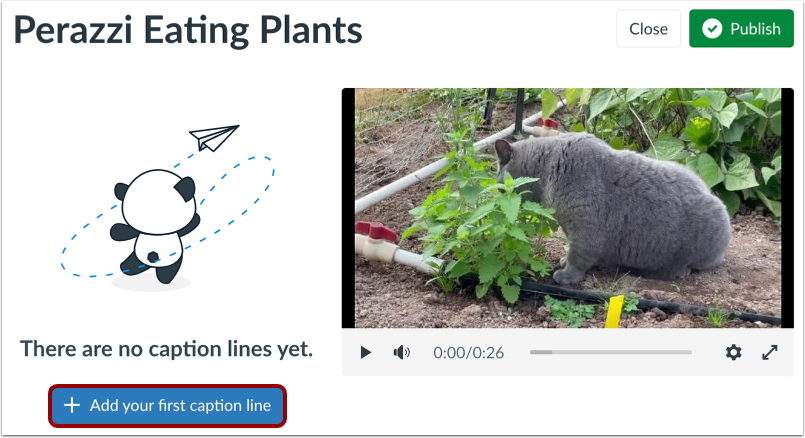
Cliciwch y botwm Ychwanegu eich llinell gapsiwn gyntaf .
Creu Llinell Isdeitl
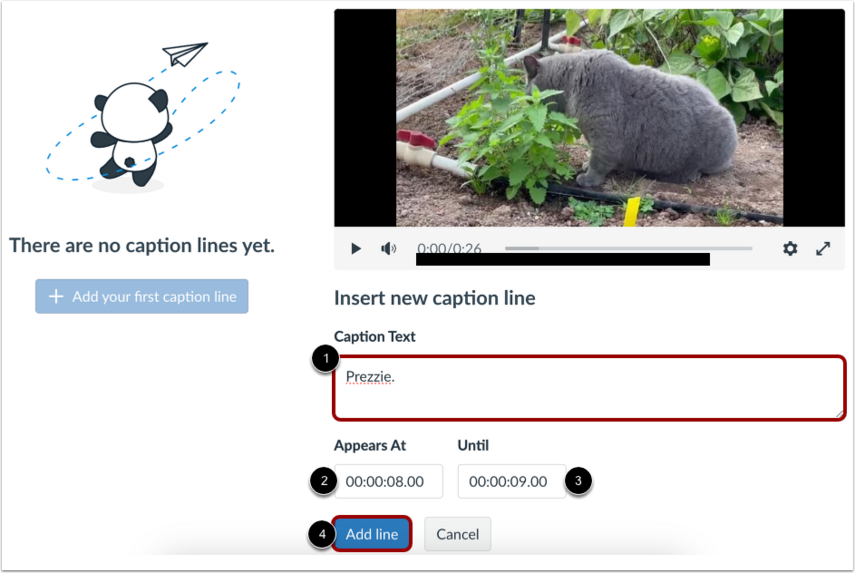
I ychwanegu llinell gapsiwn, nodwch destun yn y maes Testun Capsiwn [1].
I reoli pa mor hir y mae'r llinell gapsiwn yn ymddangos, nodwch amser cychwyn yn y maes Ymddangos Yn [2] ac amser gorffen yn y maes Tan [3]. Fformat y stamp amser yw: [oriau]:[munudau]:[eiliadau].[miliseiliadau].
Cliciwch y botwm Ychwanegu llinell [4].
Gweld Llinell y Capsiwn
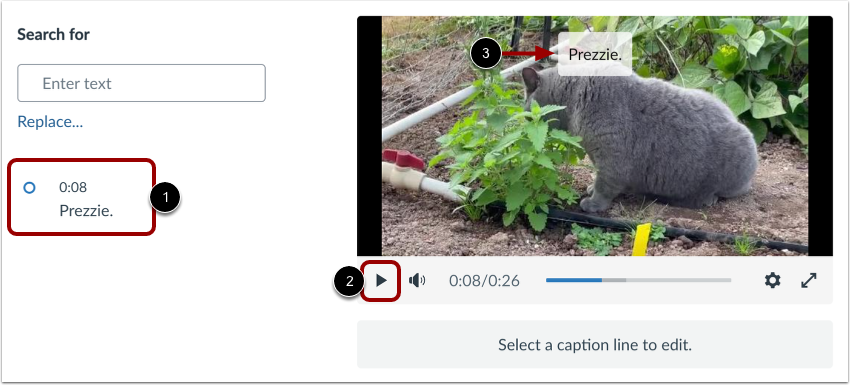
Bydd eich llinell gapsiwn gyntaf a'i hamser cychwyn yn ymddangos yn y golygydd capsiynau [1].
I weld y capsiwn ar eich fideo, cliciwch y botwm Chwarae cyfryngau [2]. Mae'r capsiwn yn ymddangos ar y fideo [3].
Nodyn: Mae capsiynau'n cael eu cadw'n awtomatig.
Ychwanegu Llinellau Capsiwn Ychwanegol
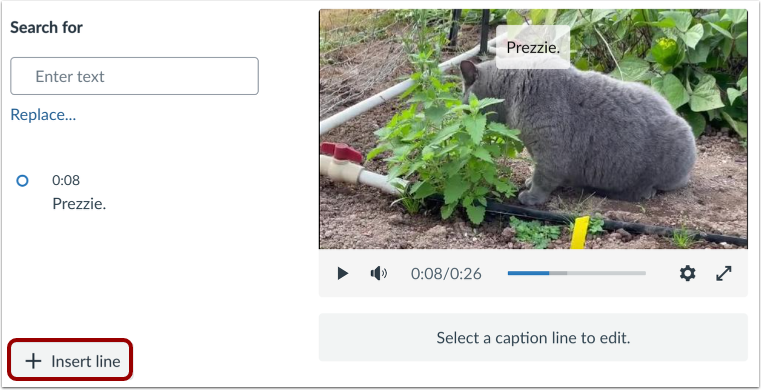
I ychwanegu llinellau ychwanegol, cliciwch y botwm Mewnosod llinell .
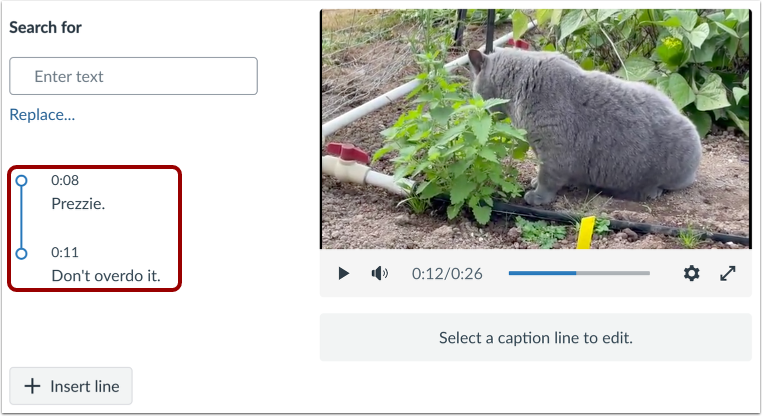
Gweld Pob Llinell Isdeitlau
Mae pob llinell isdeitl ac amseroedd cychwyn yn ymddangos yn y golygydd.
Golygu Capsiynau
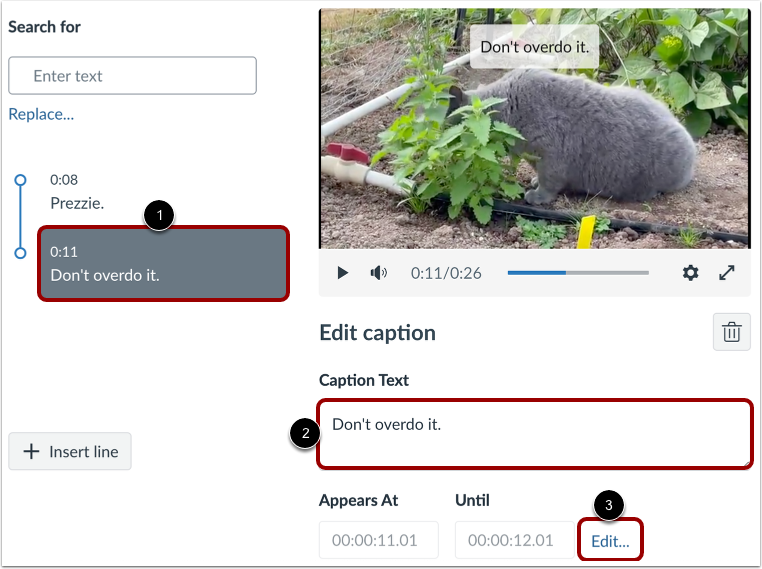
I olygu llinell gapsiwn , cliciwch y capsiwn [1]. Golygwch destun y capsiwn yn y maes Testun Capsiwn [2]. I olygu amseroedd arddangos, cliciwch y ddolen Golygu... [3].
Cyhoeddi neu Gau
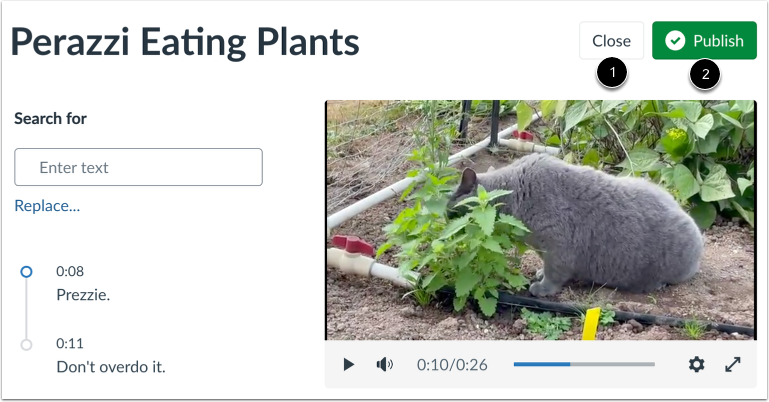
I gau'r golygydd capsiynau gyda'ch capsiynau, cliciwch y botwm Cau [1].
Fel arall, i gyhoeddi'r cyfryngau gyda'ch capsiynau a chau'r golygydd, cliciwch y botwm Cyhoeddi [2].
Nodiadau:
- Os yw ar gael, mae uwchlwythiadau Canvas Studio a fideos YouTube yn mewnforio capsiynau yn awtomatig.
- Mae capsiynau a grëwyd o'r dechrau yn cael eu cadw fel drafft nes i chi glicio'r botwm Cyhoeddi .
Rheoli Capsiynau Heb eu Cyhoeddi
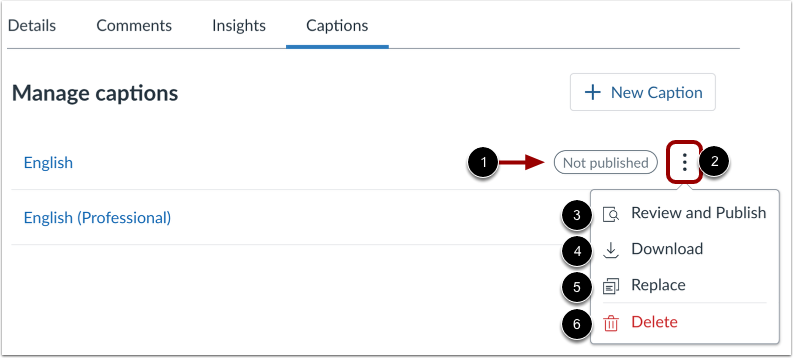
Mae capsiynau heb eu cyhoeddi yn dangos y statws Heb ei Gyhoeddi [1].
I reoli'r ffeil capsiynau, cliciwch yr eicon Opsiynau [2]. Gallwch adolygu, golygu, neu gyhoeddi'r capsiynau yn y Golygydd Capsiynau [3]. Gallwch hefyd lawrlwytho fel SRT [4], disodli [5], neu ddileu [6] y ffeil capsiynau.
Gweld a Rheoli Capsiynau Cyhoeddedig
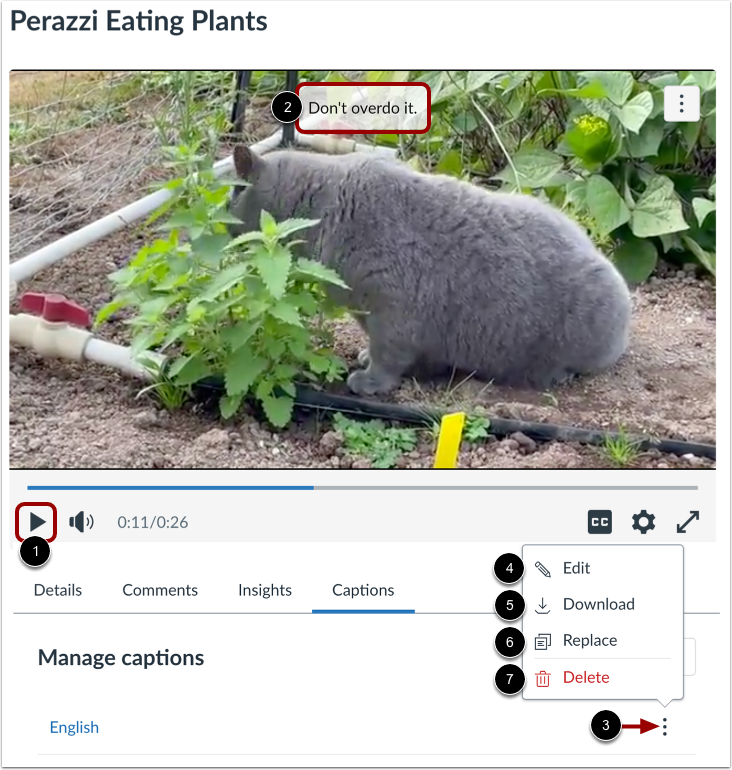
Gallwch weld capsiynau cyhoeddedig ynghyd â'r cyfryngau. Cliciwch y botwm Chwarae [1] a gweld y capsiynau [2].
I weld opsiynau ar gyfer ffeil capsiynau, cliciwch yr eicon Opsiynau [3]. Gallwch olygu [4], lawrlwytho fel ffeil SRT [5], disodli [6], neu ddileu [7] y ffeil capsiynau.
Galluogi Capsiynau
Yn ddiofyn, mae capsiynau wedi'u diffodd [1]. I droi capsiynau ymlaen yn y cyfryngau, cliciwch yr eicon Capsiwn [2].
Nodiadau:
- Dim ond os oes gan y cyfryngau gapsiynau y mae'r eicon Capsiwn yn ymddangos.
- Mae'r chwaraewr cyfryngau yn blaenoriaethu capsiynau a grëwyd yn bwrpasol neu a uwchlwythwyd yn Studio dros gapsiynau a gynhyrchir yn awtomatig gan YouTube. Gan fod y chwaraewr yn cofio eich dewis diwethaf (gosodiadau gludiog), bydd yr iaith yn ddiofyn i beth bynnag a welsoch ddiwethaf. Gallwch newid iaith y capsiynau yn y ddewislen Gosodiadau.