Ar ôl uwchlwytho ffeil gyfryngau i'ch llyfrgell gyfryngau, gallwch ddefnyddio golygydd cyfryngau Studio i dorri a chael gwared ar adrannau diangen o'ch ffeil gyfryngau.
Ar ôl torri eich ffeil gyfryngau, gallwch chi ddisodli eich ffeil wreiddiol gyda'r fersiwn wedi'i golygu neu gallwch chi gadw'r fersiwn wedi'i golygu fel ffeil newydd.
Nodiadau:
- Dim ond cyfryngau rydych chi'n eu cyrchu drwy lyfrgell cyfryngau Studio y gallwch chi eu golygu.
- Ni allwch olygu ffeil gyfryngau mewn cwrs sydd wedi'i fewnosod yn y cwrs hwnnw.
- Er mwyn diweddaru a dangos y fersiwn wedi'i golygu o ffeil gyfryngau sydd eisoes wedi'i hymgorffori mewn cwrs, rhaid i chi ddiweddaru lleoliad y cwrs sydd wedi'i fewnosod â llaw.
- Dim ond ffeiliau cyfryngau rydych chi wedi'u huwchlwytho a'u storio yn Studio y gallwch chi eu golygu.
- Ni allwch olygu fideos wedi'u mewnforio gan YouTube neu Vimeo yn Studio.
- Os byddwch chi'n torri ffeil gyfryngau sydd â chapsiynau, caiff y capsiynau eu torri ynghyd â'r fideo mor agos â phosibl. Ar ôl gwneud unrhyw doriadau, gwiriwch y ffeil a'r capsiynau am aliniad.

Ar dudalen Fy Llyfrgell, lleolwch y cyfryngau a chliciwch ar yr eicon Opsiynau [1]. Yna cliciwch ar y ddolen Golygu Cyfryngau [2].
Nodyn: I olygu cyfryngau sydd wedi'u rhannu gyda chi, rhaid i chi gopïo'r cyfryngau i'ch llyfrgell .
Modd Torri Agored
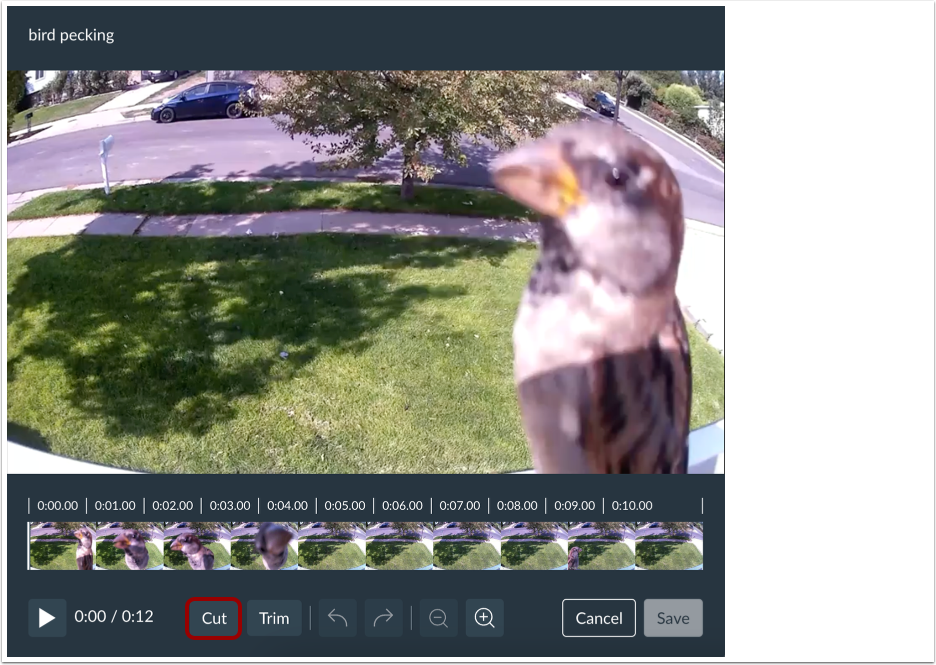
I ddewis adran o'r cyfryngau i'w thynnu, cliciwch y botwm Torri .
Nodyn: Ni fydd llinell amser y cyfryngau yn dangos rhagolygon fframiau yn y golygydd fideo ar ddyfeisiau symudol.
Sleidydd Gweld Dewis
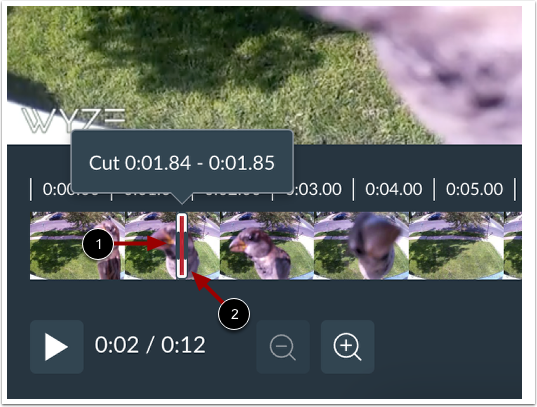
Hofrannwch eich cyrchwr dros y llithrydd dewis i weld y cyrchwr saeth dwbl-ben [1].
Mae'r llithrydd dewis yn ymddangos ar linell amser y cyfryngau yn y lleoliad diwethaf lle oedwyd y pen chwarae [2].
Nodyn: Os na wnaethoch chi chwarae eich ffeil gyfryngau cyn clicio'r botwm Torri, bydd y llithrydd dewis ar ddechrau eich llinell amser cyfryngau.
Llusgwch a Newid Maint y Sleid Dewis
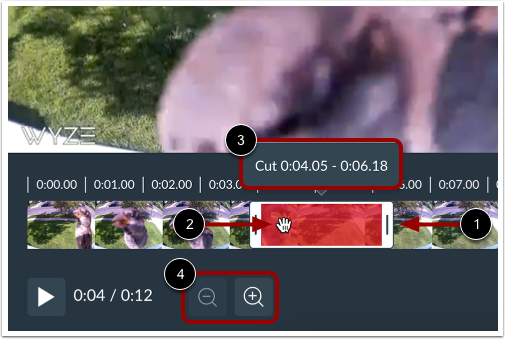
Nesaf, cliciwch a llusgwch y cyrchwr saeth dwbl-ben i ehangu neu gulhau'r llithrydd dewis [1]. Mae'r adran sydd wedi'i marcio i'w dileu wedi'i hamlygu mewn coch a'i chysgodi.
Gallwch symud eich ardal dorri arfaethedig drwy glicio a llusgo'r llithrydd dewis i ran wahanol o'r llinell amser [2].
Wrth i chi addasu'r llithrydd dewis, mae stamp amser yr ardal dorri arfaethedig yn ymddangos uwchben [3].
Nodyn: I chwyddo i mewn neu allan o'r llinell amser er mwyn creu toriad mwy manwl gywir, cliciwch y botymau Chwyddo [4].
Cadarnhau neu Ddileu'r Toriad
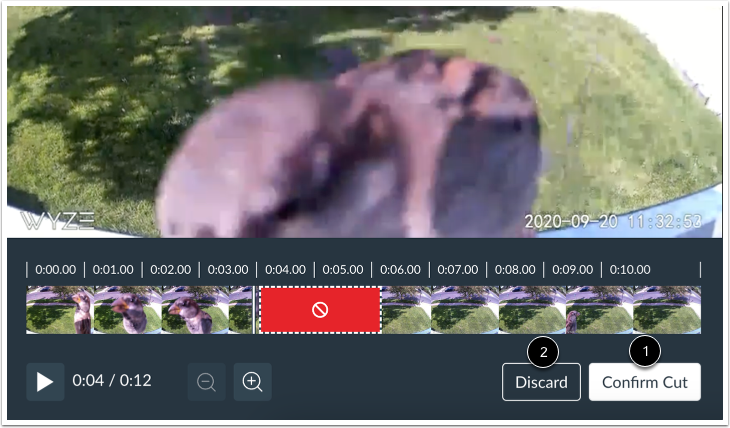
I dorri'r cyfrwng, cliciwch y botwm Cadarnhau Torri [1].
Fel arall, i ddadwneud y dewis a dechrau o’r newydd, cliciwch y botwm Gwaredu [2].
Nodyn: Os byddwch yn cadarnhau'r toriad, gallwch barhau i ddadwneud y toriad drwy beidio â chadw'r ffeil gyfryngau.
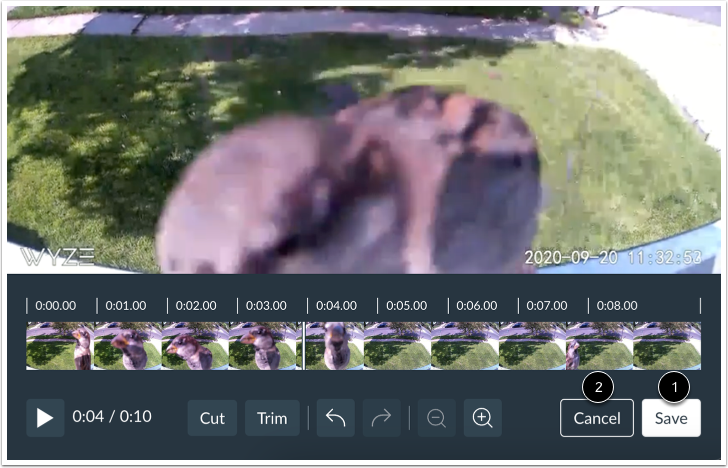
I gadw'r ffeil cyfryngau wedi'i thorri naill ai fel copi neu i ddisodli'r gwreiddiol, cliciwch y botwm Cadw [1].
Fel arall, gallwch ddadwneud y toriad drwy glicio'r botwm Canslo [2].
Cadarnhau Gwaredu
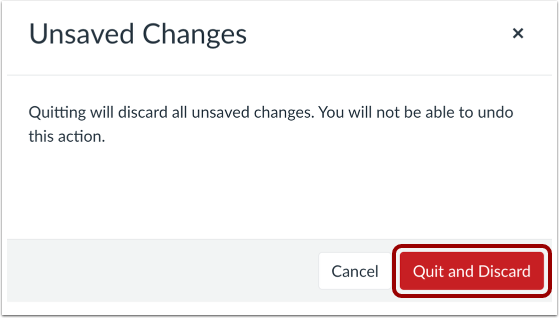
I gael gwared ar bob golygiad a dychwelyd i'r llyfrgell gyfryngau, cliciwch y botwm Ymadael a Gwaredu .
Cadw Newidiadau
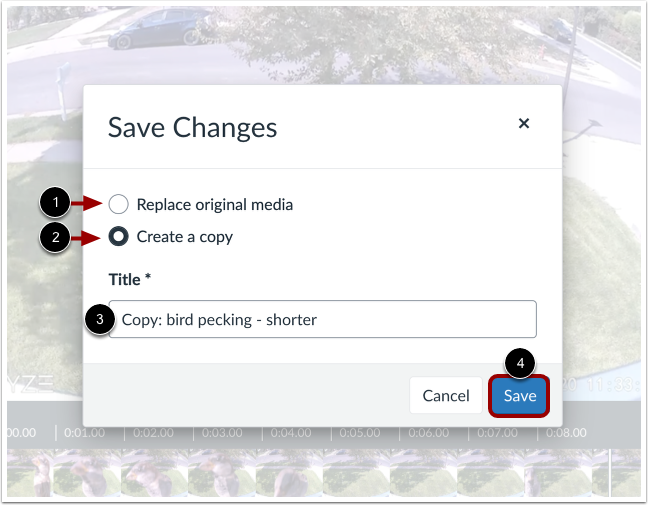
Yn y ffenestr Cadw Newidiadau, gallwch chi ddisodli'r ffeil cyfryngau wreiddiol neu greu copi.
I ddisodli'r ffeil gyfryngau wreiddiol gyda'r cyfryngau wedi'u golygu, cliciwch y botwm radio Disodli cyfryngau gwreiddiol [1].
I greu copi wedi'i olygu o'r cyfrwng gwreiddiol, cliciwch y botwm radio Creu copi [2]. Yn ddiofyn, teitl y copi wedi'i dorri yw Copi: [teitl gwreiddiol] . I olygu'r teitl ar gyfer y copi, nodwch deitl newydd yn y maes Teitl [3].
I gadw newidiadau a dychwelyd i dudalen Fy Llyfrgell, cliciwch y botwm Cadw [4].
Nodyn: Os byddwch chi'n creu copi o ffeil gyfryngau rydych chi wedi'i rhannu gyda defnyddwyr neu grwpiau eraill, ni chaiff y copi ei rannu'n awtomatig.