Gellir ychwanegu cwisiau fideo Canvas Studio at aseiniad Canvas, a chaiff canlyniadau cwisiau eu postio yn llyfr graddau Canvas.
I bostio canlyniadau cwis fideo Canvas Studio yn y llyfr graddau yn awtomatig, rhaid ffurfweddu'r cwis fideo fel aseiniad offeryn allanol gan ddilyn y cyfarwyddiadau yn y wers hon. Ni fydd mewnosod cwis fideo yn y Golygydd Cynnwys Cyfoethog yn postio graddau i'r llyfr graddau.
Nodiadau:
- Rhaid galluogi Studio.
- Rhaid creu cwisiau o'ch tudalen Fy Llwythiadau.
- Unwaith y bydd fersiwn o gwis wedi'i fewnosod neu ei chymryd, ni ellir ei golygu.
- Pan fyddwch chi'n copïo cynnwys cwrs Canvas, ni fydd cwisiau a grëwyd yn Studio yn cael eu copïo a bydd angen eu hail-fewnforio i'r cwrs newydd.
- Os nad yw'r opsiwn creu cwis yn ymddangos yn Studio, nid yw'r nodwedd hon wedi'i galluogi yn eich cyfrif. Cysylltwch â'ch gweinyddwr am ragor o wybodaeth.
- Ar hyn o bryd, ni ellir cyfyngu ar ymdrechion mewn cwisiau Studio, hyd yn oed pan fydd nifer yr ymdrechion cyflwyno yn y gosodiadau Aseiniad wedi'i osod i Gyfyngedig .
Agor Creu Cwis
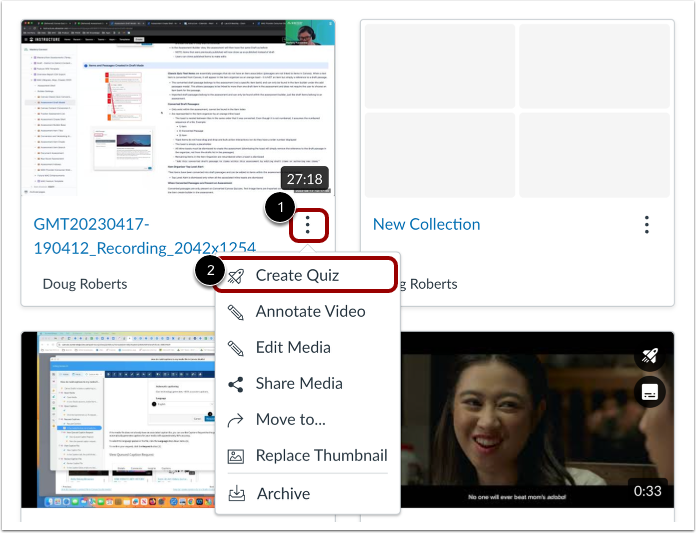
Yn y mân-lun ar gyfer y cyfryngau sy'n cynnwys y cwis, cliciwch yr eicon Opsiynau [1]. Yna, cliciwch y ddolen Creu Cwis [2].
Aseiniadau Canfas Agored
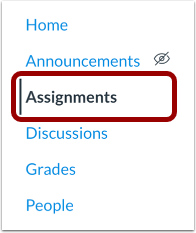
Yn y ddolen Llywio Cwrs Canvas, cliciwch y ddolen Aseiniadau .
Creu Aseiniad Canfas
Yn y dudalen Aseiniadau, cliciwch y botwm Ychwanegu Aseiniad .
Ychwanegu Manylion yr Aseiniad
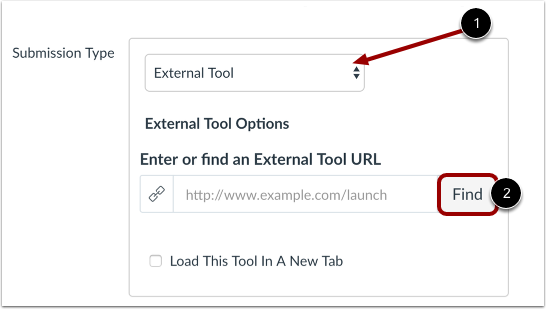
Llenwch fanylion yr aseiniad. Yn y ddewislen i lawr Math o Gyflwyniad, dewiswch yr opsiwn Offeryn Allanol [1]. I ychwanegu cwis fideo at yr aseiniad, cliciwch y botwm Dod o Hyd [2].
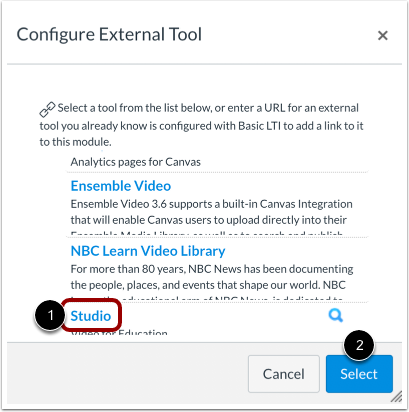
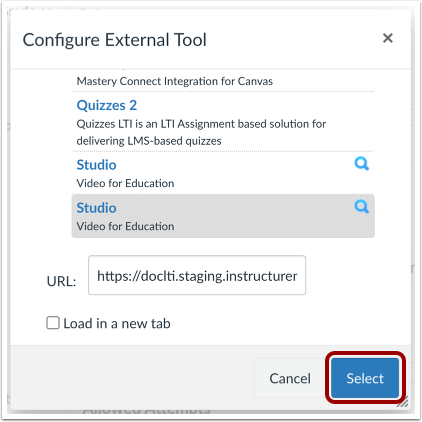
Yn y ffenestr Ffurfweddu Offeryn Allanol, cliciwch y ddolen Studio [1], a chliciwch y botwm Dewis [2].
Lleoli Cwis Fideo Stiwdio
Lleolwch y cyfryngau gyda'r cwis fideo ac yna cliciwch ar fân-lun y cyfryngau.
Dewiswch Gwis
Cliciwch y ddewislen Ymgorffori Cwis [1]. Dewiswch y cwis rydych chi am ei fewnosod gyda'r cyfryngau yn yr aseiniad [2], ac yna, cliciwch y botwm Ymgorffori Cyfryngau [3].
Nodyn: Ar ôl i chi ddewis cwis o'r ddewislen Mewnosod Cwis, ni fydd y meysydd Dangos Tabiau Cyfryngau a Dechrau cyfryngau mewnosodedig yn yn ymddangos.
Cadarnhau Cwis
Cliciwch y botwm Dewis .
Cadw a Chyhoeddi
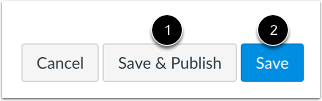
Os ydych chi'n barod i gyhoeddi eich aseiniad, cliciwch y botwm Cadw a Chyhoeddi [1]. Os ydych chi eisiau creu drafft o'ch aseiniad a'i gyhoeddi'n ddiweddarach, cliciwch y botwm Cadw [2].
Nodyn: Ar hyn o bryd, ni ellir cyfyngu ar ymdrechion mewn cwisiau Studio, hyd yn oed pan fydd nifer yr ymdrechion cyflwyno yn y gosodiadau Aseiniad wedi'i osod i Gyfyngedig .
Gweld yr Aseiniad
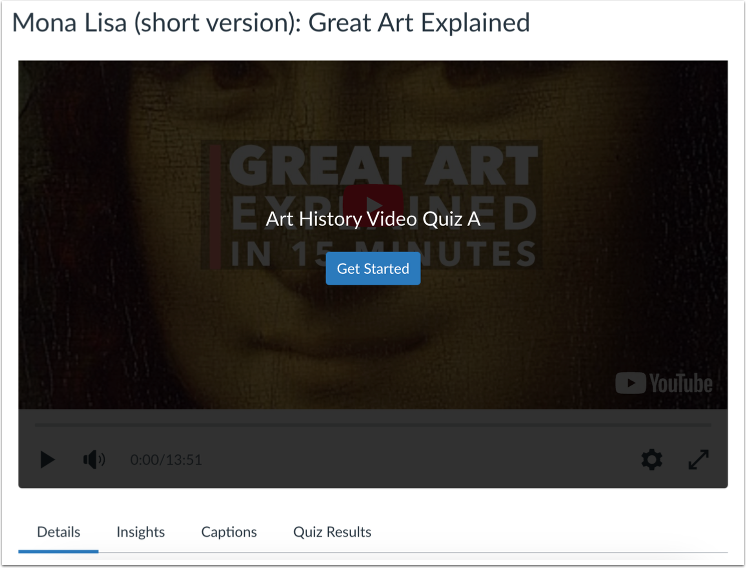
Gweld yr aseiniad gyda'r cwis fideo ychwanegol. Unwaith y bydd myfyriwr yn sefyll y cwis , caiff y graddau sy'n gysylltiedig â'r cwis eu harddangos yn llyfr graddau Canvas.
Gweld y Llyfr Graddau
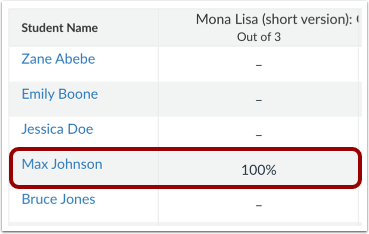
Gweld canlyniadau cwis y myfyrwyr yn y llyfr graddau. Cyfrifir graddau yn seiliedig ar nifer y cwestiynau yng nghwis Studio a gwerth pwyntiau aseiniad Canvas.