Stiwdio Agored
Yn dibynnu ar rôl eich defnyddiwr a/neu gyfluniad eich sefydliad, gallwch gael mynediad at Canvas Studio drwy wefan Studio, Dewislen Llywio Byd-eang Canvas, Llywio Cwrs, neu'r Golygydd Cynnwys Cyfoethog.
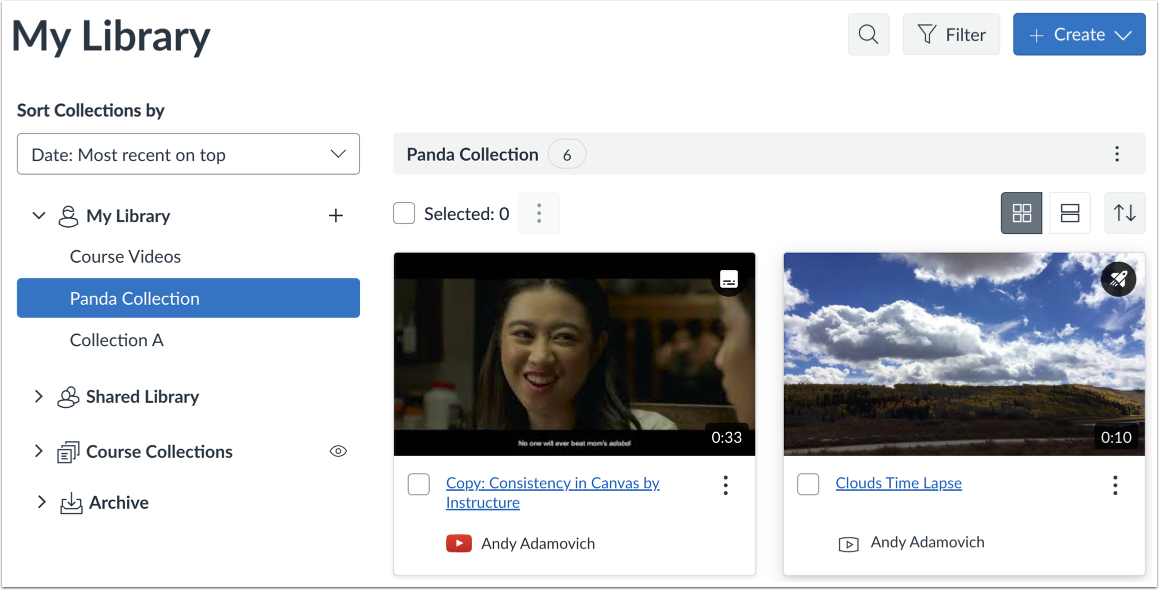
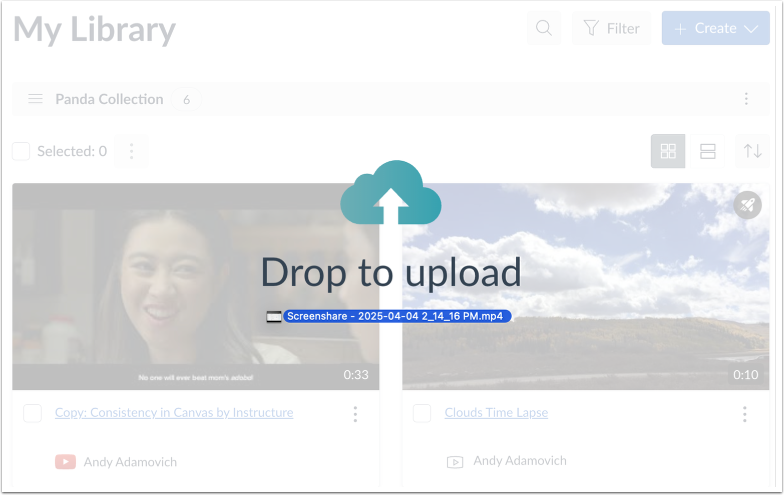
I ychwanegu ffeil gyfryngau at unrhyw dudalen yn Studio, gallwch lusgo a gollwng ffeiliau o'ch cyfrifiadur.
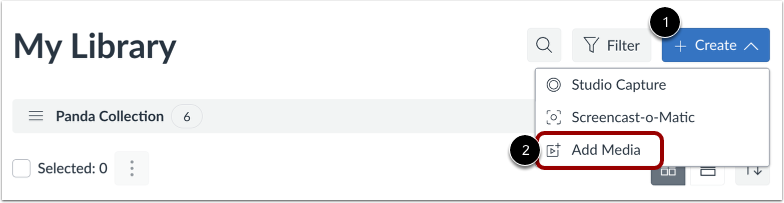
I bori eich cyfrifiadur am ffeil gyfryngau, cliciwch y ddewislen ostwng Creu [1]. Yna cliciwch y ddolen Ychwanegu Cyfryngau [2].
Nodiadau:
Pori Ffeiliau
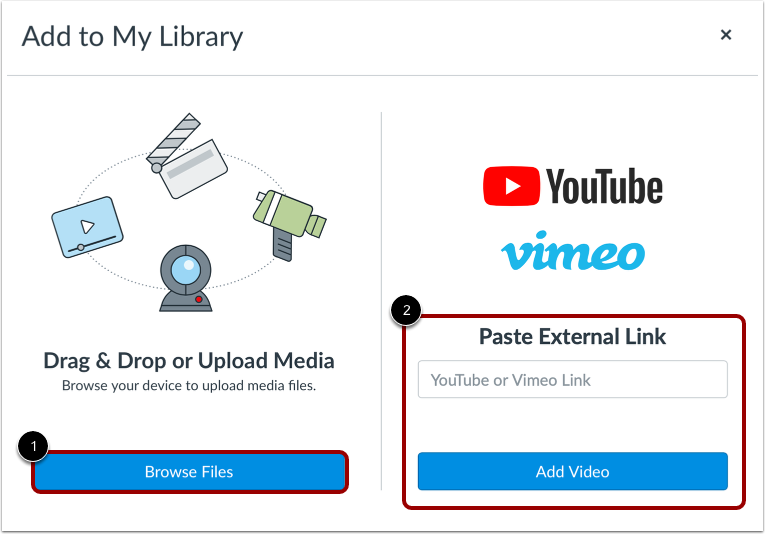
Yn y ffenestr Ychwanegu at Fy Llyfrgell, cliciwch y botwm Pori Ffeiliau [1]. Efallai y byddwch hefyd yn gallu ychwanegu cyfryngau drwy URL YouTube neu Vimeo [2].
Uwchlwytho Ffeil
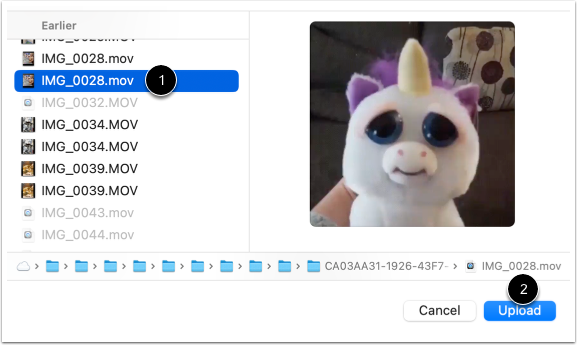
Dewiswch y ffeil gyfryngau rydych chi am ei lanlwytho [1]. Yna cliciwch y botwm Lanlwytho [2].
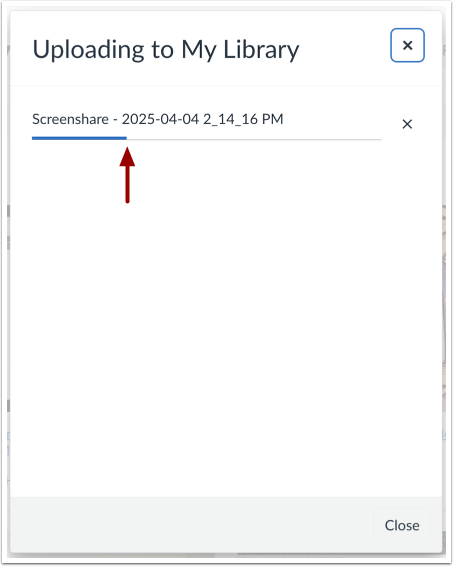
Gweld Cynnydd Uwchlwytho
Gweld cynnydd eich uwchlwytho cyfryngau.
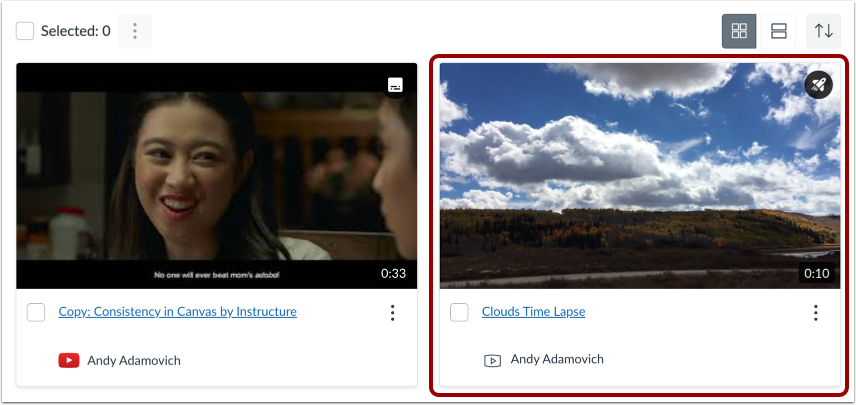
I weld y cyfryngau , cliciwch ar fân-lun y cyfryngau.
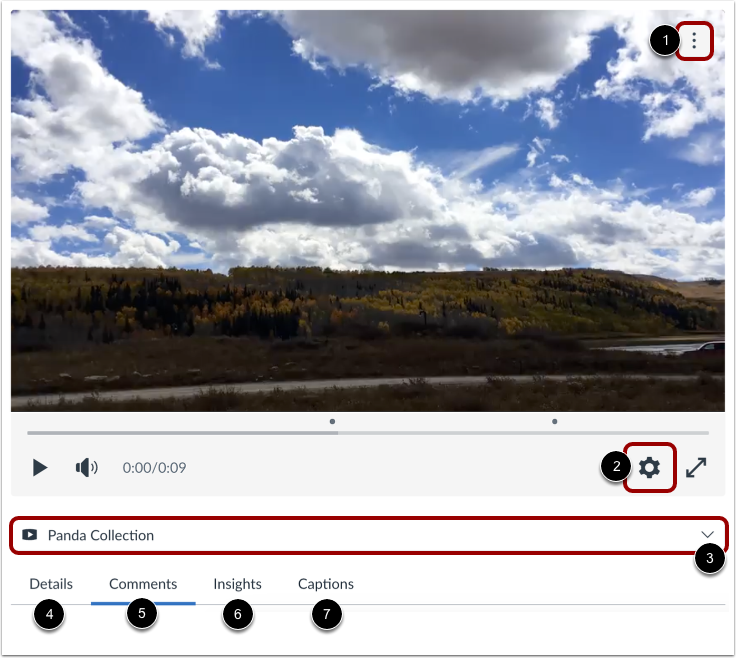
I rannu'r cyfryngau , lawrlwytho'r cyfryngau , lawrlwytho trawsgrifiad o'r cyfryngau , neu ddileu'r cyfryngau , cliciwch y ddewislen Mwy o Ddewisiadau [1].
I reoli cyflymder chwarae'r cyfryngau a newid ansawdd y fideo , cliciwch ar y ddewislen Gosodiadau Cyfryngau [2].
I weld y cyfryngau mewn llyfrgell neu gwrs, cliciwch ar y ddewislen ostwng Lleoliad Cyfryngau [3]. Os yw'r cyfryngau wedi'u hychwanegu mewn cwrs, gallwch weld manylion cyfryngau sy'n benodol i'r cwrs.
Gallwch hefyd olygu manylion y cyfryngau [4], gweld sylwadau [5], adolygu mewnwelediadau a dadansoddeg defnyddwyr [6], ac ychwanegu capsiynau [7].
Nodyn: I lawrlwytho trawsgrifiad o'r cyfryngau, rhaid i berchennog y cyfryngau alluogi'r opsiwn capsiwn.