Fel Gweinyddwr Stiwdio, gallwch weld a rheoli cyfrif Stiwdio cyfan eich sefydliad o'r ddewislen Gweinyddwr.
Yn y tab Cyrsiau, mae cyfryngau'n cael eu trefnu yn ôl y cwrs y cânt eu defnyddio ynddo.
Yn y tab Defnyddwyr, mae cyfryngau'n cael eu dangos wedi'u trefnu yn ôl enw defnyddiwr. O'r tab defnyddwyr, gallwch weld a golygu manylion defnyddwyr a rheoli breintiau gweinyddwr defnyddwyr a rolau capsiynau . Gallwch hefyd weld, rheoli ac ychwanegu cyfryngau at lyfrgelloedd defnyddwyr .
Yn y tab Cyfryngau, mae'r holl gyfryngau'n cael eu trefnu yn nhrefn yr wyddor yn ddiofyn. Gallwch weld manylion defnydd cwrs, hanes uwchlwytho a gwylio a thagio a dileu cyfryngau.
Gallwch hefyd ddefnyddio'r opsiynau chwilio a hidlo i ddod o hyd i lyfrgelloedd cyfryngau a defnyddwyr.
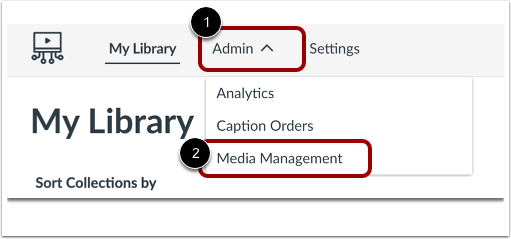
Yn y ddewislen lywio Stiwdio, cliciwch y ddewislen ostwng Gweinyddwr [1]. Yna, cliciwch y ddolen Rheoli Cyfryngau [2].
Gweld Cyrsiau
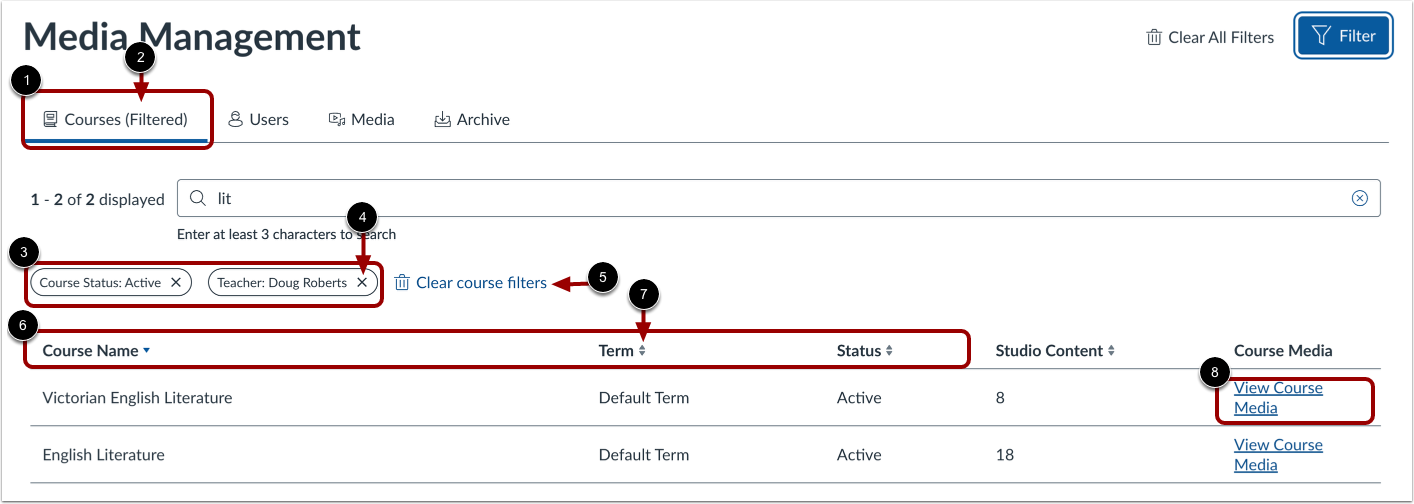
I weld cyrsiau, cliciwch y tab Cyrsiau [1]. Os yw'r rhestr wedi'i hidlo, bydd yr hysbysiad (Wedi'i Hidlo) yn ymddangos [2], ac enwau'r hidlwyr yn ymddangos [3].
I ddileu un hidlydd, cliciwch yr eicon Dileu [4].
I glirio'r holl hidlwyr yn y rhestr, cliciwch y ddolen Clirio hidlwyr cwrs [5].
I ddidoli'r rhestr yn ôl enw'r cwrs, tymor, statws, neu nifer yr eitemau cyfryngau sydd yn y cwrs, cliciwch ar bennawd y golofn briodol [6]. I wrthdroi trefn yr wyddor neu'r rhifau colofn, cliciwch ar ddangosydd trefn y pennawd [7].
I weld cyfryngau Cwrs, cliciwch y ddolen Gweld Cyfryngau Cwrs [8].
Nodyn: Mae cyrsiau sy'n rhestru Cynnwys Stiwdio fel 0 wedi cael eu holl gyfryngau wedi'u dileu.
Gweld Defnyddwyr
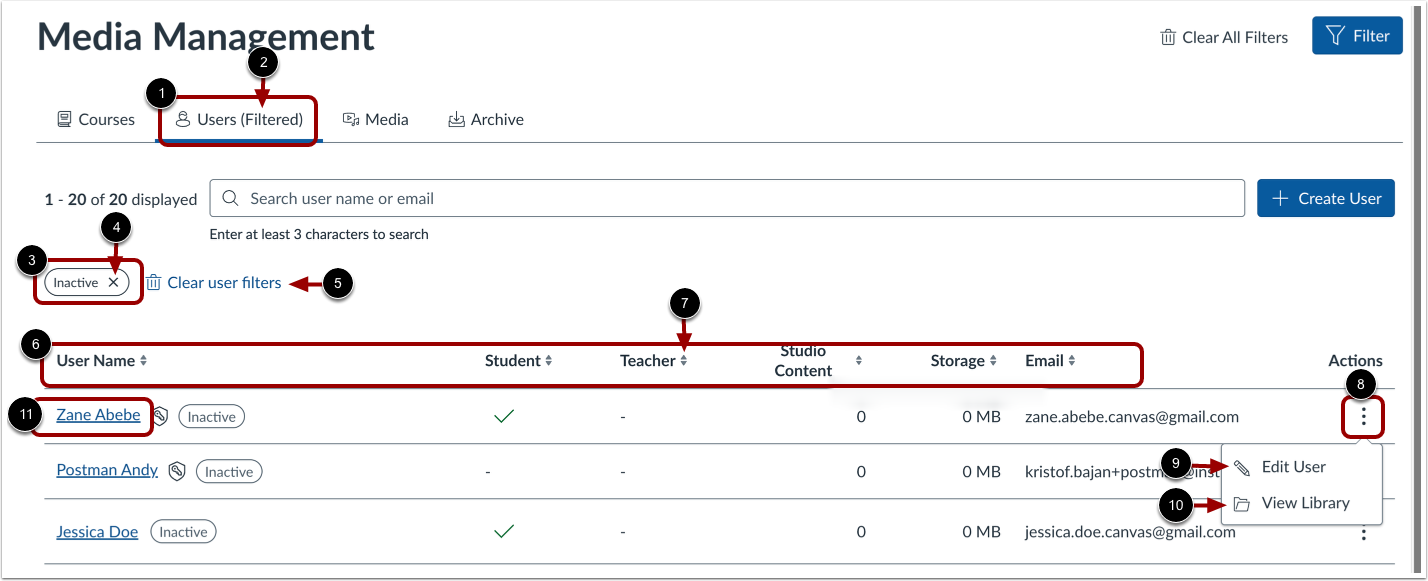
I weld rhestr o'r holl ddefnyddwyr a'r cynnwys cyfryngau maen nhw'n berchen arno, cliciwch y tab Defnyddwyr [1]. Os yw'r rhestr wedi'i hidlo, bydd yr hysbysiad (Wedi'i Hidlo) yn ymddangos [2], ac enwau hidlwyr yn ymddangos [3].
I ddileu un hidlydd, cliciwch yr eicon Dileu [4].
I glirio'r holl hidlwyr yn y rhestr, cliciwch y ddolen Clirio hidlwyr defnyddwyr [5].
I ddidoli'r rhestr yn ôl enw defnyddiwr, rôl, nifer yr eitemau cyfryngau sydd gennych, defnydd o storfa, neu gyfeiriad e-bost, cliciwch ar bennawd y golofn briodol [6]. I wrthdroi trefn yr wyddor neu'r rhifau colofn, cliciwch ar ddangosydd trefn y pennawd [7].
I olygu manylion defnyddiwr neu reoli llyfrgell defnyddiwr, cliciwch y ddewislen Opsiynau [8]. Yna, i olygu manylion defnyddiwr, cliciwch y ddolen Golygu Defnyddiwr [9].
I weld a rheoli llyfrgell defnyddiwr , cliciwch y ddolen Gweld Llyfrgell [10]. Fel arall, i weld llyfrgell un defnyddiwr, gallwch glicio ar y ddolen enw'r defnyddiwr [11].
Golygu Manylion Defnyddiwr
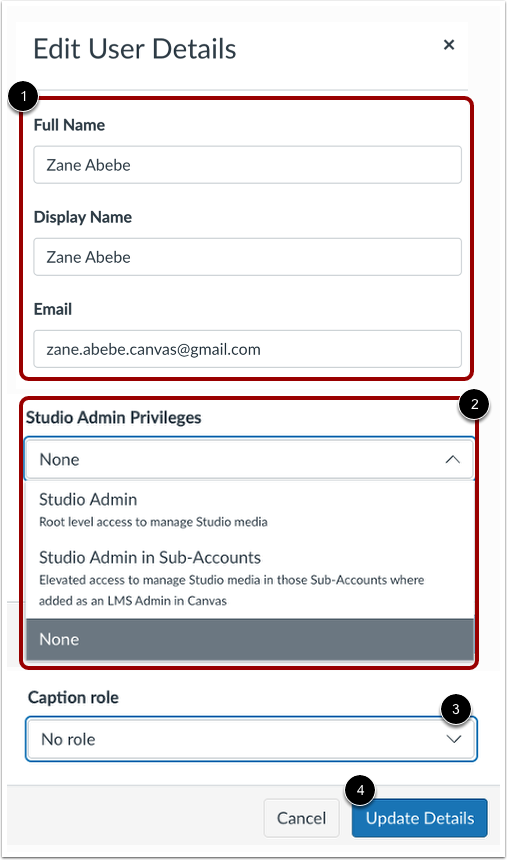
I olygu enw, enw arddangos, neu gyfeiriad e-bost defnyddiwr, nodwch destun yn y maes priodol [1].
I olygu breintiau gweinyddwr Stiwdio defnyddiwr, cliciwch y ddewislen ostwng Breintiau Gweinyddwr Stiwdio [2].
I newid rôl cymeradwyo capsiynau defnyddiwr, cliciwch y ddewislen ostwng Rôl capsiynau [3].
I gadw newidiadau, cliciwch y botwm Diweddaru Manylion [4].
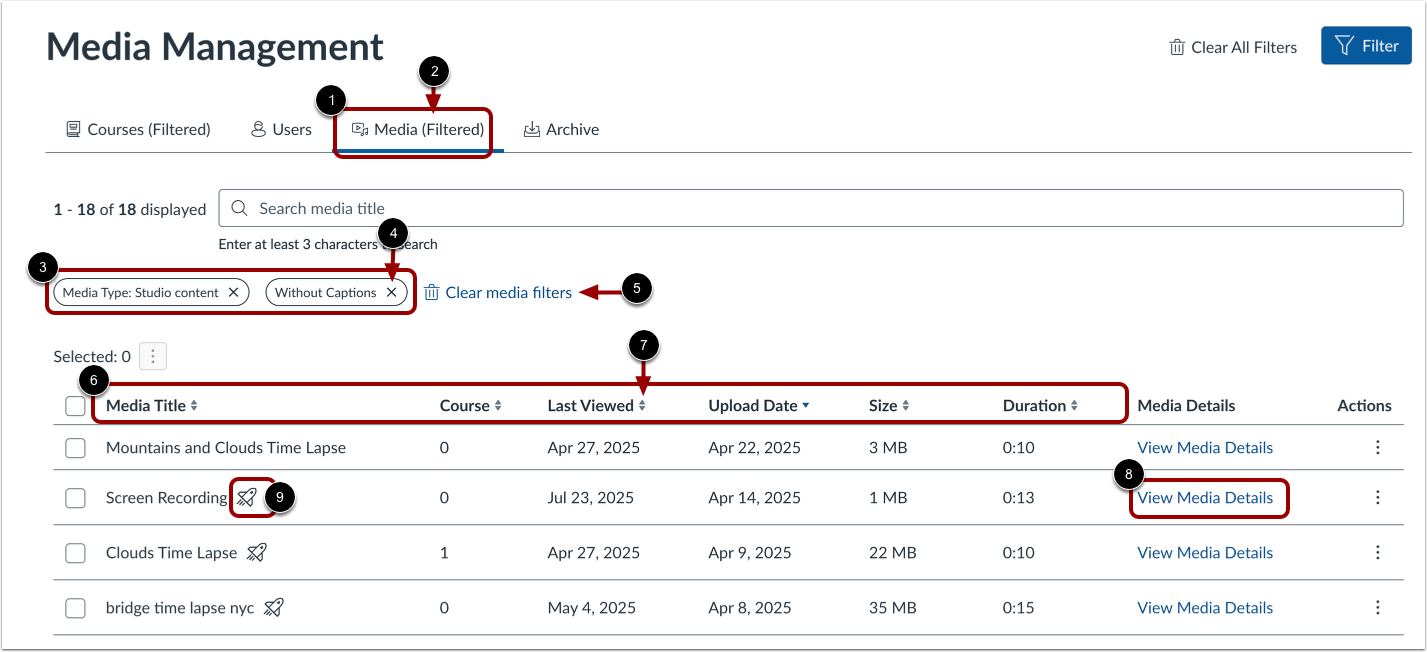
I weld rhestr o'r holl eitemau cyfryngau yng nghyfrif eich sefydliad, cliciwch y tab Cyfryngau [1]. Os yw'r rhestr wedi'i hidlo, bydd yr hysbysiad (Wedi'i Hidlo) yn ymddangos [2], ac enwau hidlwyr yn ymddangos [3].
I ddileu un hidlydd, cliciwch yr eicon Dileu [4].
I glirio'r holl hidlwyr yn y rhestr, cliciwch y ddolen Clirio hidlwyr cyfryngau [5].
I ddidoli'r rhestr yn ôl enw defnyddiwr, rôl, nifer yr eitemau cyfryngau sydd gennych, defnydd o storfa, neu gyfeiriad e-bost, cliciwch ar bennawd y golofn briodol [6]. I wrthdroi trefn yr wyddor neu'r rhifau colofn cliciwch ar ddangosydd trefn y pennawd [7].
I weld manylion y cyfryngau, cliciwch y ddolen Gweld Manylion y Cyfryngau [8].
Nodyn: Mae cyfryngau sy'n cynnwys cwis yn dangos yr eicon Cwis [9].
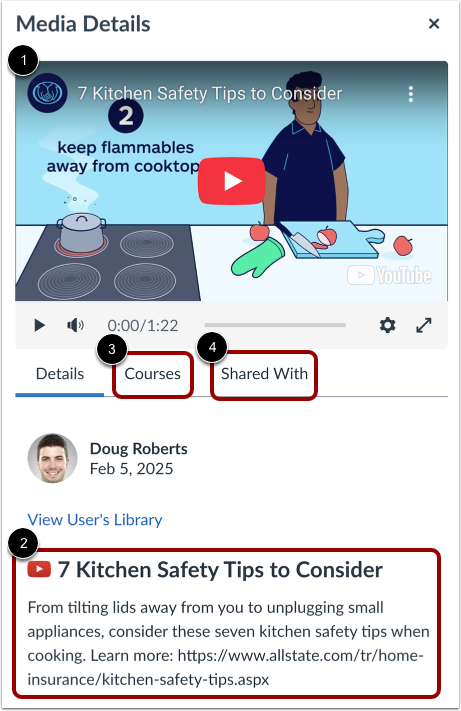
Yn y ffenestr Manylion Cyfryngau, mae'r gwyliwr cyfryngau yn dangos [1].
Yn ddiofyn, mae'r tab Manylion yn dangos disgrifiad byr o'r cyfryngau [2].
I weld cyrsiau lle mae'r cyfryngau wedi'u hymgorffori, cliciwch y tab Cyrsiau [3].
I weld rhestr o ddefnyddwyr y mae'r cyfryngau wedi'u rhannu â nhw, cliciwch y tab Rhannu Gyda [4].
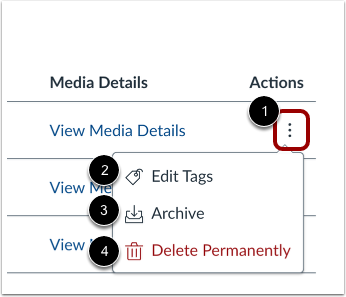
I dagio neu ddileu un eitem gyfryngau, cliciwch ar ddewislen Opsiynau'r eitem [1].
I olygu tagiau sydd wedi'u rhoi ar yr eitem, cliciwch y ddolen Golygu Tagiau [2]. I archifo'r eitem, cliciwch y ddolen Archifo [3]. I ddileu'r eitem, cliciwch y ddolen Dileu'n Barhaol [4].
I dagio neu ddileu cyfryngau lluosog, cliciwch y blychau ticio eitemau [1].
I ddewis yr holl gyfryngau yn y rhestr, cliciwch y blwch ticio Dewis Popeth [2].
Cliciwch y ddewislen Opsiynau [3].
I dagio cyfryngau a ddewiswyd, cliciwch y ddolen Tagio [4].
I ddileu cyfryngau a ddewiswyd, cliciwch y ddolen Dileu’n Barhaol [5].
Cynnwys y Tag
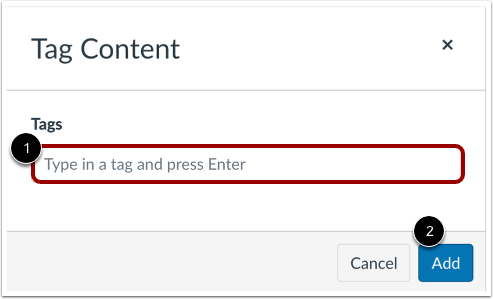
Yn y ffenestr Cynnwys Tagiau, nodwch dag yn y maes Tagiau [1]. I ychwanegu tag ychwanegol, pwyswch Enter ar eich bysellfwrdd.
I gadw tagiau, cliciwch y botwm Ychwanegu [2].
Gweld yr Archif
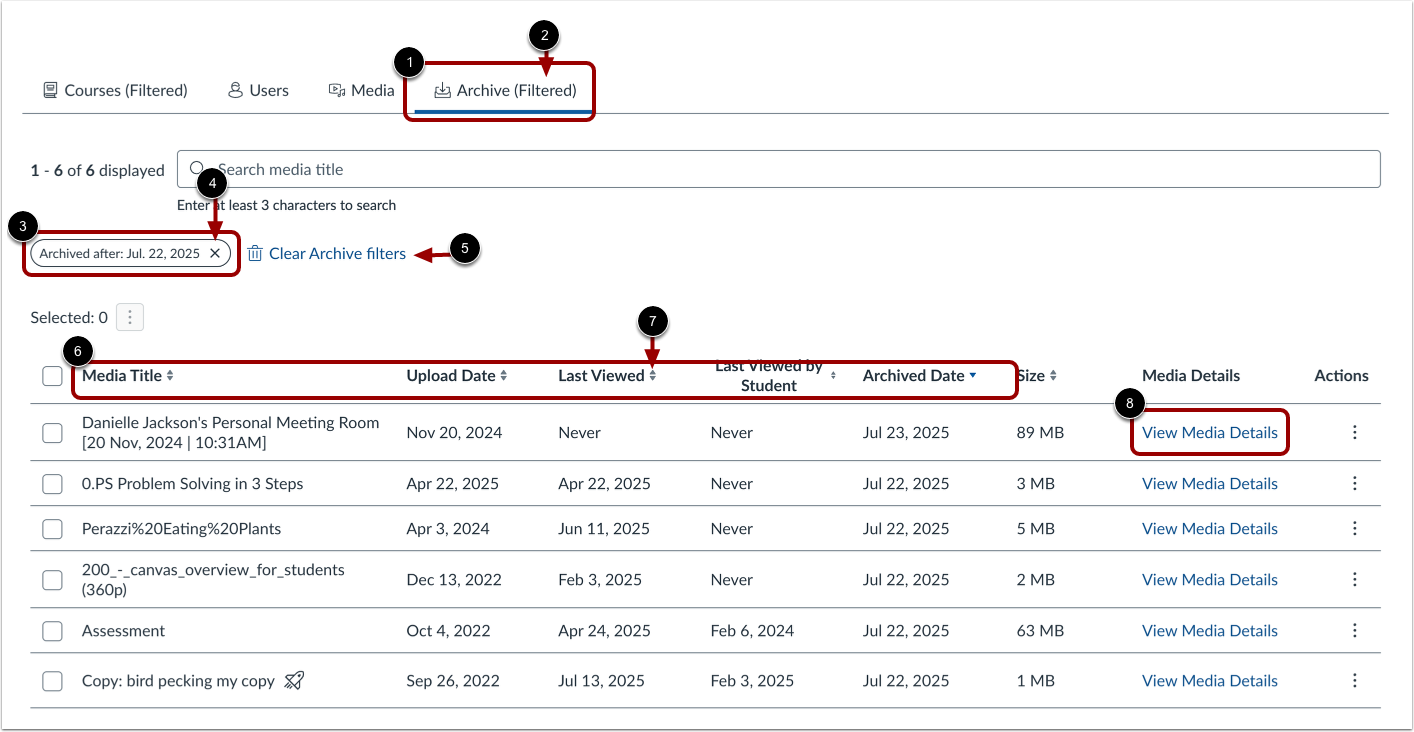
I weld cyrsiau, cliciwch y tab Archif [1]. Os yw'r rhestr wedi'i hidlo, bydd yr hysbysiad (Wedi'i Hidlo) yn ymddangos [2], ac enwau'r hidlwyr yn ymddangos [3].
I ddileu un hidlydd, cliciwch yr eicon Dileu [4].
I glirio'r holl hidlwyr yn y rhestr, cliciwch y ddolen Clirio hidlwyr Archif [5].
I ddidoli'r rhestr yn ôl enw'r cwrs, tymor, statws, neu nifer yr eitemau cyfryngau sydd yn y cwrs, cliciwch ar bennawd y golofn briodol [6]. I wrthdroi trefn yr wyddor neu'r rhifau colofn, cliciwch ar ddangosydd trefn y pennawd [7].
I weld cyfryngau Cwrs, cliciwch y ddolen Gweld Manylion Cyfryngau [8].
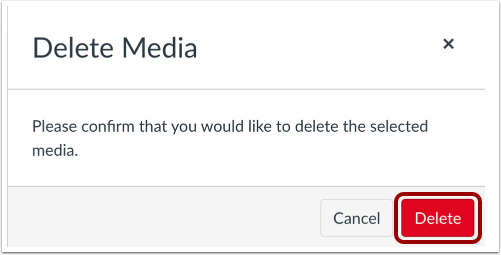
Yn y ffenestr Dileu Cyfryngau, i gadarnhau dileu'r cyfryngau a ddewiswyd, cliciwch y botwm Dileu .