Gall hyfforddwyr, cynorthwywyr addysgu (CA), dylunwyr, a gweinyddwyr cyfrif Canvas Studio greu cwisiau o'u tudalen Fy Llyfrgell yn Studio.
Ar ôl creu cwis fideo Canvas Studio, gallwch fewnosod y cwis mewn cwrs Canvas. Ar ôl i fyfyrwyr sefyll y cwis, gallwch weld y cwis neu ganlyniadau myfyrwyr unigol . Gallwch hefyd bostio graddau cwis i'ch llyfr graddau.
Nodiadau:
- Dim ond o fideos yn eich tudalen Fy Llyfrgell y gallwch chi greu cwisiau Studio.
- Mae cwisiau Studio yn cefnogi mathau o gwestiynau Dewis Lluosog, Gwir neu Gau, ac Ateb Lluosog.
- Nid yw cwisiau stiwdio yn cefnogi mwy na 50 o gwestiynau mewn cwis. Ni ellir golygu cwisiau sydd â mwy na 50 o gwestiynau ac efallai na fyddant yn ymddangos yn iawn i fyfyrwyr.
- Gellir ychwanegu nifer o gwisiau at ffeil gyfryngau.
- Os nad yw'r opsiwn creu cwis yn ymddangos yn Studio, nid yw'r nodwedd hon wedi'i galluogi yn eich cyfrif. Cysylltwch â'ch gweinyddwr am ragor o wybodaeth.
- Pan fyddwch chi'n rhannu fideo Studio , ni fydd unrhyw gwis a grëwyd yn y fideo hwnnw wedi'i gynnwys.
- Pan fyddwch chi'n copïo cynnwys cwrs Canvas, nid yw cwisiau a grëwyd yn Studio yn copïo a bydd angen eu hail-fewnforio i'r cwrs newydd.
- Ar hyn o bryd, ni ellir cyfyngu ar ymdrechion mewn cwisiau Studio, hyd yn oed pan fyddant wedi'u hymgorffori mewn Aseiniad Canvas gydag ymdrechion cyflwyno wedi'u gosod i Gyfyngedig .
Creu Cwis
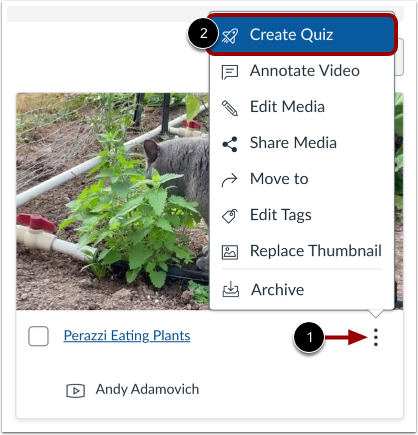
Lleolwch y cyfrwng lle rydych chi am greu'r cwis. Yn y mân-lun ar gyfer y cyfrwng, cliciwch yr eicon Opsiynau [1]. Yna, cliciwch y ddolen Creu Cwis [2].
Ychwanegu Manylion y Cwis
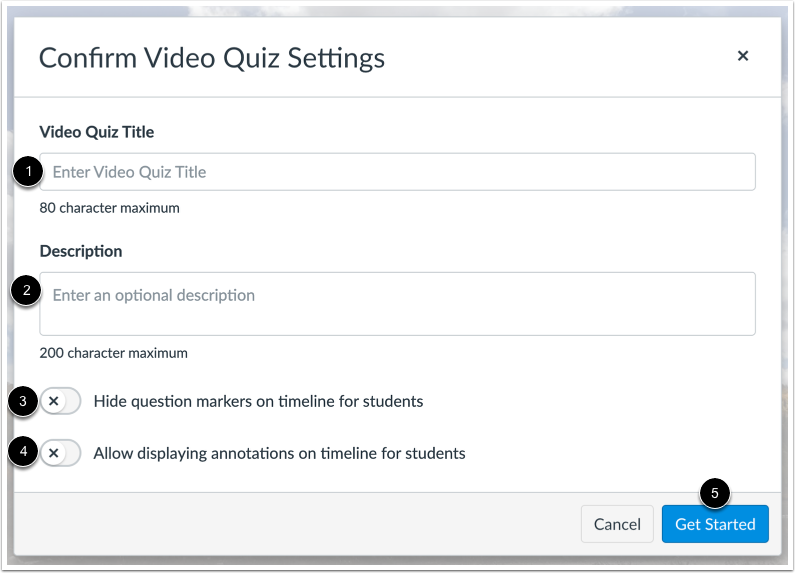
Yn y maes Teitl Cwis Fideo [1], nodwch enw'r cwis.
Yn y maes Disgrifiad [2], nodwch ddisgrifiad dewisol.
I guddio marcwyr cwestiynau yn y cwis mewnosodedig, cliciwch y botwm togl Cuddio marcwyr cwestiynau ar yr amserlen i fyfyrwyr [3].
I ganiatáu i anodiadau fideo gael eu harddangos yn llinell amser y cwis, cliciwch y botwm togl Caniatáu arddangos anodiadau ar linell amser i fyfyrwyr [4].
Cliciwch y botwm Dechrau Arni [5].
Ychwanegu Cwestiynau
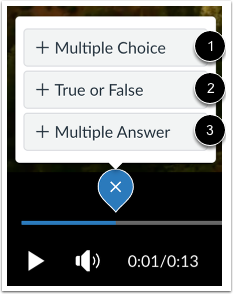
I greu cwestiwn cwis, cliciwch y botwm Ychwanegu . Mae'r botwm Ychwanegu yn ymddangos pan fydd y cyfryngau wedi'u saib.
Nodyn: Nid yw cwisiau Studio yn cefnogi mwy na 50 o gwestiynau mewn cwis. Ni ellir golygu cwisiau sydd â mwy na 50 o gwestiynau ac efallai na fyddant yn ymddangos yn iawn i fyfyrwyr.
Dewiswch Math o Gwestiwn
I ychwanegu cwestiwn, cliciwch ar yr opsiwn math cwestiwn Dewis Lluosog [1], Gwir neu Gau [2], neu Ateb Lluosog [3].
Golygu Manylion Cwestiwn Dewis Lluosog
Yn y maes Coesyn y Cwestiwn [1], ychwanegwch goesyn cwestiwn. Mae coesyn y cwestiwn yn cynnwys y cwestiwn ac, os oes angen, gwybodaeth ychwanegol.
I ychwanegu atebion i'r cwestiwn, teipiwch yr atebion yn y meysydd Ateb [2]. I ddewis yr ateb cywir, cliciwch y botwm wrth ymyl yr ateb hwnnw [3].
I ychwanegu dewis ateb ychwanegol, cliciwch y ddolen Ychwanegu Ateb [4]. I ddileu ateb, cliciwch yr eicon Dileu [5].
Cliciwch y botwm Cadw [6].
Amrywio Pwyntiau yn ôl Ateb
I amrywio pwyntiau yn seiliedig ar ymatebion myfyrwyr, cliciwch y blwch ticio Amrywio pwyntiau yn ôl ateb [1]. Yna, gosodwch gyfansymiau pwyntiau penodol ar gyfer pob ateb drwy nodi gwerth neu ddefnyddio'r saethau yn y maes Pwyntiau [2].
Cymysgwch y Dewisiadau Ateb Lluosog
I gymysgu dewisiadau ateb, cliciwch y blwch ticio Cymysgu Dewisiadau [1]. I gloi ateb yn ei leoliad, cliciwch yr eicon Cloi Lleoliad y Tynnwr Atal [2]. I ddatgloi ateb sydd wedi'i gloi, cliciwch yr eicon Datgloi Lleoliad y Tynnwr Atal [3].
Golygu Manylion y Cwestiwn Gwir neu Gau
Yn y maes Coesyn y Cwestiwn [1], ychwanegwch goesyn cwestiwn. Mae coesyn y cwestiwn yn cynnwys y cwestiwn ac, os oes angen, gwybodaeth ychwanegol.
I ddewis yr ateb cywir i'r cwestiwn, cliciwch y botwm wrth ymyl yr opsiwn Gwir [2] neu Anghywir [3].
Cliciwch y botwm Cadw [4].
Golygu Manylion Cwestiwn Ateb Lluosog
Yn y maes Coesyn y Cwestiwn [1], ychwanegwch goesyn cwestiwn. Mae coesyn y cwestiwn yn cynnwys y cwestiwn ac, os oes angen, gwybodaeth ychwanegol.
I ychwanegu atebion i'r cwestiwn, teipiwch yr atebion yn y meysydd Ateb [2]. I ddewis yr ateb(ion) cywir, cliciwch y blwch ticio wrth ymyl yr ateb hwnnw [3].
I ychwanegu dewis ateb ychwanegol, cliciwch y ddolen Ychwanegu Ateb [4]. I ddileu ateb, cliciwch yr eicon Dileu [5].
Cliciwch y botwm Cadw [6].
Cymysgwch Ddewisiadau Ateb Lluosog
I gymysgu dewisiadau ateb, cliciwch y blwch ticio Cymysgu Dewisiadau [1]. I gloi ateb yn ei leoliad, cliciwch yr eicon Cloi Lleoliad y Tynnwr Atal [2]. I ddatgloi ateb sydd wedi'i gloi, cliciwch yr eicon Datgloi Lleoliad y Tynnwr Atal [3].
Ychwanegu Adborth ar Gwestiwn Cwis
I ychwanegu adborth ar gwestiynau, cliciwch ar y ddolen adran Adborth ar Gwestiynau [1].
Gallwch chi roi sylwadau i fyfyrwyr eu gweld ar ôl gwneud y cwis. Gallwch chi roi sylwadau am ateb cywir [2], am ateb anghywir [3], neu i roi adborth cyffredinol [4].
Gweld Cwestiynau
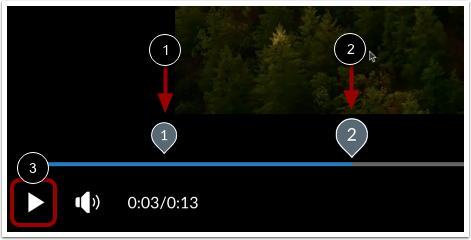
Gweld y cwestiynau yn y cyfryngau a nodir gan rif [1]. I olygu cwestiwn sy'n bodoli eisoes, cliciwch ar rif y cwestiwn [2].
I adolygu cwestiynau'r cwis fideo wrth i'r fideo chwarae, cliciwch y botwm Chwarae [3].
Dychwelyd i'r Cyfryngau
Pan fyddwch chi wedi gorffen golygu eich cwis fideo, cliciwch y botwm Gorffen .
Mae eicon Cwis yn ymddangos ar y cyfryngau gyda chwisiau.
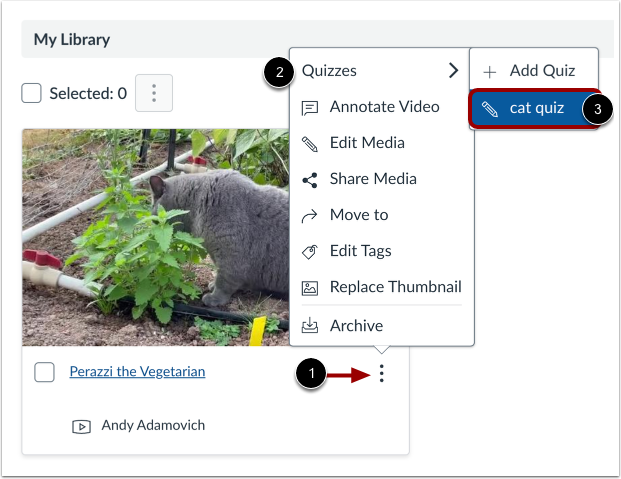
Ar dudalen Fy Llyfrgell, lleolwch y cyfryngau gyda'r cwis. Cliciwch yr eicon Opsiynau [1], hofranwch eich cyrchwr dros y ddolen Cwisiau [2], a dewiswch enw'r cwis [3].
Er mwyn i ddefnyddwyr gymryd y cwis, rhaid i chi fewnosod y cyfryngau mewn cwrs Canvas .
Nodyn: Unwaith y bydd fersiwn o gwis wedi'i fewnosod neu ei chymryd, ni ellir ei golygu.