Mae Canvas Studio yn cefnogi integreiddiad cynadleddau sy'n caniatáu i Zoom uwchlwytho cyfarfodydd wedi'u recordio yn awtomatig i Studio gan ddefnyddio Dilysu Defnyddiwr. Fodd bynnag, cyn ffurfweddu'r integreiddiad yn Canvas Studio, rhaid i chi greu integreiddiad ap Zoom ar gyfer cyfrif Zoom eich sefydliad yn gyntaf. Gallwch greu'r integreiddiad ap Zoom yn y Zoom App Marketplace.
Gweld tiwtorial fideo ar sut i ddiweddaru eich ffurfweddiad Zoom .
Mewngofnodwch i Farchnad Apiau Zoom
Mewn porwr Rhyngrwyd, ewch i https://marketplace.zoom.us/ [1]. Yna cliciwch y ddolen Mewngofnodi [2].
Dewisiadau Math Datblygu Ap Agored
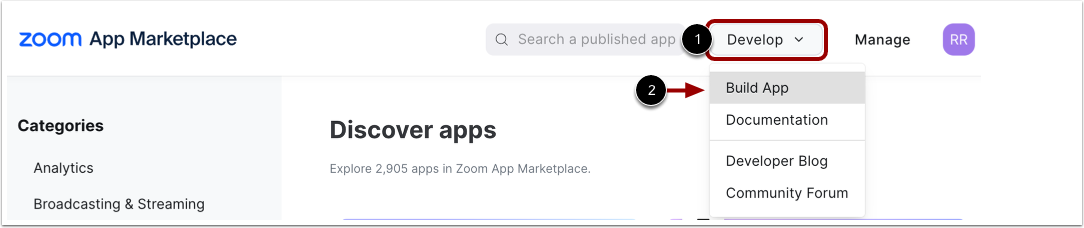
Yn y pennawd Zoom App Marketplace, hofranwch dros y ddewislen ostwng Datblygu [1] a dewiswch yr opsiwn Adeiladu Ap [2].
Dewiswch Fath o Ap
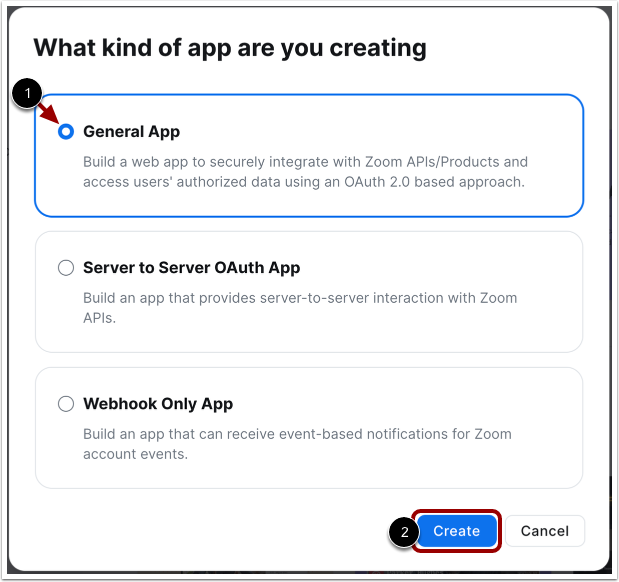
Yn y ffenestr Math o Ap, dewiswch y math o Ap Cyffredinol [1] a chliciwch ar y botwm Creu [2].
Dewiswch Opsiwn a Reolir gan Ddefnyddiwr
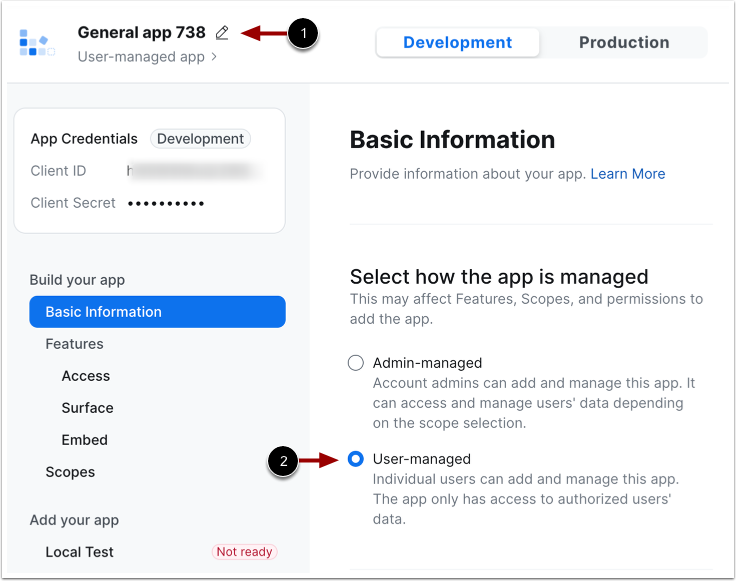
Bydd Zoom yn rhoi enw generig diofyn i'r ap. I newid enw'r ap, cliciwch yr eicon Golygu [1].
Cliciwch y botwm radio a reolir gan y defnyddiwr [2].
Gweld Manylion Cymwysterau'r Ap
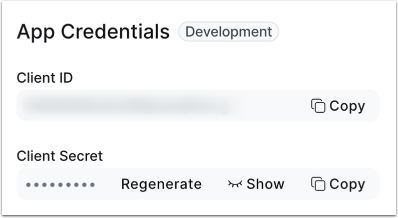
Gweld manylion mewngofnodi'r ap. Defnyddiwch fanylion mewngofnodi'r ap i gysylltu Zoom â'ch cyfrif Studio .
Ychwanegu Ailgyfeirio a Chaniatáu URLau
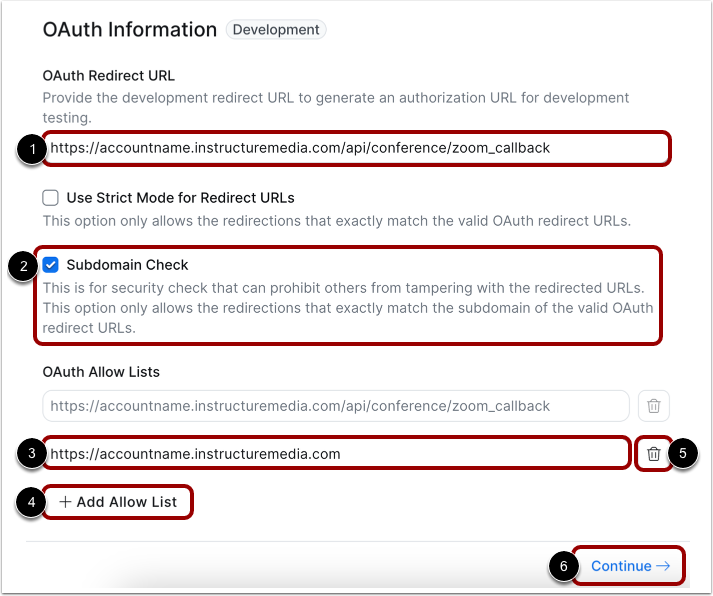
I ganiatáu i Zoom uwchlwytho recordiadau cwmwl i Studio, rhaid i chi nodi URL ailgyfeirio yn y maes URL Ailgyfeirio ar gyfer OAuth [1]. Ffurfweddwch yr URL hwn fel [your institution's Canvas Studio].instructuremedia.com/api/conference/zoom_callback .
Cliciwch y blwch ticio Gwirio Is-barth [2].
Rhaid i chi hefyd ychwanegu URL eich Canvas Studio at restr ganiatadau OAuth. Rhowch yr URL yn y maes Ychwanegu rhestrau caniatáu [3]. Ffurfweddwch yr URL hwn fel [your institution's Canvas Studio].instructuremedia.com .
I ychwanegu URLau ychwanegol at y rhestr Caniatáu, cliciwch y botwm Ychwanegu Rhestr Caniatáu [4]. I gael gwared ar URL o'r rhestr, cliciwch y botwm Dileu [5].
Pan fyddwch wedi gorffen, cliciwch y botwm Parhau [6].
Ychwanegu Tocyn
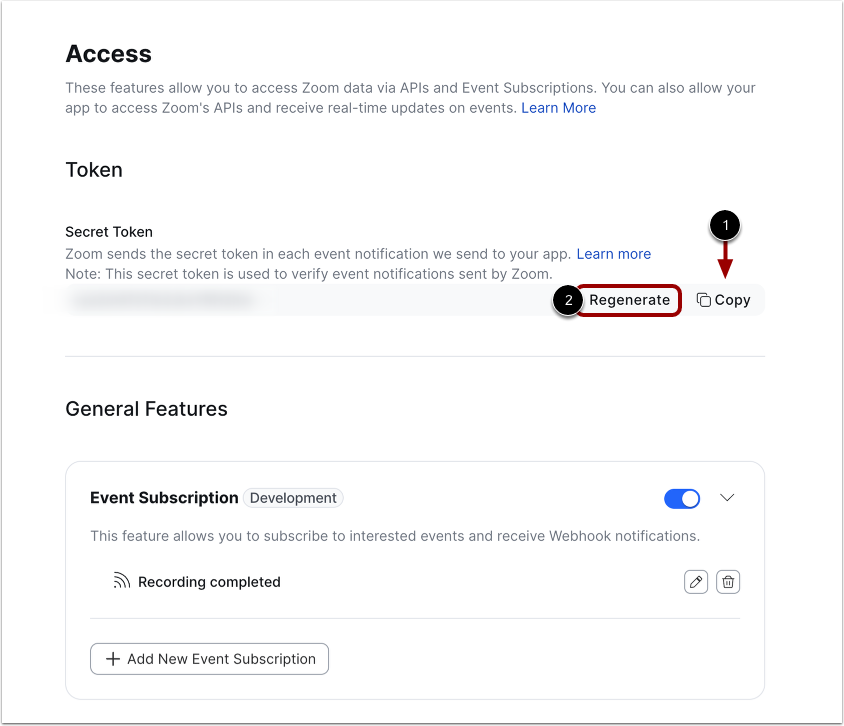
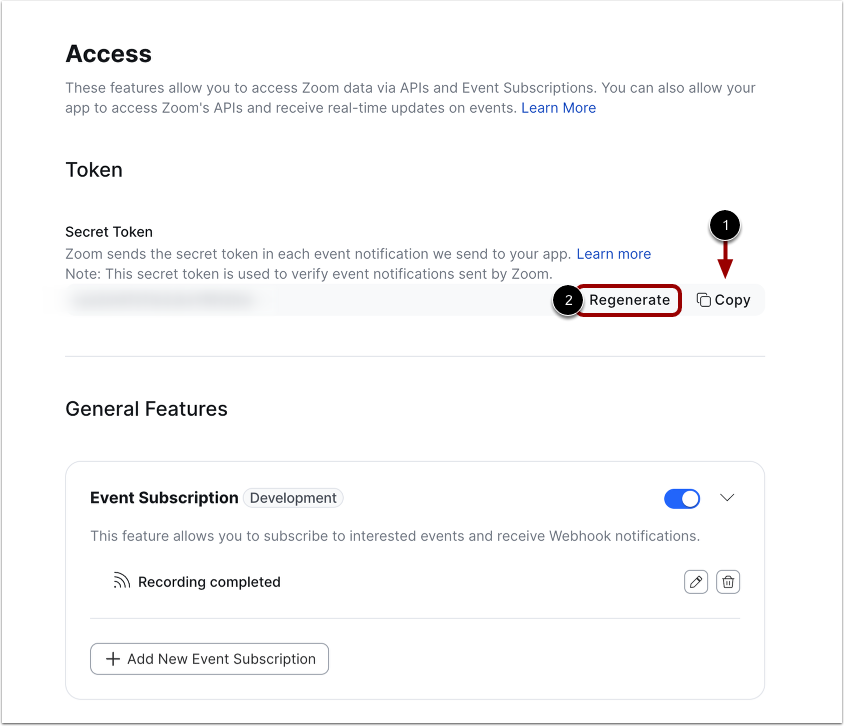
Yn y dudalen Mynediad, mae Zoom yn cynhyrchu tocyn cyfrinachol ar gyfer eich cyfrif Studio.
Cyn y gall Zoom ddefnyddio'r tocynnau, mae angen i chi gopïo a gludo'r tocynnau i mewn i Studio. I wneud hyn, cliciwch y ddolen Copïo ar gyfer y tocyn cyfrinachol Zoom [1].
Os oes angen i chi adfywio'ch tocyn am unrhyw reswm, cliciwch y botwm Adfywio [2].
Gludo Tocyn Chwyddo
Agorwch ffenestr porwr newydd ac llywiwch i'ch tudalen Gosodiadau Stiwdio .
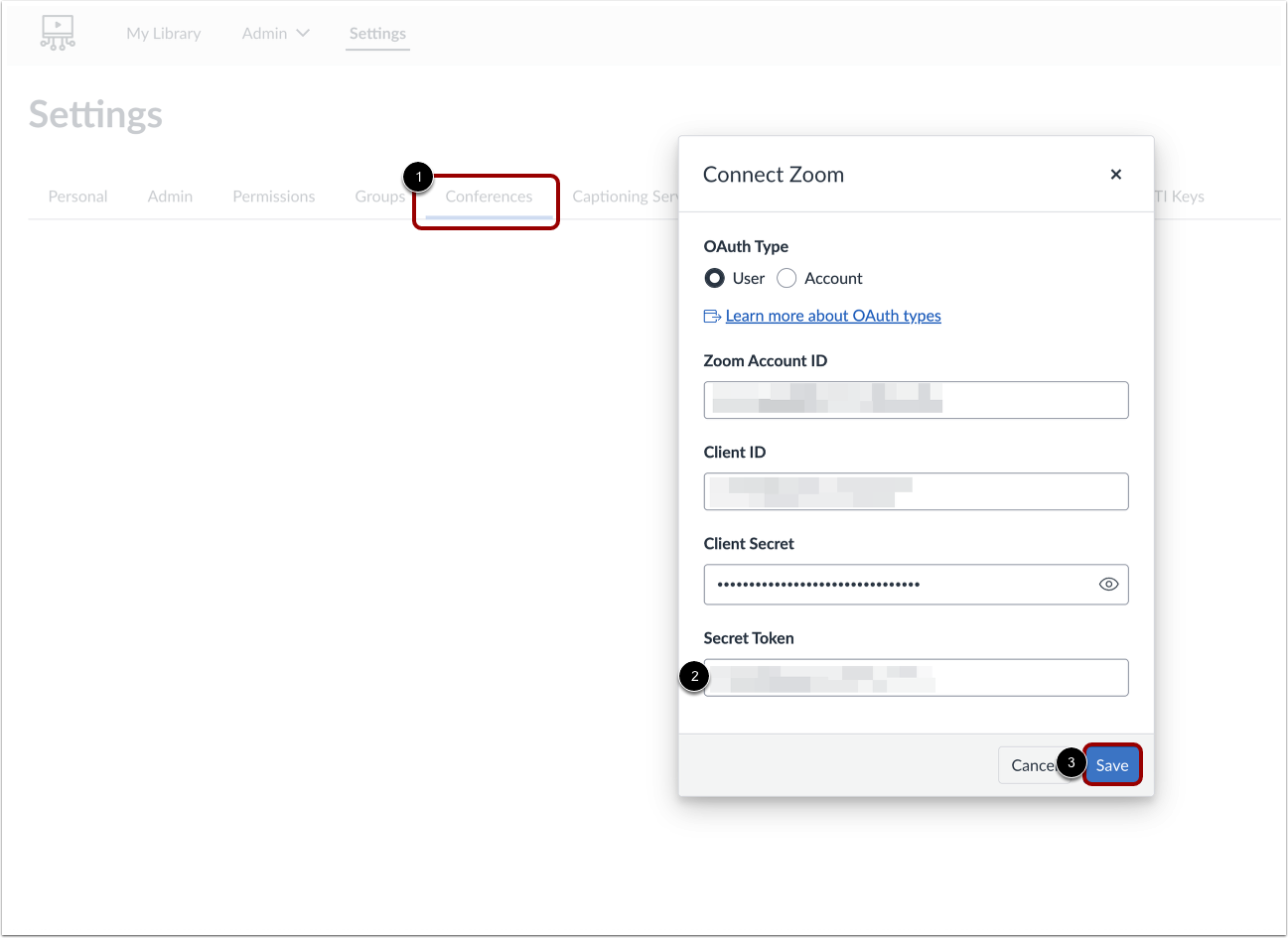
Cliciwch y tab Cynhadleddau [1]. Yna cliciwch y botwm Cysylltu Zoom .
Gludwch y tocyn cyfrinachol Zoom rydych chi newydd ei gopïo i'r maes Tocyn Cyfrinachol [2].
Gallwch ddod o hyd i'r wybodaeth ychwanegol ar gyfer y meysydd yn eich cyfrif Zoom.
Pan fyddwch wedi gorffen, cliciwch y botwm Cadw [3].
Ychwanegu Tanysgrifiadau Digwyddiad
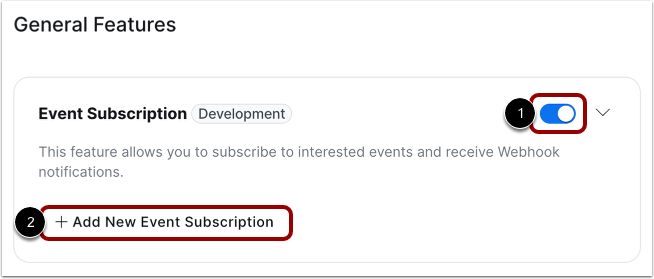
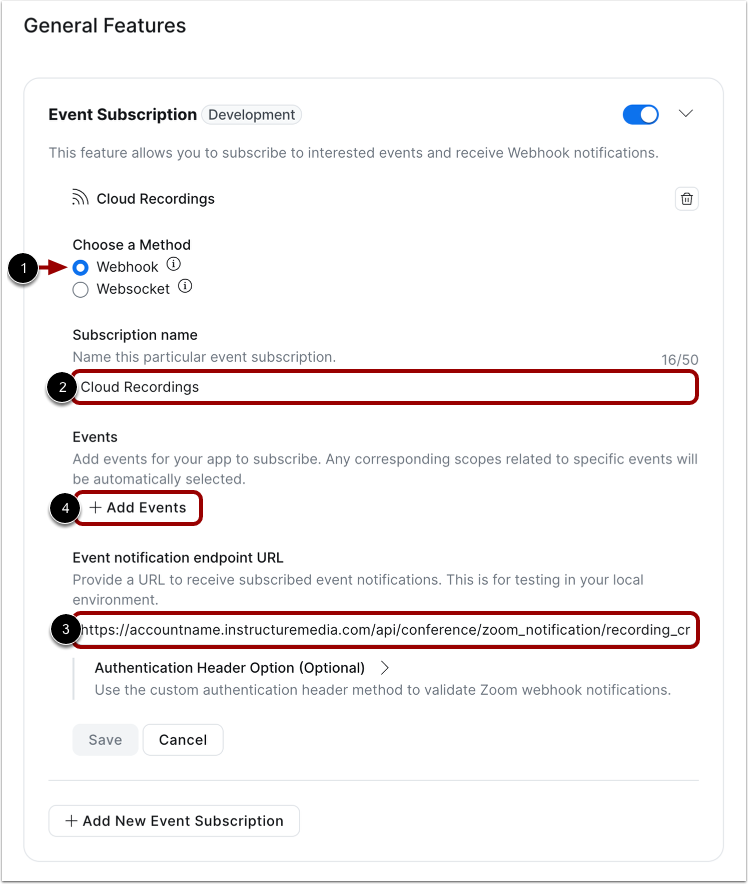
Cliciwch i droi’r togl Tanysgrifiad Digwyddiad ymlaen [1]. Yna, cliciwch y botwm Ychwanegu Tanysgrifiad Digwyddiad Newydd [2].
Rhowch Fanylion Tanysgrifio i'r Digwyddiad
Cliciwch y botwm radio Webhook [1].
Rhowch enw ar gyfer y tanysgrifiad yn y maes Enw'r tanysgrifiad [2].
Yna ychwanegwch URL cyrchfan y tanysgrifiad yn y maes URL pwynt terfyn hysbysiad digwyddiad [3]. Ffurfweddwch yr URL fel [your institution's Canvas Studio].instructuremedia.com/api/conference/zoom_notification/recording_completed .
Yna, yn yr adran Digwyddiadau, cliciwch y botwm Ychwanegu Digwyddiadau [4].
Ychwanegu Digwyddiadau
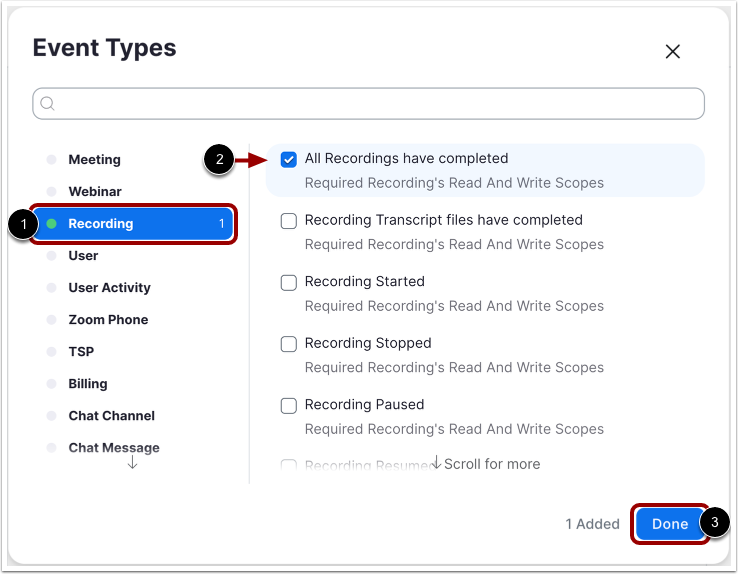
Yn y ffenestr Mathau o Ddigwyddiadau ym mar ochr y ffenestr, cliciwch y ddolen Recordio [1].
Cliciwch y blwch ticio Mae Pob Recordiad wedi Cwblhau [2]. Yna, cliciwch y botwm Gorffen [3].
Cadw Tanysgrifiad Digwyddiad
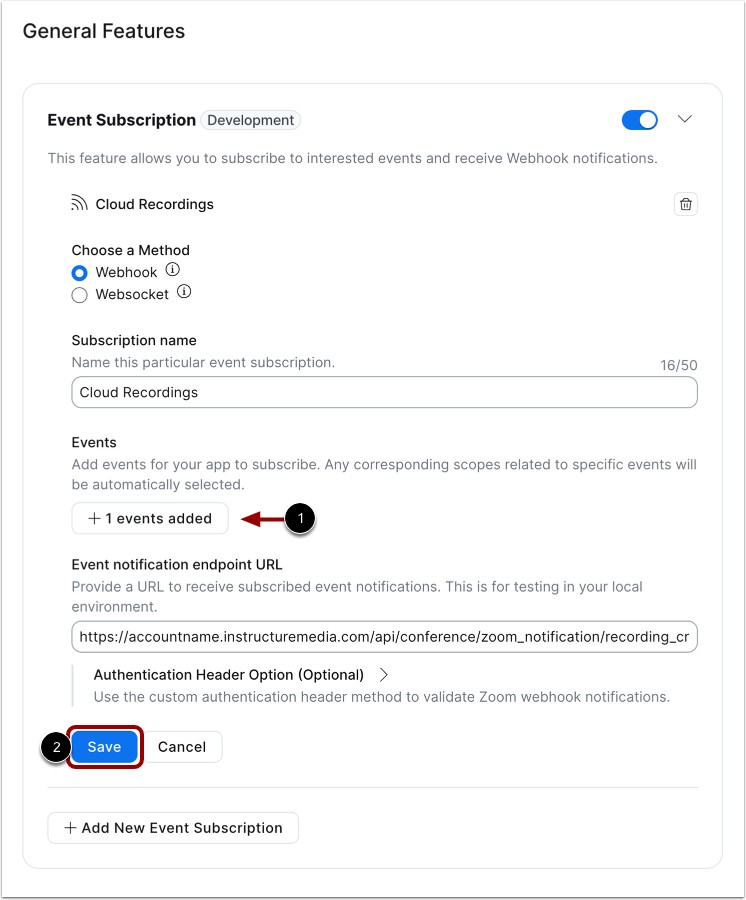
Gweld y digwyddiad ychwanegol [1].
Cliciwch y botwm Cadw [2].
Gweld Tocyn Dilysu Digwyddiad
Mae cadw'r tanysgrifiad i'r digwyddiad yn cynhyrchu tocyn dilysu digwyddiad sydd ei angen i ffurfweddu integreiddiad Studio. Gweld y tocyn dilysu digwyddiad [1].
I gopïo'r tocyn, cliciwch y ddolen Copïo [2]. Am fwy o fanylion, ewch i'n canllaw ar gysylltu Zoom â'ch cyfrif Studio .
Cliciwch y botwm Parhau [3].
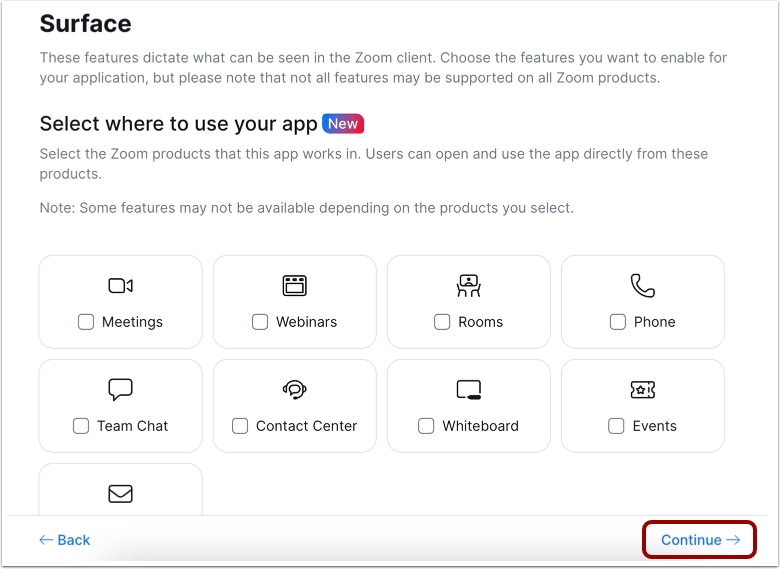
Gweld Tudalen Arwyneb
Nid oes angen i chi nodi unrhyw wybodaeth ar y dudalen Surface. Cliciwch y botwm Parhau .
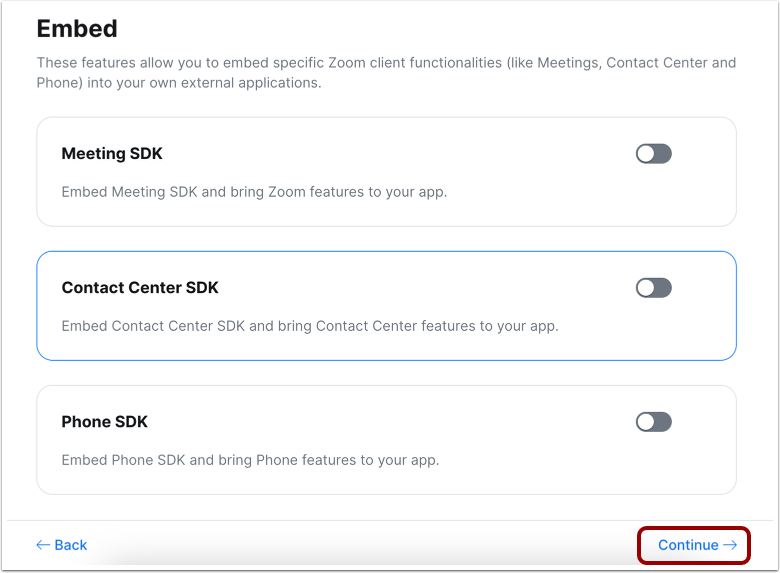
Gweld Tudalen Mewnosod
Nid oes angen i chi nodi unrhyw wybodaeth ar y dudalen Mewnosod. Cliciwch y botwm Parhau .
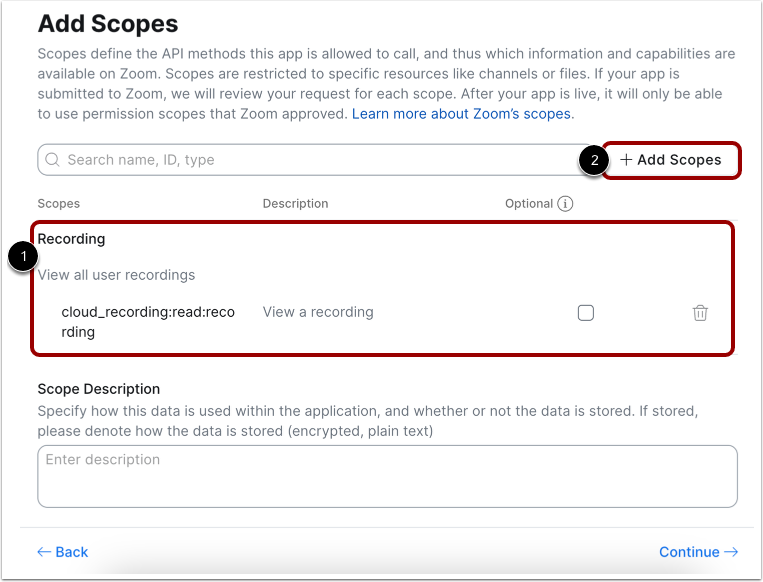
Ychwanegu Cwmpasau
Mae'r dudalen Cwmpasau yn dangos y cwmpas a ychwanegwyd gyda'r tanysgrifiad digwyddiad webhook [1].
Mae angen ychwanegu sawl cwmpas er mwyn i'r ffurfweddiad fod yn llwyddiannus. Cliciwch y botwm Ychwanegu Cwmpasau [2].
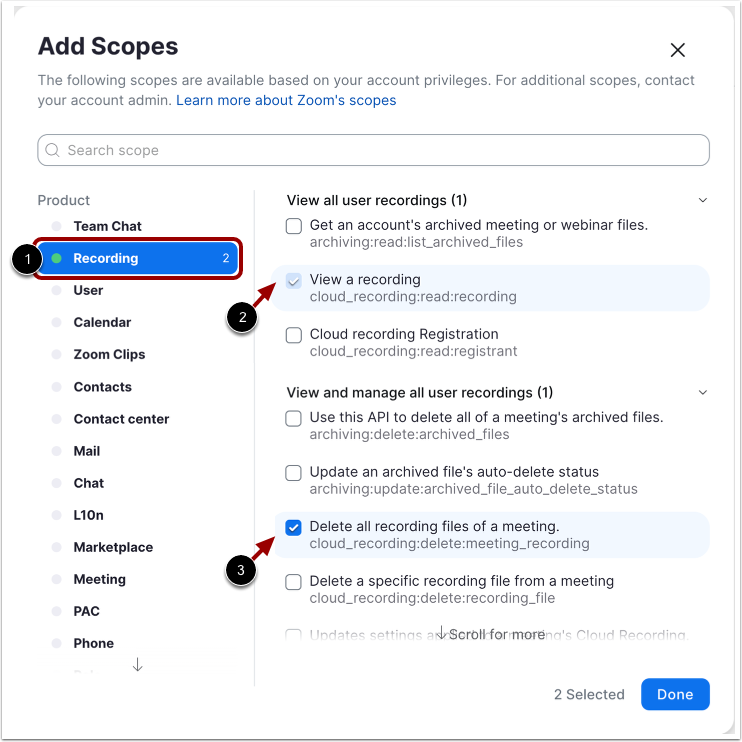
Dewiswch Gwmpasau
Yn y bar ochr ffenestr Ychwanegu Cwmpasau, cliciwch y ddolen Recordio [1].
Yn ddiofyn, dylid dewis y blwch ticio ar gyfer Gweld recordiad [2].
Cliciwch y blwch ticio ar gyfer Dileu pob ffeil recordio o gyfarfod [3].
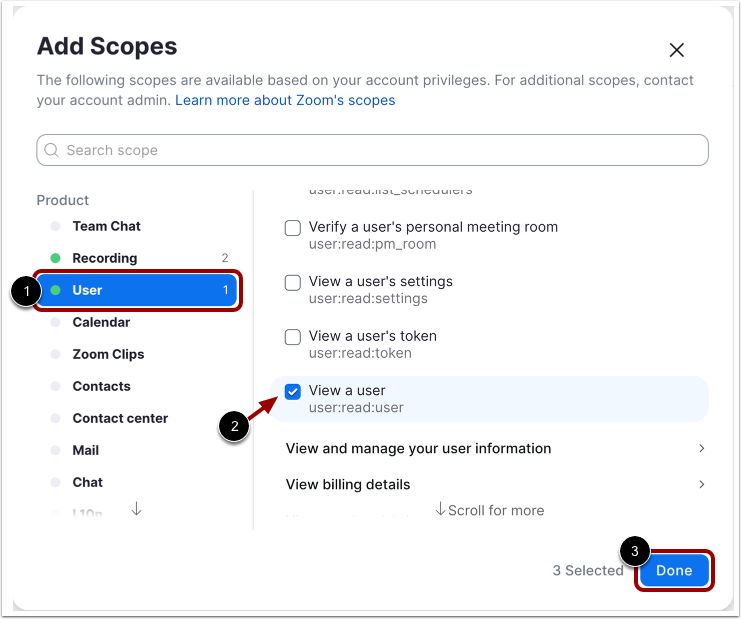
Yna, yn y bar ochr, sgroliwch i lawr a chliciwch ar y ddolen Defnyddiwr [1]. Cliciwch y blwch ticio Gweld defnyddiwr [2].
Pan fyddwch wedi gorffen, cliciwch y botwm Gorffen [3].
Gweld Cwmpasau Ychwanegol
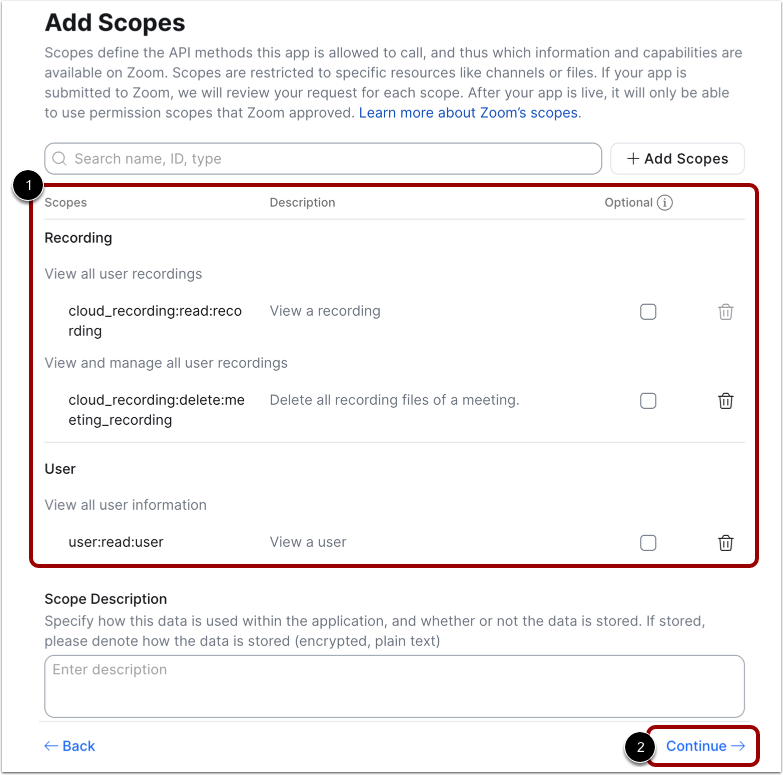
Gweld y cwmpasau ychwanegol [1].
Pan fyddwch wedi gorffen, cliciwch y botwm Parhau [2].