Gallwch gyflwyno ffeil fideo neu sain Canvas Studio fel aseiniad Mewnbynnu Testun yn Canvas. Pan fydd tabiau cyfryngau wedi'u hanalluogi, gellir newid maint cyfryngau Canvas Studio sydd wedi'u hymgorffori yn y rhyngwyneb defnyddiwr.
Unwaith i chi gyflwyno ffeil fideo neu sain Studio fel aseiniad, caiff y ffeil fideo neu sain ei chreu fel copi newydd sy'n eiddo i'ch hyfforddwr. Ni fyddwch yn gallu golygu unrhyw fanylion, felly cadarnhewch enw'ch ffeil fideo neu sain cyn iddo gael ei uwchlwytho fel cyfryngau Studio.
Aseiniadau Agored
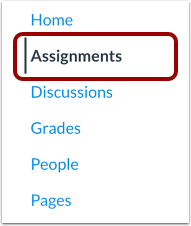
Yn y dudalen Llywio Cwrs, cliciwch y ddolen Aseiniadau .
Nodyn: Os nad yw'r ddolen Aseiniadau ar gael yn eich cwrs, efallai y byddwch chi'n gallu cael mynediad at yr aseiniad trwy feysydd Canvas eraill fel modiwlau, y maes llafur, neu yn eich dangosfwrdd defnyddiwr.
Aseiniad Agored
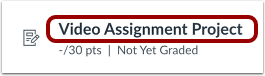
Cliciwch ar enw'r aseiniad.
Dechrau'r Aseiniad
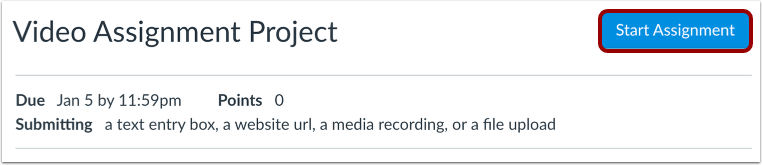
Cliciwch y botwm Dechrau Aseiniad .
Agor Stiwdio yn y Golygydd Cynnwys Cyfoethog
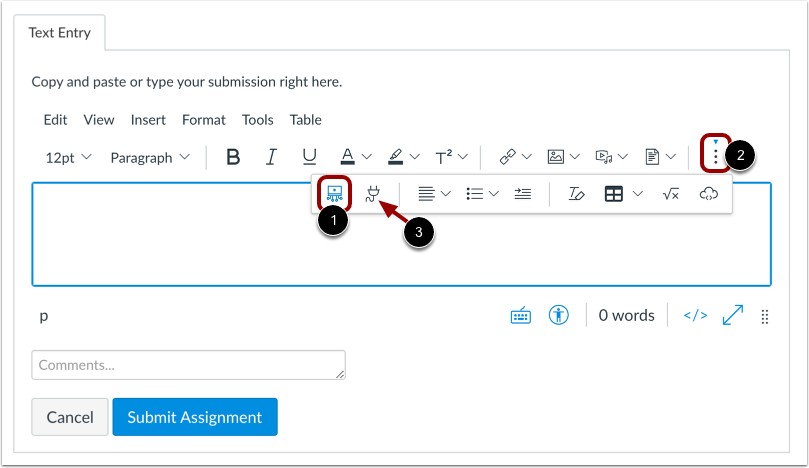
Yn y Golygydd Cynnwys Cyfoethog, cliciwch ar eicon y Stiwdio [1].
Os nad yw eicon y Stiwdio yn ymddangos yn y bar offer, cliciwch ar yr eicon Opsiynau [2].
Nodyn: Gallwch hefyd gael mynediad at yr offeryn Studio o eicon yr Ap [3].
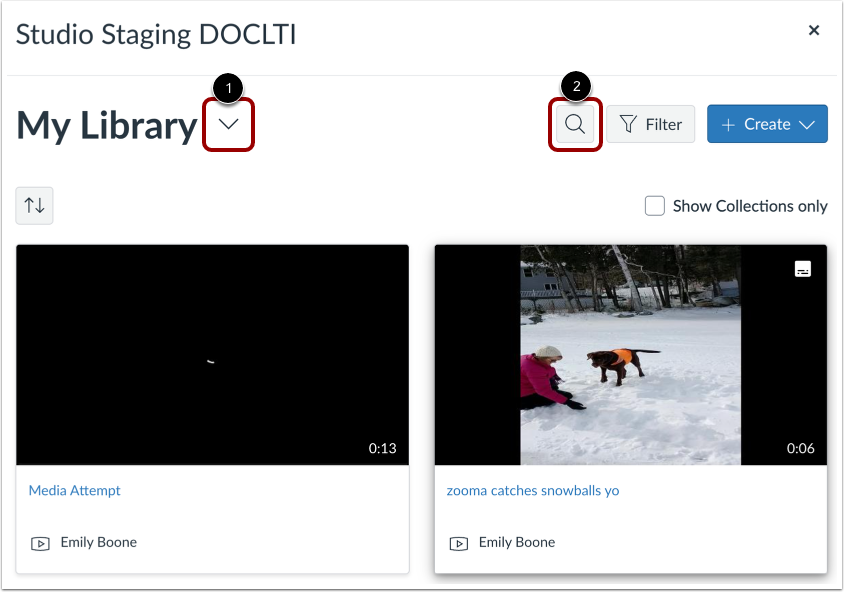
Yn eich cyfrif Studio, lleolwch y ffeil fideo neu sain rydych chi am ei chyflwyno. Yn ddiofyn, mae tudalen Fy Llyfrgell yn ymddangos. I weld cyfryngau eraill, cliciwch yr eicon Ehangu [1].
Os ydych chi wedi ychwanegu ffeil fideo neu sain at gwrs, gallwch chi hefyd weld cyrsiau lle rydych chi wedi ychwanegu cyfryngau.
I chwilio am ffeil fideo neu sain, cliciwch yr eicon Chwilio [2].
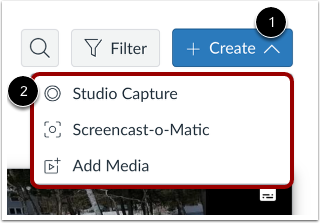
Gallwch hefyd uwchlwytho cyfryngau newydd o giplun sgrin, eich gwe-gamera, ffeil ar eich cyfrifiadur, neu ddolen allanol i ffeil ar Vimeo neu YouTube. I uwchlwytho cyfryngau newydd, cliciwch yr eicon Mwy [1]. Yna, dewiswch un o'r opsiynau uwchlwytho [2].
Gallwch hefyd lusgo a gollwng cyfryngau i'r ffenestr. Gallwch uwchlwytho ffeiliau cyfryngau lluosog ar y tro. Uchafswm maint ffeil ar gyfer uwchlwytho cyfryngau yw 10 GB.
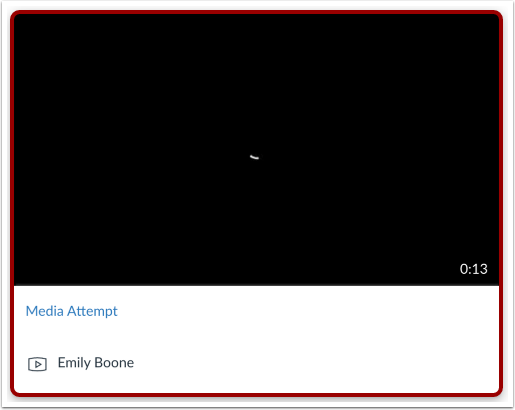
Lleolwch y cyfryngau ac yna cliciwch ar fân-lun y cyfryngau.
Dewiswch Opsiynau Mewnosod
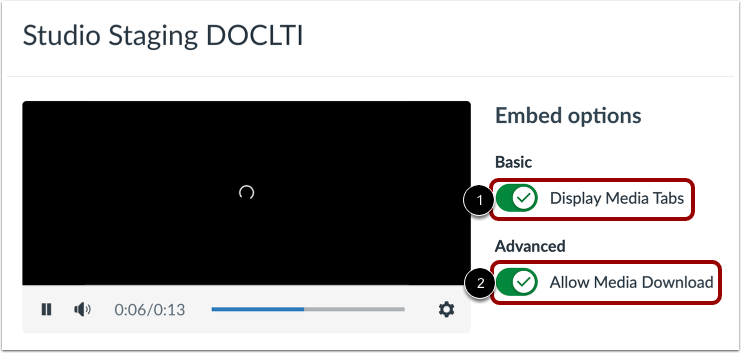
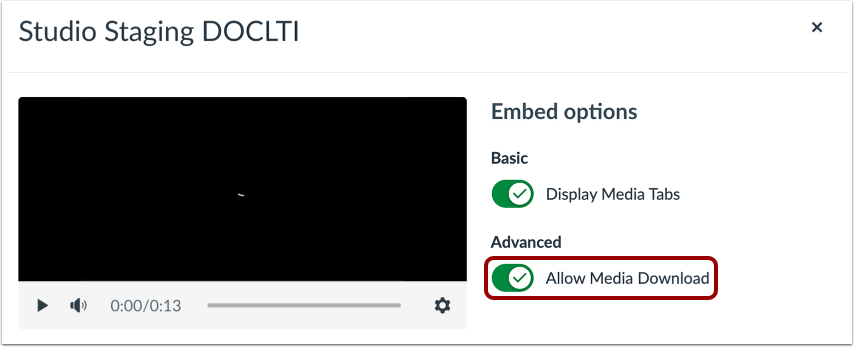
Gallwch arddangos Tabiau Cyfryngau yn y ffeil gyfryngau sydd wedi'i hymgorffori. Gall y Tabiau Cyfryngau gynnwys y tabiau Manylion, Sylwadau, Mewnwelediadau, a Chapsiynau. I guddio'r Tabiau Cyfryngau yn y ffeil gyfryngau sydd wedi'i hymgorffori, cliciwch y botwm togl Dangos Tabiau Cyfryngau [1]. Yn ddiofyn, mae'r opsiwn hwn wedi'i droi ymlaen.
I arddangos yr opsiwn lawrlwytho yn y ffeil cyfryngau sydd wedi'i hymgorffori, cliciwch y togl Caniatáu Lawrlwytho Cyfryngau ar [2]. Yn ddiofyn, mae'r opsiwn hwn wedi'i ddiffodd.
Nodyn: Dim ond os mai chi yw'r perchennog a greodd ac a uwchlwythodd y ffeil gyfryngau yn Studio y mae'r botwm togl Dangos Opsiwn Lawrlwytho yn ymddangos.
Cliciwch y botwm Mewnosod Cyfryngau .
Mewnosod yn Stamp Amser
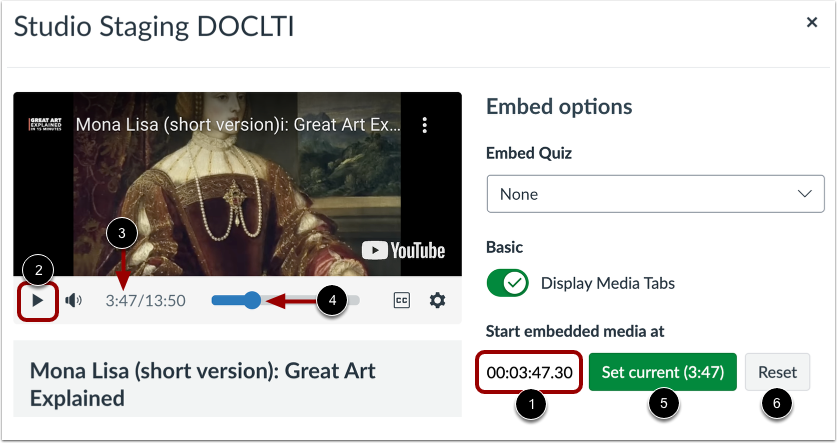
Wrth fewnosod cyfryngau o YouTube neu Vimeo, gallwch ddefnyddio mewnosod sy'n seiliedig ar stamp amser. I ddewis y stamp amser lle mae dechrau cynnwys perthnasol yn cael ei amlygu wrth chwarae, nodwch ef yn y maes Dechrau cyfryngau mewnosodedig yn [1].
Fel arall, gallwch ddod o hyd i amser cychwyn yn y chwaraewr cyfryngau. I ddechrau chwarae'n ôl, cliciwch y botwm Cychwyn [2]. Mae'r stamp amser yn ymddangos [3]. I lywio drwy'r cyfryngau, cliciwch a llusgwch y dangosydd stamp amser [4]. Yna, cliciwch y botwm Gosod y Cyfredol [5].
I ailosod a gosod amser cychwyn newydd, cliciwch y botwm Ailosod [6].
Nodyn: Nid yw trafodaethau a grëir yn uniongyrchol mewn grŵp yn cynnwys yr opsiynau mewnosod ar gyfer cyfryngau Studio ac nid ydynt yn olrhain data gwylwyr. I weld yr opsiynau mewnosod a'r data gwylwyr wrth greu trafodaeth ar gyfer grŵp cwrs, rhaid creu'r drafodaeth ar lefel y cwrs ac yna ei gosod fel trafodaeth grŵp.
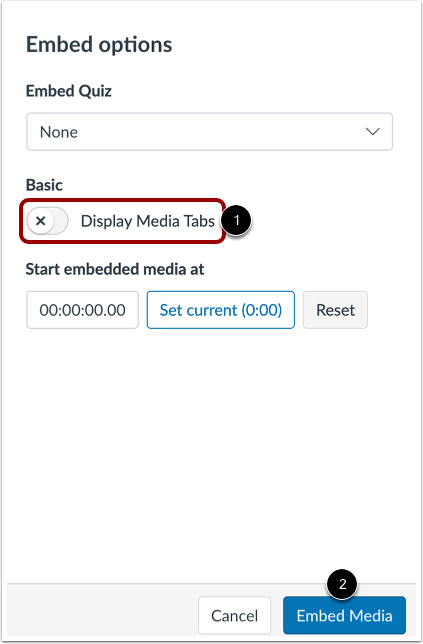
I newid maint y cyfryngau mewnosodedig, cliciwch i analluogi'r togl tabiau Arddangos cyfryngau [1]. Yna, cliciwch y botwm Mewnosod Cyfryngau [2].
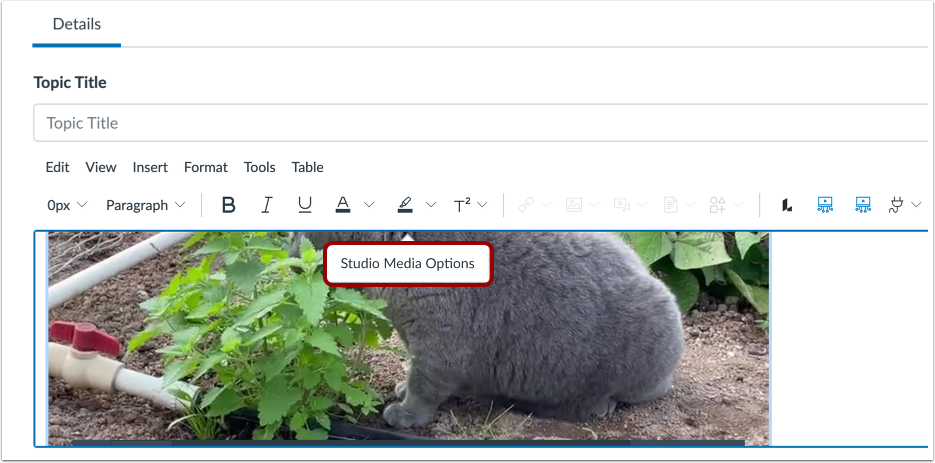
Cliciwch yn y ffenestr fideo i arddangos y naidlen Opsiynau Cyfryngau Stiwdio. Yna, cliciwch y ddolen Opsiynau Cyfryngau Stiwdio .
Mae'r hambwrdd Opsiynau Cyfryngau Stiwdio yn arddangos gwybodaeth am y cyfryngau, gan gynnwys teitl y cyfryngau, ac opsiynau arddangos a maint.
Gallwch addasu sut mae'r cyfryngau mewnosodedig yn arddangos. I fewnosod y fideo yn uniongyrchol yn y golygydd cynnwys cyfoethog, cliciwch y botwm radio Mewnosod Fideo [1]. I arddangos dolen destun i agor y cyfryngau mewn tab newydd, cliciwch y botwm radio Dangos Dolen Testun (Yn agor mewn tab newydd) [2].
I ddewis maint rhagosodedig o restr, cliciwch ar y ddewislen ostwng Maint [3]. Mae opsiynau maint rhagosodedig yn cynnwys canolig, mawr, ac all-fawr.
I nodi maint personol, dewiswch yr opsiwn Custom [4]. Nodwch led neu uchder personol mewn picseli yn y meysydd maint [5]. Wrth i chi nodi maint, bydd y maes arall yn diweddaru'n awtomatig i gadw'r gymhareb agwedd.
I gadw'r opsiynau a ddewiswyd, cliciwch y botwm Gorffen [6].
Nodyn: Ni ellir golygu teitl y cyfryngau o hambwrdd Opsiynau Cyfryngau Stiwdio. I olygu teitl y cyfryngau, gweler manylion y cyfryngau .
Galluogi neu Analluogi'r Opsiwn Lawrlwytho
Os ydych chi'n mewnosod eich cyfryngau eich hun, gallwch ganiatáu i'r cyfryngau gael eu lawrlwytho. I arddangos yr opsiwn lawrlwytho yn y ffeil cyfryngau sydd wedi'i mewnosod, cliciwch y togl Caniatáu Lawrlwytho Cyfryngau ymlaen. Yn ddiofyn, mae'r opsiwn hwn wedi'i ddiffodd.
Nodyn: Dim ond os mai chi yw'r perchennog a greodd ac a uwchlwythodd y ffeil gyfryngau yn Studio y mae'r botwm togl Dangos Opsiwn Lawrlwytho yn ymddangos.
Cliciwch y botwm Mewnosod Cyfryngau .
Cyflwyno Aseiniad
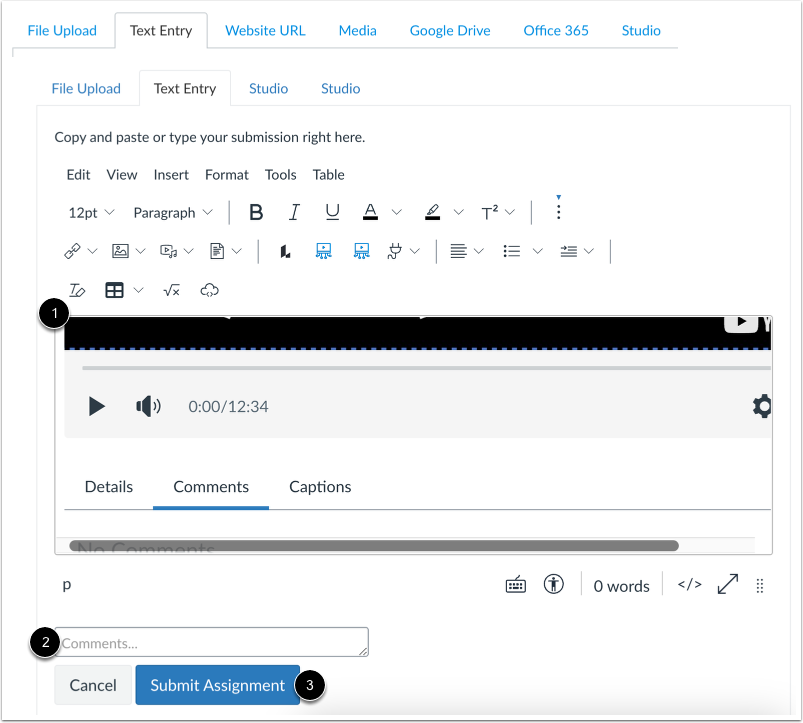
Mae eich cyfryngau mewnosodedig yn ymddangos yn y maes Golygydd Cynnwys Cyfoethog [1].
I ychwanegu unrhyw sylwadau fel rhan o'ch cyflwyniad, nodwch nhw yn y maes Sylwadau [2].
I gyflwyno'r aseiniad, cliciwch y botwm Cyflwyno Aseiniad [3]
Gweld y Cyflwyniad
Gweld eich dilysiad cyflwyniad.
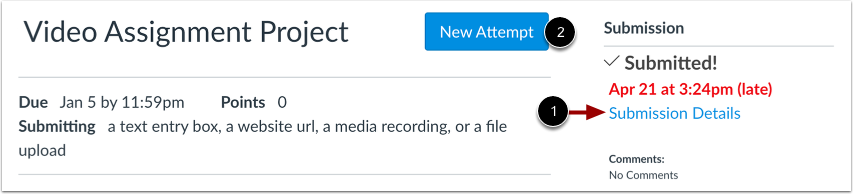
I weld eich cyflwyniad cyfryngau, cliciwch y ddolen Manylion Cyflwyniad [1].
I ailgyflwyno eich cyfryngau, cliciwch y botwm Ymgais Newydd [2].