Er mwyn galluogi profiad dysgu heb unrhyw wrthdyniadau a di-dor, gallwch fudo fideos YouTube wedi'u hymgorffori yn Canvas i gynnwys Studio, p'un a gafodd ei ychwanegu trwy god mewngorffori neu'r YouTube LTI .
Unwaith y bydd y fideos wedi'u mudo:
- Ni fydd unrhyw hysbysebion yn ymddangos cyn nac yn ystod chwarae.
- Bydd pob gorchudd yn ystod chwarae ac ar oedi yn cael ei ddileu. Mae hyn yn cynnwys argymhellion, gwybodaeth am sianeli, botwm gwylio'n ddiweddarach, ac ati.
- Gallwch gael mynediad at alluoedd Studio yn unig (h.y. monitro ymddygiad gwylio myfyrwyr ar draws segmentau fideo).
- Bydd capsiynau'n cael eu cario drosodd.
Gallwch chi fudo'r fideos YouTube sydd wedi'u hymgorffori â llaw neu drwy'r offeryn mudo .
Os ydych chi'n defnyddio'r Offeryn Mudo YouTube, mae'r fideos yn cael eu hychwanegu'n awtomatig at Gasgliadau Cwrs . Os ydych chi'n mudo fideo YouTube â llaw, mae'n cael ei ychwanegu'n awtomatig at eich llyfrgell fideo Studio. Mae hyn yn caniatáu ichi ei reoli yn y dudalen Fy Llyfrgell , monitro ymddygiad gwylio myfyrwyr , mewnosod cwestiynau cwis , a mwy.
Am ragor o wybodaeth am fudo fideos YouTube yn Canvas i gynnwys Studio, ewch i'r ddogfen adnoddau Cwestiynau Cyffredin Chwaraewr YouTube ar gyfer Addysg .
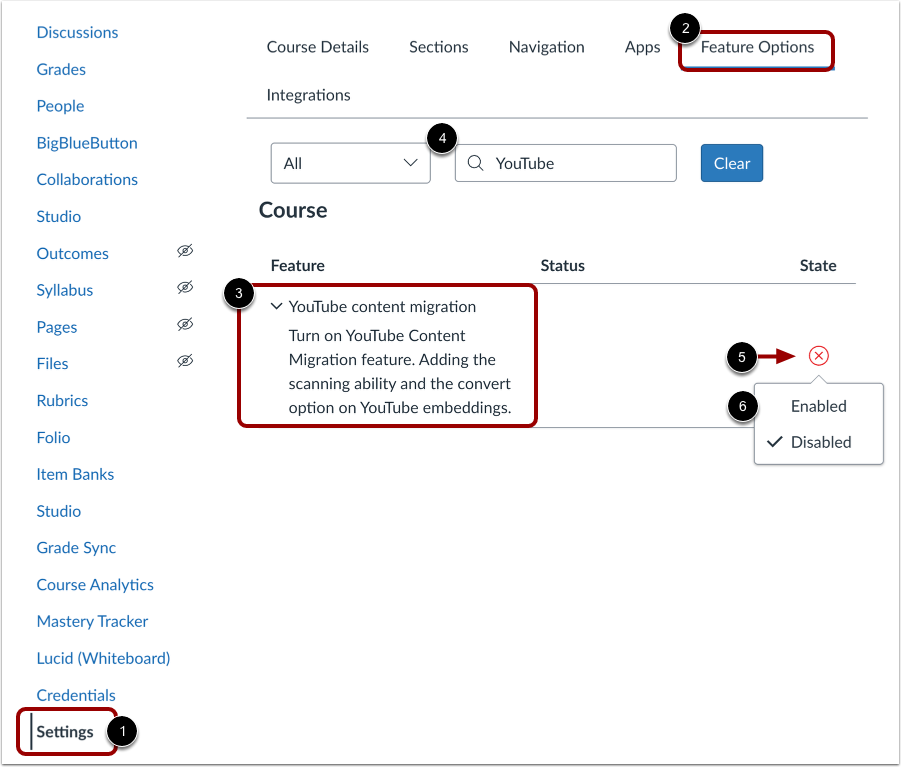
Yn y Cwrs Navigation, cliciwch y ddolen Gosodiadau [1]. Yna, cliciwch y tab Dewisiadau Nodweddion [1].
I ddod o hyd i'r opsiwn nodwedd mudo cynnwys YouTube [3], gallwch naill ai sgrolio'r dudalen neu nodi allweddair yn y maes Chwilio [4]. Cliciwch yr eicon State [5] a dewiswch yr opsiwn Enabled [6].
Nodyn: Os gwnaeth eich gweinyddwr alluogi'r opsiwn nodwedd mudo cynnwys YouTube ar lefel y cyfrif, efallai y bydd eisoes yn ymddangos fel pe bai wedi'i alluogi ar lefel y cwrs. Am ragor o wybodaeth am opsiynau nodwedd, ewch i ddogfen adnoddau Crynodeb Opsiynau Nodweddion Canvas .
Sganiwch Fideos YouTube Mewnosodedig
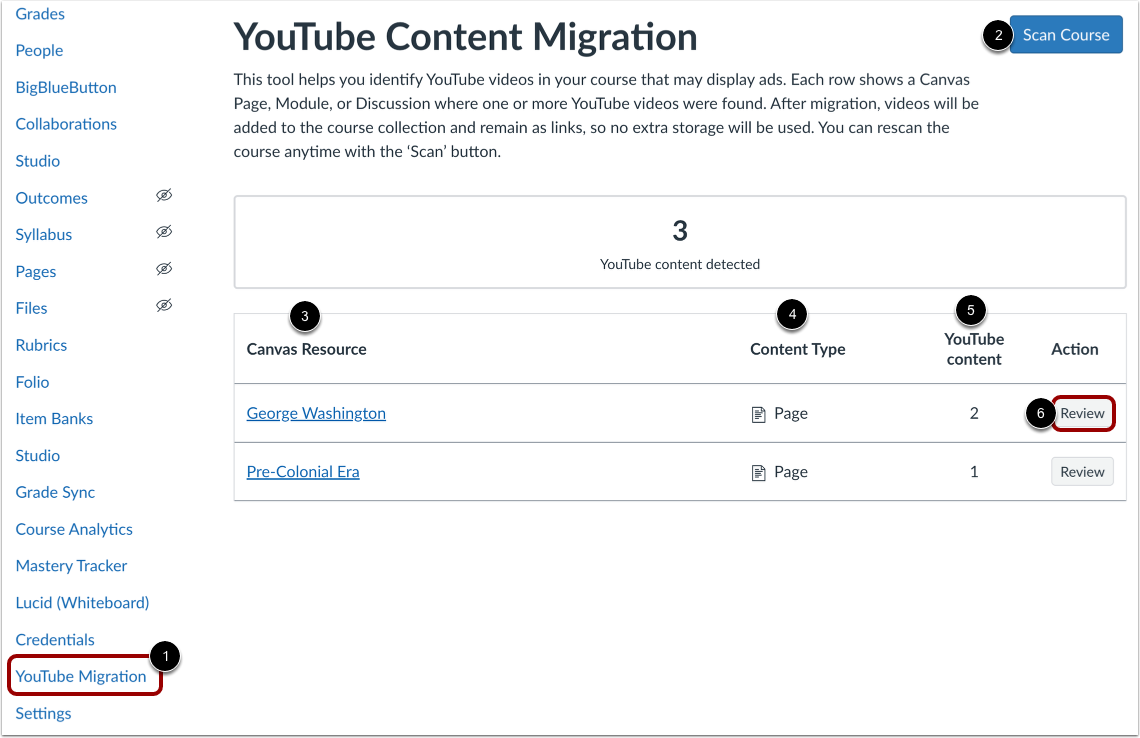
Yn y Cwrs Navigation, cliciwch y ddolen YouTube Migration [1]. I hidlo fideos YouTube wedi'u mewnosod, cliciwch y botwm Scan Course [2].
Mae rhestr yn dangos yr adnoddau Canvas lle mae'r fideos YouTube wedi'u hymgorffori [3], y math o gynnwys [4], a nifer y cynnwys YouTube a ganfuwyd ar gyfer pob adnodd Canvas [5].
I fudo'r fideos i gynnwys Studio, cliciwch y botwm Adolygu [6].
Mudo Fideos
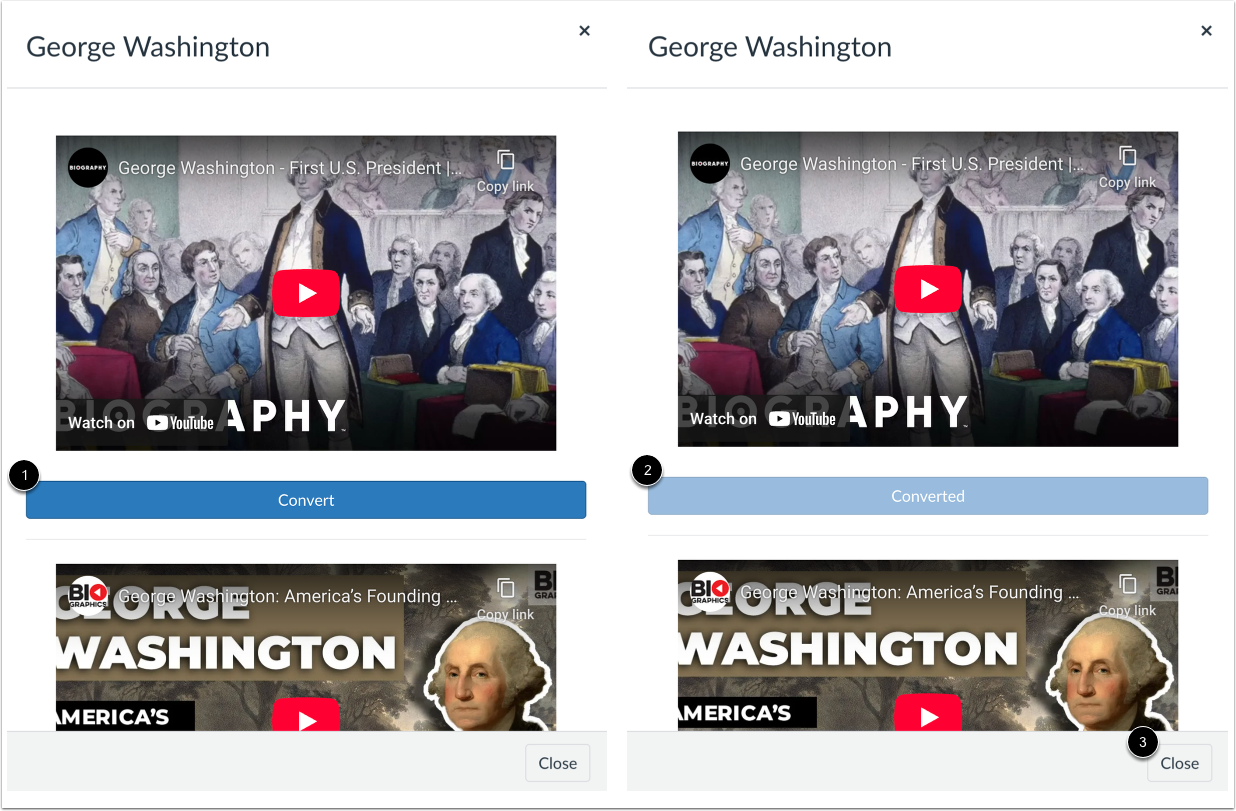
Cliciwch y botwm Trosi [1]. Ar ôl ei fudo, bydd y botwm yn ymddangos fel Wedi Trosi [2].
I adael y ffenestr, cliciwch y botwm Cau [3].
Gweld Fideos wedi'u Mudo
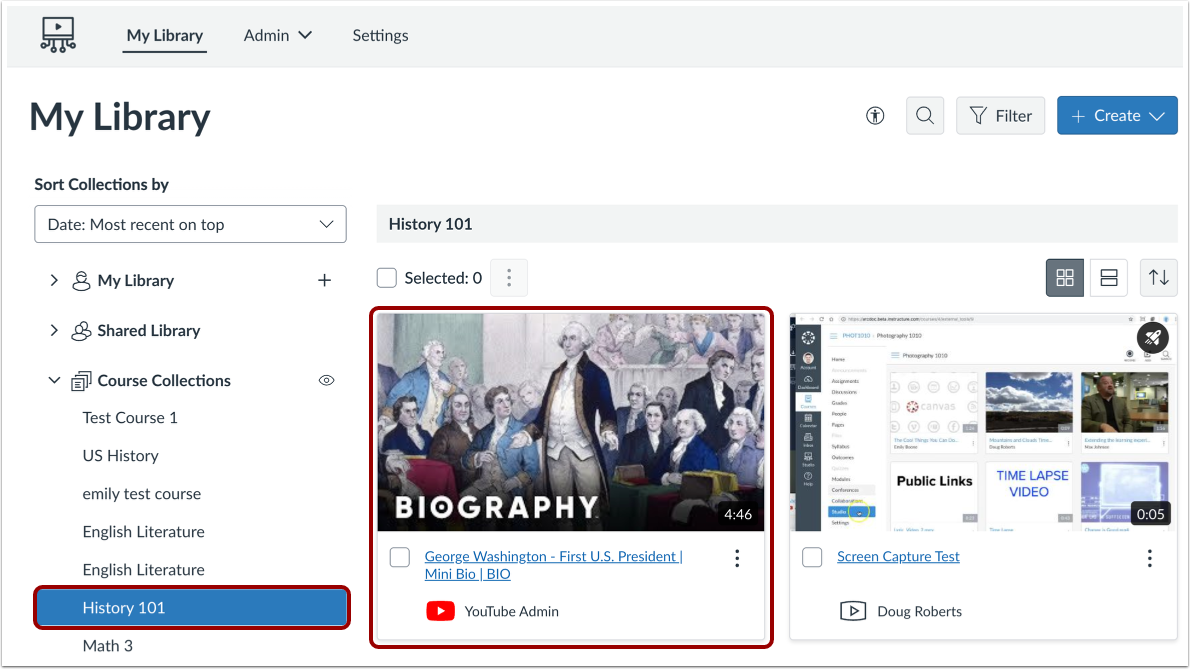
Mae cynnwys YouTube yn cael ei gadw'n awtomatig i'r Casgliadau Cwrs o fewn y cwrs lle cafodd ei fewnosod yn wreiddiol.
Symud Fideos YouTube â Llaw
Lleoli Fideo YouTube Mewnosodedig
Yn Canvas, dewch o hyd i'r fideo YouTube wedi'i fewnosod rydych chi am ei fudo.
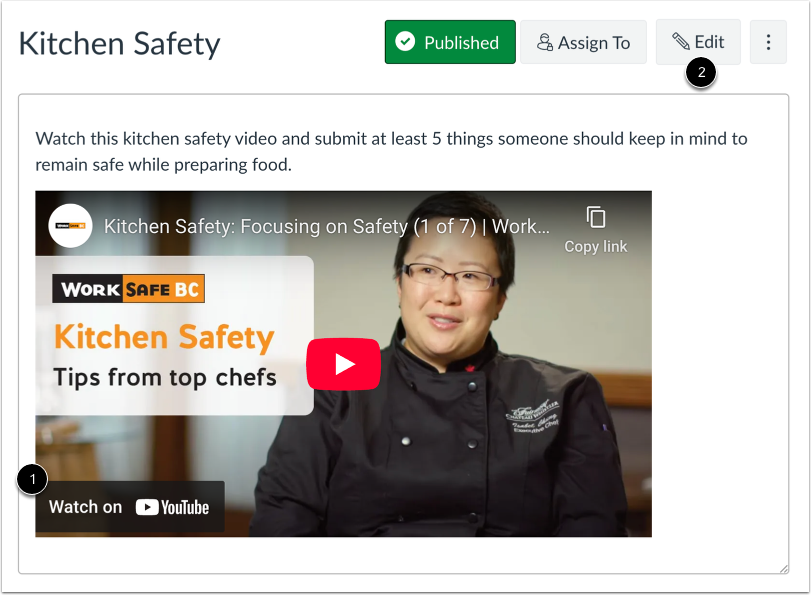
I gael URL y fideo, cliciwch y botwm Gwylio ar YouTube [1] yna copïwch yr URL o'r bar cyfeiriad gwe.
Cliciwch y botwm Golygu [2].
Dileu Fideo YouTube Mewnosodedig
Yn y Golygydd Cynnwys Cyfoethog, amlygwch y fideo ac yna pwyswch yr allwedd Backspace (PC) neu Delete (Mac).
Dileu Fideo Mewnosodedig yn y Golygydd HTML
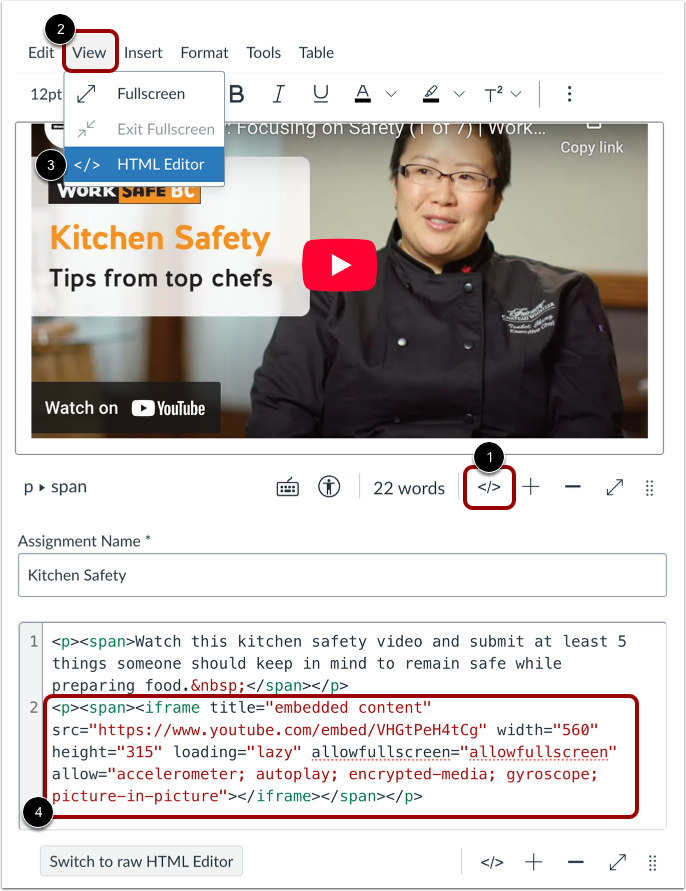
I gael gwared ar y fideo sydd wedi'i fewnosod yn y golygydd HTML, cliciwch ar yr eicon Golygydd HTML [1]. Fel arall, cliciwch ar y tab Gweld [2] a dewiswch yr opsiwn Golygydd HTML [3].
Yn y golwg HTML, dilëwch y cod mewnosod [4].
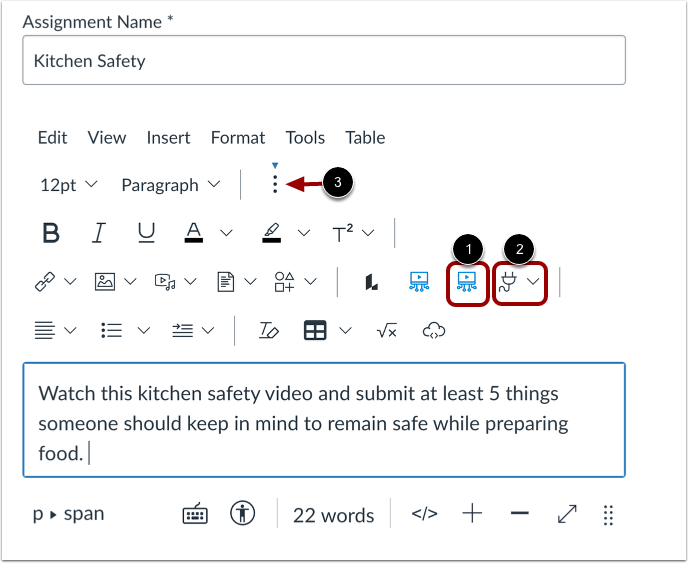
Cliciwch ar eicon y Stiwdio [1]. Fel arall, gallwch glicio ar eicon yr Ap [2].
Nodyn: Os nad yw eicon y Stiwdio yn ymddangos yn y bar offer, cliciwch ar yr eicon Opsiynau [3].
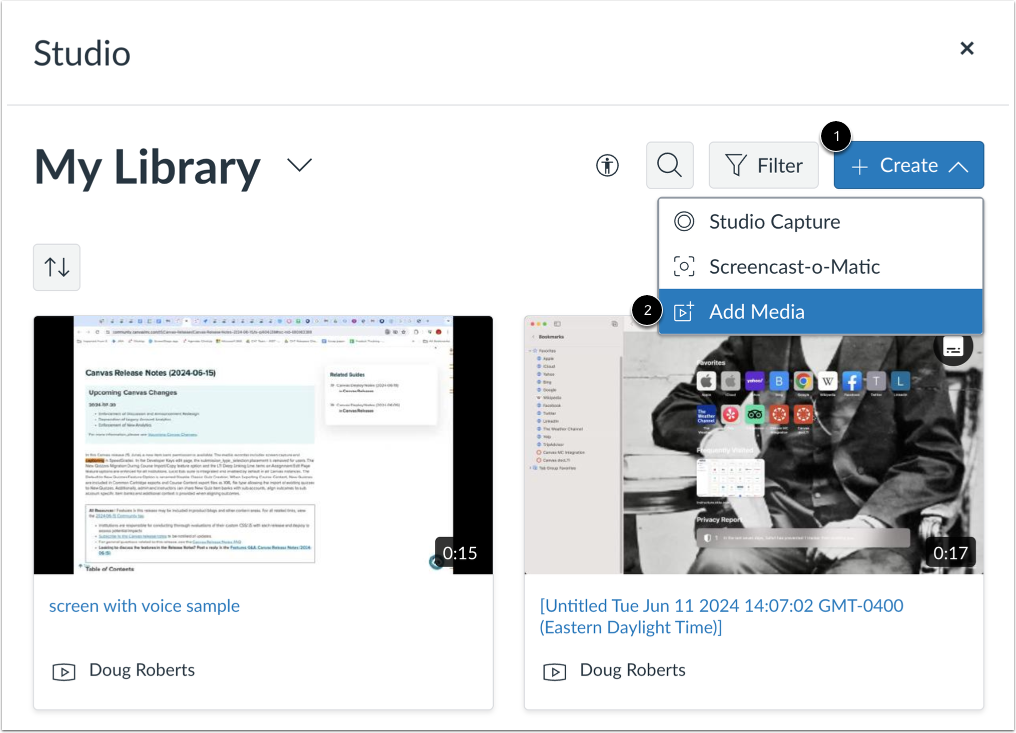
Cliciwch y botwm Creu [1] a dewiswch yr opsiwn Ychwanegu Cyfryngau [2].
Ychwanegu URL Fideo
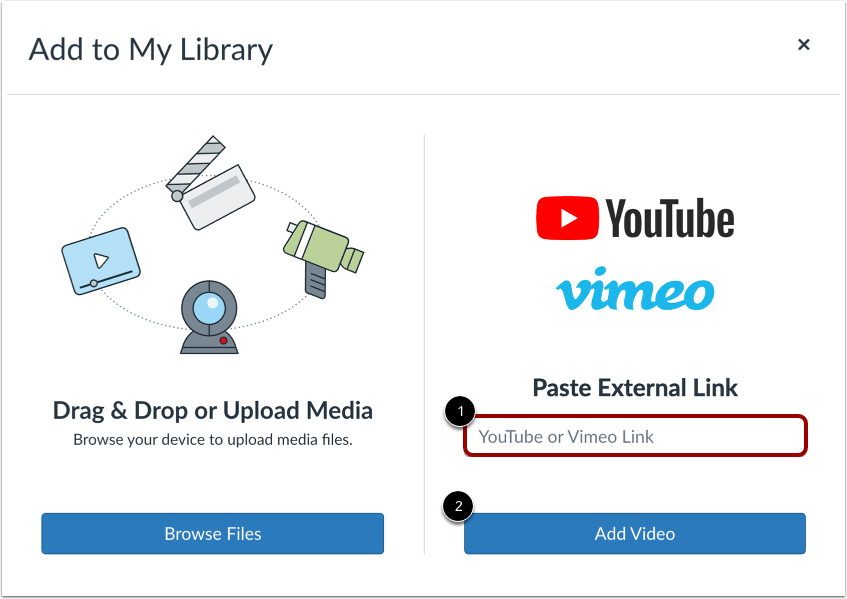
Yn y maes Cyswllt YouTube neu Vimeo [1], nodwch URL y fideo. Yna cliciwch y botwm Ychwanegu Fideo [2].
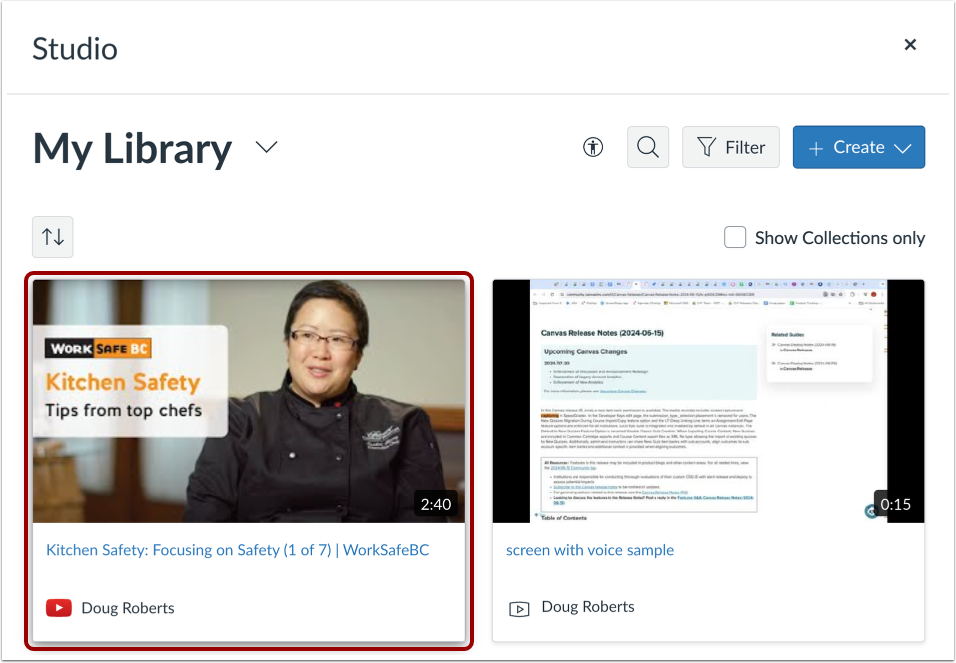
I fewnosod y cyfryngau a uwchlwythwyd gennych, lleolwch a chliciwch ar fân-lun y cyfryngau.
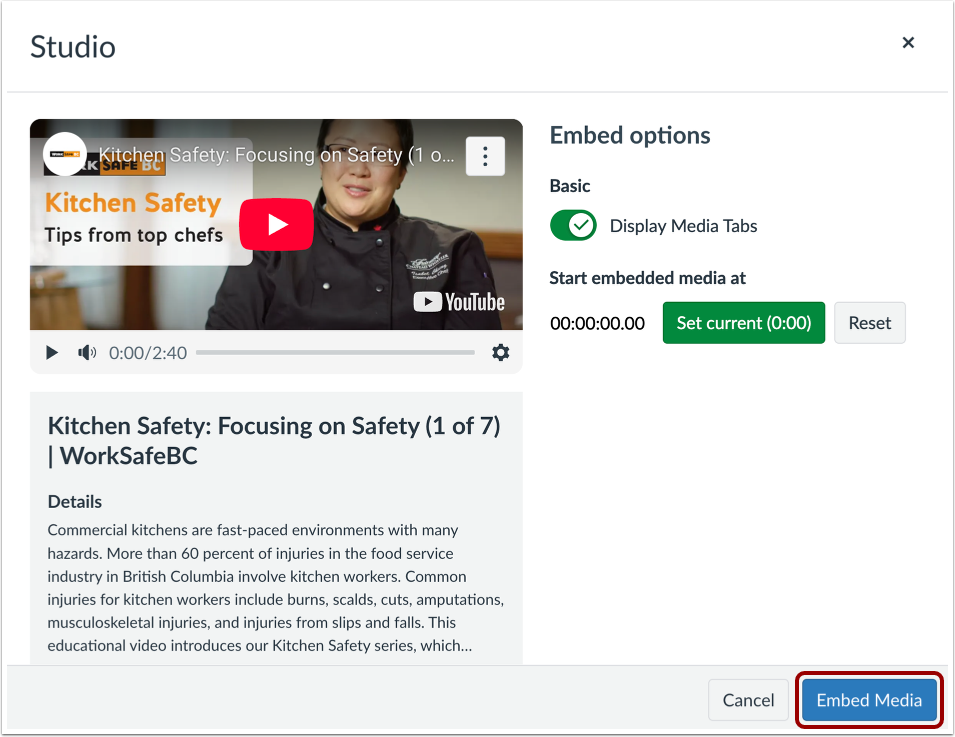
Pan fyddwch chi'n mewnosod fideo YouTube , gallwch chi arddangos neu guddio tabiau cyfryngau, gosod amser cychwyn ar gyfer y cyfryngau, neu newid maint y cyfryngau sydd wedi'u mewnosod.
I fewnosod y cyfryngau, cliciwch y botwm Mewnosod Cyfryngau .
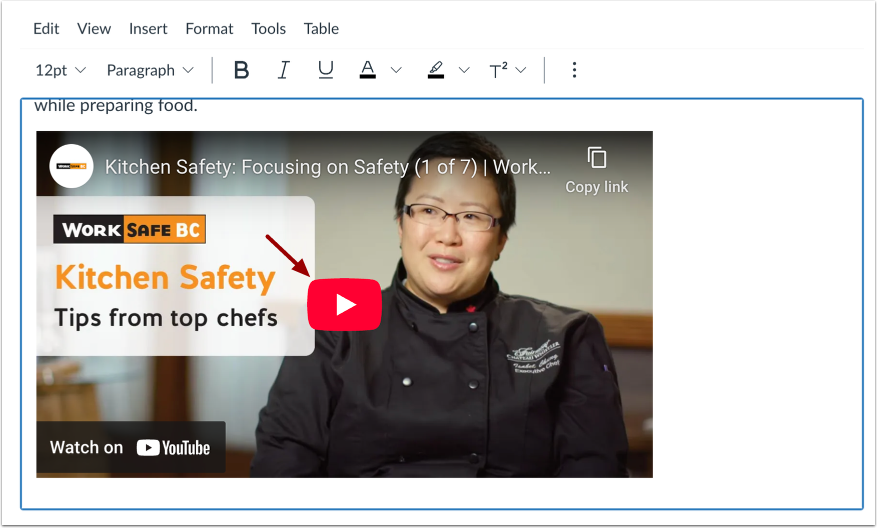
I gael rhagolwg o'ch fideo wedi'i fewnosod yn y maes Golygydd Cynnwys Cyfoethog, cliciwch y botwm Chwarae .
Cadw Newidiadau
I gymhwyso'r newidiadau, cliciwch y botwm Cadw .
Datrys problemau
Os nad ydych chi'n weinyddwr, gwnewch yn siŵr bod eich gweinyddwr wedi galluogi'r caniatâd Ychwanegu cyfryngau o YouTube o dan osodiadau'r Stiwdio ar gyfer eich rôl.
Mae gen i osodiad lefel is-gyfrif heb fynediad at ganiatâd Gweinyddwr Stiwdio o Canvas
I gael mynediad at y caniatâd hwn ar gyfer gosodiadau Studio ar lefel is-gyfrif, rhaid i weinyddwyr gael mynediad at Studio trwy eu URL annibynnol: [domain sefydliad].instructuremedia.com .
Nid yw'r fideo YouTube a fewnosodwyd gennyf yn cael ei gefnogi
Gyda'r profiad fideo YouTube newydd yn Studio, mae achosion prin pan nad yw bellach yn cefnogi fideo YouTube penodol. Ni fydd cynnwys neu fideos â chyfyngiad oedran y mae crëwr yn dewis eu heithrio o arwynebau mewnosodedig yn cael eu cefnogi chwaith. Yn yr achosion hyn, rhaid i chi ddefnyddio'r broses fewnosod bresennol a fydd yn arddangos hysbysebion.
![Mudo Fideos YouTube Canvas i Gynnwys Studio ar gyfer Gwylio Heb HysbysebionMae'r canllaw hwn yn amlinellu'r broses ar gyfer mudo fideos YouTube wedi'u hymgorffori yn Canvas—p'un a ydynt wedi'u hychwanegu trwy god mewnosod neu'r YouTube LTI—i gynnwys Studio, gan alluogi profiad dysgu heb hysbysebion a heb ymyrraeth. 1. RhagofynionMae gan eich sefydliad drwydded Studio weithredol2. ManteisionDaw'r mudo â nifer o fanteisionNi fydd unrhyw hysbysebion yn ymddangos cyn nac yn ystod chwaraeBydd pob gorchudd yn ystod chwarae ac ar oedi yn cael ei dynnuMae hyn yn cynnwys argymhellion, gwybodaeth am sianeli, botwm gwylio'n ddiweddarach ac atiMynediad i alluoedd Studio yn unig (h.y. monitro ymddygiad gwylio myfyrwyr ar draws segmentau fideo)Bydd capsiynau'n cael eu cario drosodd, sy'n nodwedd Studio newydd ar gyfer fideos YouTube!3. Canllaw Cam wrth GamCam 1: Nodwch y fideo YouTube wedi'i fewnosodNodwch y cyfryngau YouTube wedi'u hymgorffori rydych chi am eu mudo. Bydd angen URL y fideo hwn arnoch ar gyfer Cam 5. Y ffordd hawsaf o'i gael yw trwy glicio ar y botwm 'Gwylio ar YouTube' yn y gornel chwith isaf sy'n agor y fideo yn uniongyrchol ar YouTube. Gellir copïo'r URL o far cyfeiriad y porwr.Cam 2: Tynnwch y fideo wedi'i fewnosodAgorwch y Dudalen Canvas yn y modd Golygu a thynnwch y cynnwys YouTube wedi'i fewnosod.Fel arall, gallwch chi dynnu'r cod mewnosod yn uniongyrchol yn y golwg golygydd HTML.Cam 3: Mynediad i Studio o'r bar offer RCEMae gan Studio ei eicon ei hun yn y bar offer, neu mae wedi'i guddio o dan yr eitem cysylltydd LTI.Cam 4: Ychwanegu cyfryngau at eich llyfrgell fideo StudioCliciwch ar y botwm 'Creu' yn y gornel dde uchaf a dewis 'Ychwanegu Cyfryngau'.Cam 5: Gludwch y ddolen o YouTubeGludwch URL y porwr (e.e. https://www.youtube.com/watch?v=IitIl2C3Iy8) yn lle'r cod mewnosod a chliciwch ar 'Ychwanegu Fideo'.Cam 6: Cadarnhewch fod y fideo wedi'i ychwanegu at eich llyfrgell fideo StudioBydd y fideo yn cael ei ychwanegu ar unwaith at eich llyfrgell fel yr eitem gyntaf yn y rhestr. Cliciwch y fideo rydych chi newydd ei ychwanegu.Cam 7: Mewnosod y fideo YouTube i'r Dudalen CanvasCliciwch y botwm 'Mewnosod Cyfryngau'. Os ydych chi eisiau nodi stamp amser lle rydych chi eisiau i'r fideo ddechrau, gallwch chi chwilio yn y fideo yn y ffenestr hon a chlicio ar 'Gosod cyfredol (x:xx)'.Cam 8: Cadarnhewch fod y fideo wedi'i fewnosod yn y DudalenMae'r fideo YouTube bellach wedi'i fewnosod yn y Dudalen fel cynnwys Studio.4. Datrys ProblemauNid yw Studio yn cynnig yr opsiwn Ychwanegu Cyfryngau YouTube i miOs nad ydych chi'n Weinyddwr, bydd angen i chi sicrhau bod eich Gweinyddwr wedi galluogi'r caniatâd Ychwanegu cyfryngau o YouTube o dan osodiadau Studio ar gyfer eich rôl. Anaml y bydd hyn yn cael ei analluogi ar gyfer addysgwyr.Mae gen i osodiad lefel is-gyfrif heb fynediad at y caniatâd Gweinyddwr Studio o CanvasI gael mynediad at y caniatâd hwn ar gyfer gosodiadau Studio lefel is-gyfrif, rhaid i Weinyddwyr gael mynediad at Studio trwy eu url annibynnol trwy [parth sefydliad].instructuremedia.com.Ni chefnogir y fideo YouTube a fewnosodwyd gennyfGyda'r profiad fideo YouTube newydd yn Studio, mae yna achosion prin pan allwch weld nad yw bellach yn cefnogi fideo YouTube penodol. Ni fydd cynnwys neu fideos 18+ y mae crëwr yn dewis eu heithrio o arwynebau mewnosodedig yn cael eu cefnogi chwaith. Yn yr achosion hyn, rhaid i chi ddefnyddio'r broses fewnosod bresennol, a fydd yn anffodus yn arddangos hysbysebion.5. CasgliadFel rhan o'r broses mudo cynnwys, fe wnaethoch chi ychwanegu cynnwys YouTube yn awtomatig at eich llyfrgell fideo Studio. Mae hyn yn caniatáu ichi ei reoli yn eich llyfrgell bersonol, monitro ymddygiad gwylio myfyrwyr, mewnosod cwestiynau cwis ynddi a llawer mwy!](https://us.v-cdn.net/6038536/uploads/migrated/W6L6121GNUH6/445e9dcd-eeb3-4e05-a6a0-07079ecfafed.png)