Yn Canvas Studio, gallwch symud cyfryngau rydych chi wedi'u huwchlwytho rhwng casgliadau cwrs. Gallwch symud cyfryngau unigol, neu gallwch symud nifer o eitemau cyfryngau ar unwaith gan ddefnyddio'r opsiwn swmp.
Nodiadau:
- Ar ôl mewngofnodi i Canvas Studio drwy Canvas Global Navigation, gallwch symud cyfryngau sydd wedi'u llwytho i fyny. Ni allwch symud cyfryngau i unman arall yn rhyngwyneb Canvas.
- Dim ond eich cyfryngau wedi'u llwytho i fyny eich hun y gallwch eu symud.
Symud Cyfryngau Unigol
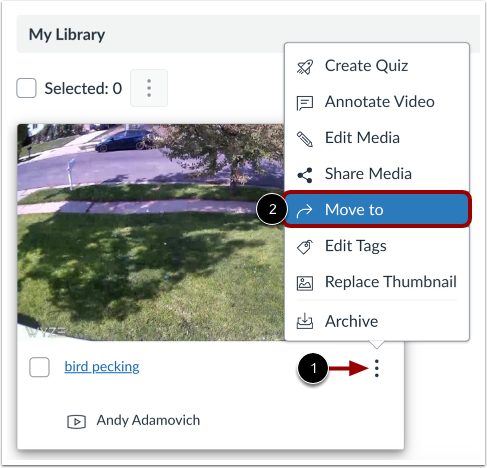
Lleolwch y fideo rydych chi am ei symud.
Yna, cliciwch yr eicon Opsiynau [1] a chliciwch y ddolen Symud i [2].
Dewiswch Gyrchfan
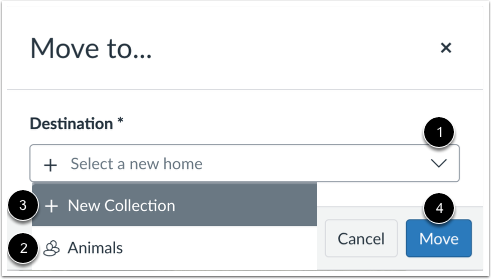
Yn y ffenestr Symud i..., cliciwch y ddewislen ostwng Cyrchfan [1]. I symud y cyfryngau i gasgliad sy'n bodoli eisoes, cliciwch y ddolen enw'r casgliad [2]. I symud y cyfryngau i gasgliad newydd, cliciwch y ddolen Casgliad Newydd a chreu casgliad newydd [3].
Cliciwch y botwm Symud [4].
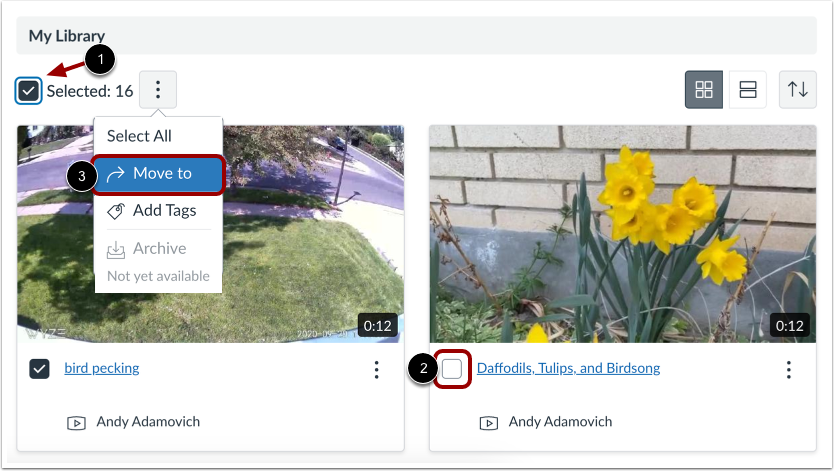
I symud cyfryngau yn swmp yn eich llyfrgell neu gasgliad, cliciwch y blwch ticio Dewis Popeth [1].
I ddad-ddewis eitem cyfryngau unigol o'r weithred swmp, cliciwch y blwch ticio enw'r cyfryngau i gael gwared ar y marc gwirio [2].
Yna, cliciwch y ddolen Symud i [3].
Dewiswch Gyrchfan
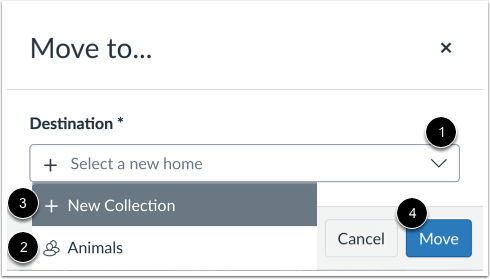
Yn y ffenestr Symud i, cliciwch y ddewislen ostwng Cyrchfan [1]. I symud y cyfryngau i gasgliad sy'n bodoli eisoes, cliciwch ar ddolen enw casgliad [2]. I symud y cyfryngau i gasgliad newydd, cliciwch ar y ddolen Casgliad Newydd a chreu casgliad newydd [3].
Cliciwch y botwm Symud [4].