Ar ôl uwchlwytho ffeil i'ch llyfrgell gyfryngau, gallwch ddefnyddio golygydd cyfryngau Studio i wneud newidiadau i'ch ffeil.
Ar ôl gwneud newidiadau i'ch ffeil gyfryngau, gallwch chi ddisodli'ch ffeil wreiddiol gyda'r fersiwn wedi'i golygu neu gallwch chi gadw'r fersiwn wedi'i golygu fel ffeil newydd.
Nodiadau:
- Dim ond cyfryngau rydych chi'n eu cyrchu drwy lyfrgell cyfryngau Studio y gallwch chi eu golygu.
- Ni allwch olygu ffeil gyfryngau mewn cwrs sydd wedi'i fewnosod yn y cwrs hwnnw.
- Er mwyn diweddaru a dangos y fersiwn wedi'i golygu o ffeil gyfryngau sydd eisoes wedi'i hymgorffori mewn cwrs, rhaid i chi ddiweddaru lleoliad y cwrs sydd wedi'i fewnosod â llaw.
- Dim ond ffeiliau cyfryngau rydych chi wedi'u huwchlwytho a'u storio yn Studio y gallwch chi eu golygu.
- Ni allwch olygu fideos wedi'u mewnforio gan YouTube neu Vimeo yn Studio.
- Os ydych chi'n golygu ffeil gyfryngau sydd â chapsiynau, caiff y capsiynau eu golygu ynghyd â'r fideo mor agos â phosibl. Ar ôl gwneud unrhyw olygiadau, gwiriwch y ffeil a'r capsiynau am aliniad.
- Mae Canvas Studio Media Player yn cefnogi llwybrau byr bysellfwrdd. Gweler y ddogfen Llwybrau Bysellfwrdd Studio Media Player .

Ar dudalen Fy Llyfrgell, lleolwch y cyfryngau a chliciwch ar yr eicon Opsiynau [1]. Yna cliciwch ar y ddolen Golygu Cyfryngau [2].
Nodyn: I olygu cyfryngau sydd wedi'u rhannu gyda chi, rhaid i chi gopïo'r cyfryngau i'ch llyfrgell .
Gweld Dewisiadau Golygydd Cyfryngau
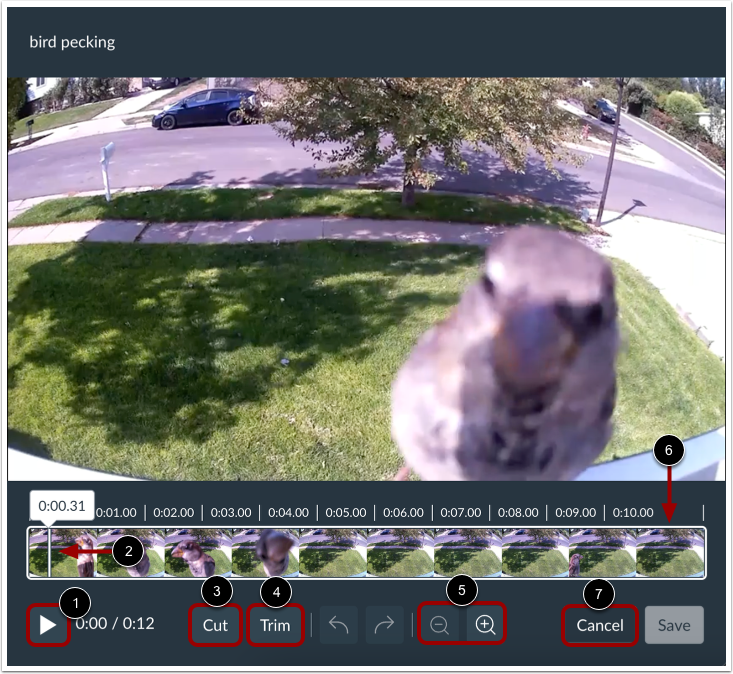
Cliciwch y botwm Chwarae i wylio eich cyfryngau [1].
Mae pen chwarae'r cyfryngau yn ymddangos ar ddechrau llinell amser y cyfryngau ac yn symud o'r chwith i'r dde wrth i'r cyfryngau chwarae [2].
I dorri a chael gwared ar adrannau o'ch ffeil gyfryngau, cliciwch y botwm Torri [3].
I docio deunydd o ddechrau neu ddiwedd eich ffeil fideo, cliciwch y botwm Tocio [4].
I chwyddo i mewn neu allan o linell amser y cyfryngau, cliciwch y botymau Chwyddo [5].
Os ydych chi wedi uwchlwytho ffeil fideo, gallwch weld rhagolwg o'ch fframiau fideo sy'n ymddangos yn llinell amser y cyfryngau [6].
I adael golygydd cyfryngau Studio, cliciwch y botwm Canslo [7].
Nodyn: Ni fydd llinell amser y cyfryngau yn dangos rhagolygon fframiau yn y golygydd fideo ar ddyfeisiau symudol.
Gweld Llwybrau Bysellfwrdd
Gallwch lywio drwy olygydd cyfryngau Studio gyda'ch bysellfwrdd drwy wasgu'r allwedd Tab yn olynol. Mae hon yn nodwedd hygyrchedd ar gyfer defnyddwyr bysellfwrdd yn unig.
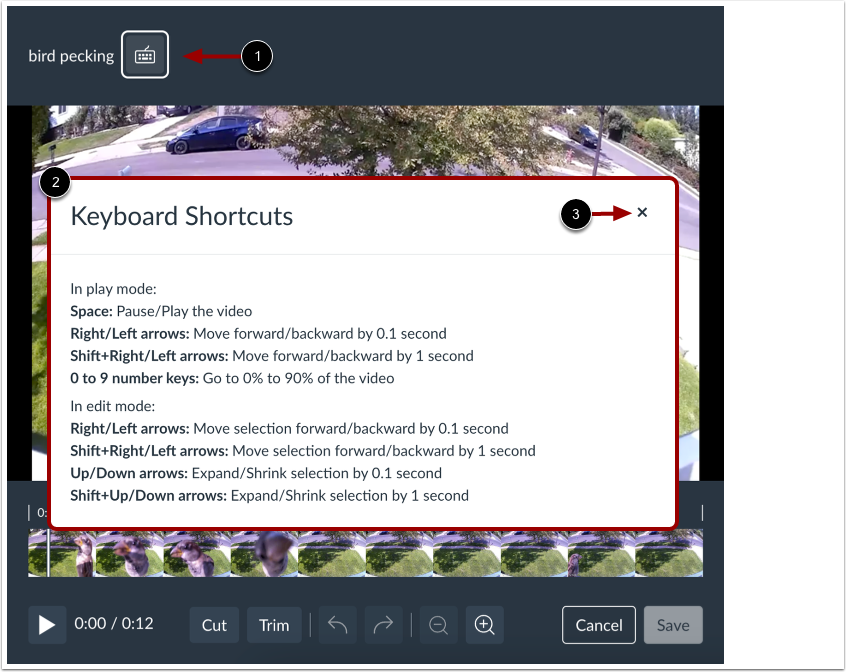
Ar ôl cylchdroi trwy ychydig o eitemau llywio ar y sgrin trwy wasgu'r allwedd Tab , mae eicon Llwybrau Byr Bysellfwrdd yn ymddangos i'r dde o deitl y cyfryngau yng ngolygydd cyfryngau Studio [1].
Pan fydd eicon Llwybrau Bysellfwrdd yn ymddangos, pwyswch yr allwedd Enter neu Return .
Mae'r ffenestr Llwybrau Bysellfwrdd yn ymddangos, sy'n dangos llwybrau byr bysellfwrdd cyffredin y gallwch eu defnyddio yng ngolygydd cyfryngau Studio [2].
I gau'r ffenestr Llwybrau Bysellfwrdd, cliciwch y botwm Cau [3].