Gallwch fewnosod ffeil fideo neu sain Canvas Studio ym manylion y drafodaeth yn Canvas.
Nodiadau:
- Nid yw trafodaethau a grëir yn uniongyrchol mewn grŵp yn cynnwys yr opsiynau mewnosod ar gyfer cyfryngau Studio ac nid ydynt yn olrhain data gwylwyr. I weld yr opsiynau mewnosod a'r data gwylwyr wrth greu trafodaeth ar gyfer grŵp cwrs, rhaid creu'r drafodaeth ar lefel y cwrs ac yna ei gosod fel trafodaeth grŵp.
- Ar ôl i chi gadw neu gyhoeddi'r drafodaeth, caiff copi o'r cyfryngau sydd wedi'u hymgorffori ei gadw yn y Casgliadau Cwrs.
- Dysgu mwy am greu trafodaeth cwrs neu drafodaeth grŵp .
- Mae'r wers hon yn disgrifio'r broses ar gyfer mewnosod cyfryngau gan ddefnyddio porwr Safari neu Firefox yn unig. Dysgu mwy am fewnosod cyfryngau mewn trafodaeth gan ddefnyddio porwr Chrome neu Edge .
Trafodaethau Agored
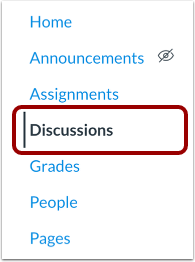
Yn y Llywio Cwrs, cliciwch y ddolen Trafodaethau .
Ychwanegu Trafodaeth
Cliciwch y botwm Ychwanegu Trafodaeth .
Creu Trafodaeth
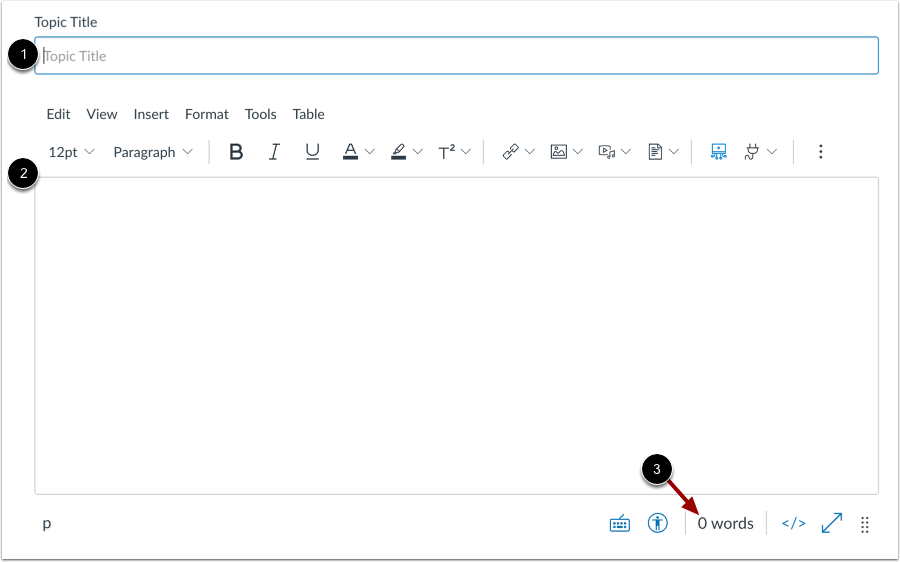
Ychwanegwch deitl ar gyfer eich trafodaeth yn y maes Teitl Pwnc [1].
I ychwanegu cynnwys testun trafodaeth, defnyddiwch y Golygydd Cynnwys Cyfoethog [2]. Mae'r Golygydd Cynnwys Cyfoethog yn cynnwys arddangosfa cyfrif geiriau o dan gornel dde isaf y blwch testun [3].
Agor Stiwdio yn y Golygydd Cynnwys Cyfoethog
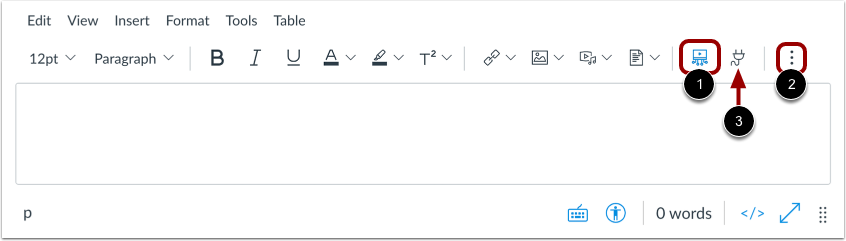
Yn y Golygydd Cynnwys Cyfoethog, cliciwch ar eicon y Stiwdio [1].
Os nad yw eicon y Stiwdio yn ymddangos yn y bar offer, cliciwch ar yr eicon Opsiynau [2].
Nodyn: Gallwch hefyd gael mynediad at yr offeryn Studio o eicon yr Ap [3].
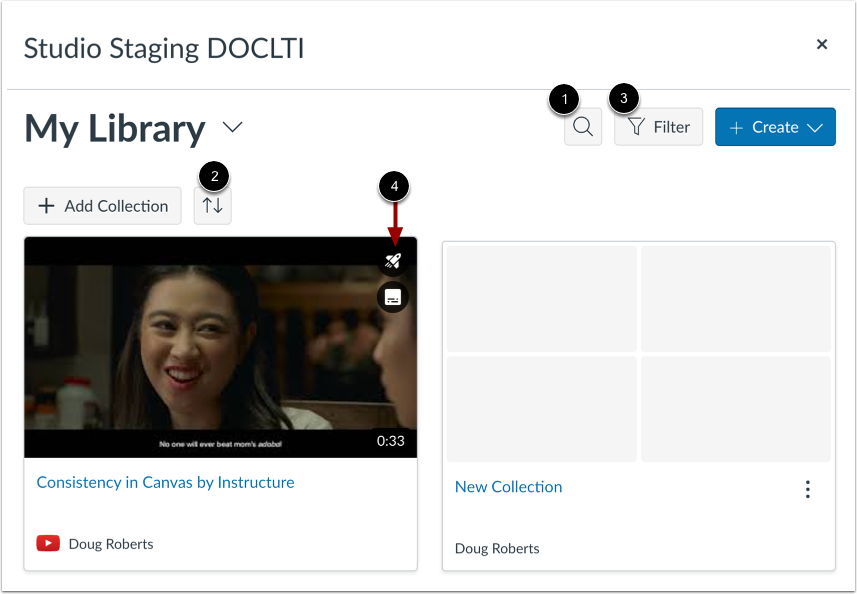
I chwilio am ffeil fideo neu sain, cliciwch yr eicon Chwilio [1].
I ddidoli yn ôl dyddiad neu enw, dewiswch y ddewislen ostwng Trefn [2].
I hidlo yn ôl math o gyfryngau neu argaeledd capsiynau, cliciwch y botwm Hidlo [3].
Nodyn: Mae cyfryngau sy'n cynnwys cwis fideo yn dangos yr eicon Cwis [4].
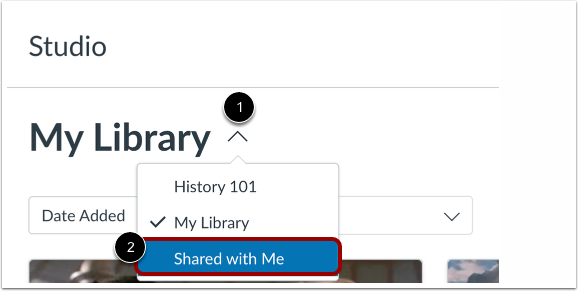
I fewnosod cyfryngau a rennir gan ddefnyddiwr arall, cliciwch ar y ddewislen ostwng Fy Llyfrgell [1]. Yna, dewiswch y ddolen Rhannu gyda Fi [2].
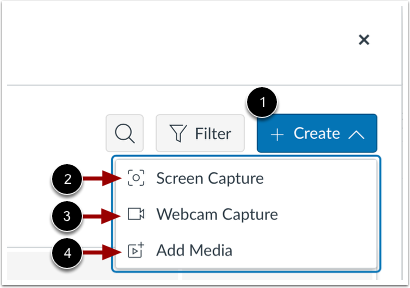
I uwchlwytho cyfryngau newydd, cliciwch y botwm Creu [1].
I recordio ciplun sgrin, cliciwch y ddolen Cipio Sgrin [2].
I recordio gan ddefnyddio gwe-gamera, cliciwch y ddolen Cipio Gwe-gamera [3].
I ychwanegu ffeil gyfryngau o ddolen allanol neu ffeil ar eich cyfrifiadur, cliciwch y botwm Ychwanegu Cyfryngau [4].
Nodyn: Dysgwch sut i uwchlwytho ac ymgorffori cyfryngau newydd gan ddefnyddio porwr Chrome neu Edge.
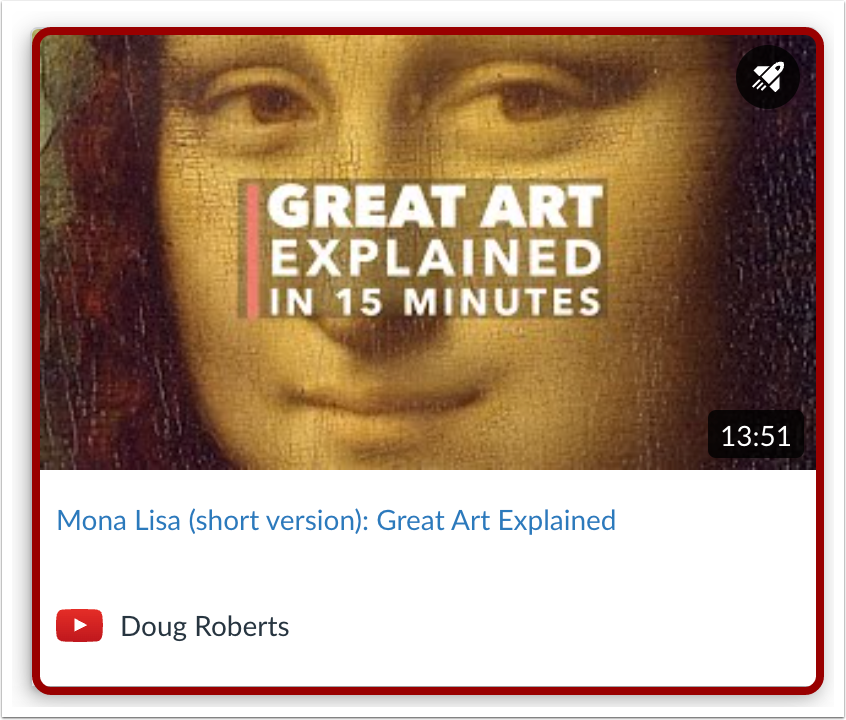
Lleolwch y cyfryngau ac yna cliciwch ar fân-lun y cyfryngau.
Gallwch arddangos Tabiau Cyfryngau yn y ffeil gyfryngau sydd wedi'i hymgorffori. Gall y Tabiau Cyfryngau gynnwys y tabiau Manylion, Sylwadau, Mewnwelediadau, a Chapsiynau.
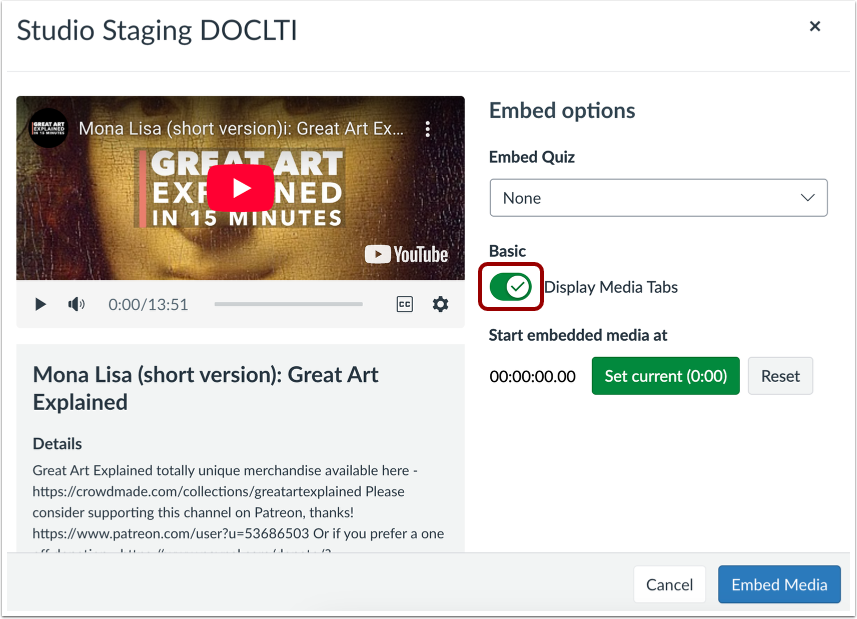
I arddangos neu guddio'r Tabiau Cyfryngau yn y ffeil gyfryngau sydd wedi'i hymgorffori, cliciwch y togl Dangos Tabiau Cyfryngau ymlaen neu i ffwrdd.
Nodyn: Yn ddiofyn, gall yr opsiwn hwn fod ymlaen neu i ffwrdd. Mae gweinyddwyr yn rheoli a yw ymlaen neu i ffwrdd yn ddiofyn drwy Gosodiadau Stiwdio .
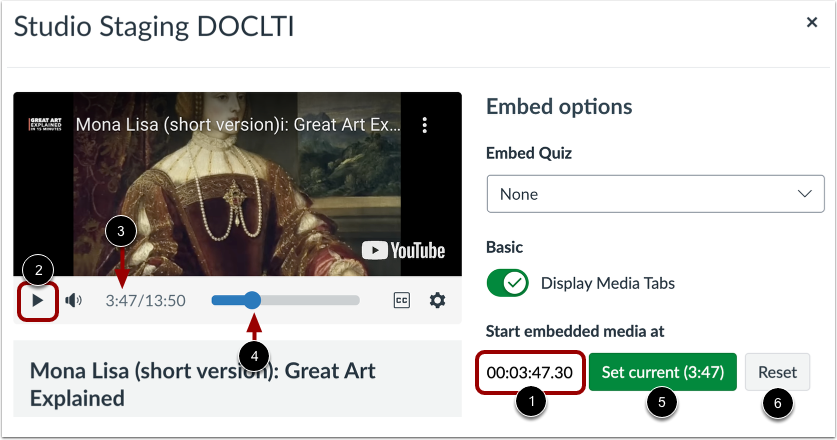
Wrth fewnosod cyfryngau o YouTube neu Vimeo, gallwch ddefnyddio mewnosod sy'n seiliedig ar stamp amser. I ddewis y stamp amser lle mae dechrau cynnwys perthnasol yn cael ei amlygu wrth chwarae, nodwch ef yn y maes Dechrau cyfryngau mewnosodedig yn [1].
Fel arall, gallwch ddod o hyd i amser cychwyn yn y chwaraewr cyfryngau. I ddechrau chwarae, cliciwch y botwm Cychwyn [2]. Mae'r stamp amser yn ymddangos [3]. I lywio drwy'r cyfryngau, cliciwch a llusgwch y dangosydd stamp amser [4]. Yna, cliciwch y botwm Gosod cyfredol [5].
I ailosod a gosod amser cychwyn newydd, cliciwch y botwm Ailosod [6].
Nodyn: Nid yw trafodaethau a grëir yn uniongyrchol mewn grŵp yn cynnwys yr opsiynau mewnosod ar gyfer cyfryngau Studio ac nid ydynt yn olrhain data gwylwyr. I weld yr opsiynau mewnosod a'r data gwylwyr wrth greu trafodaeth ar gyfer grŵp cwrs, rhaid creu'r drafodaeth ar lefel y cwrs ac yna ei gosod fel trafodaeth grŵp.
I fewnosod y cyfryngau yn y drafodaeth, cliciwch y botwm Mewnosod Cyfryngau .
Mewnosod Cwis
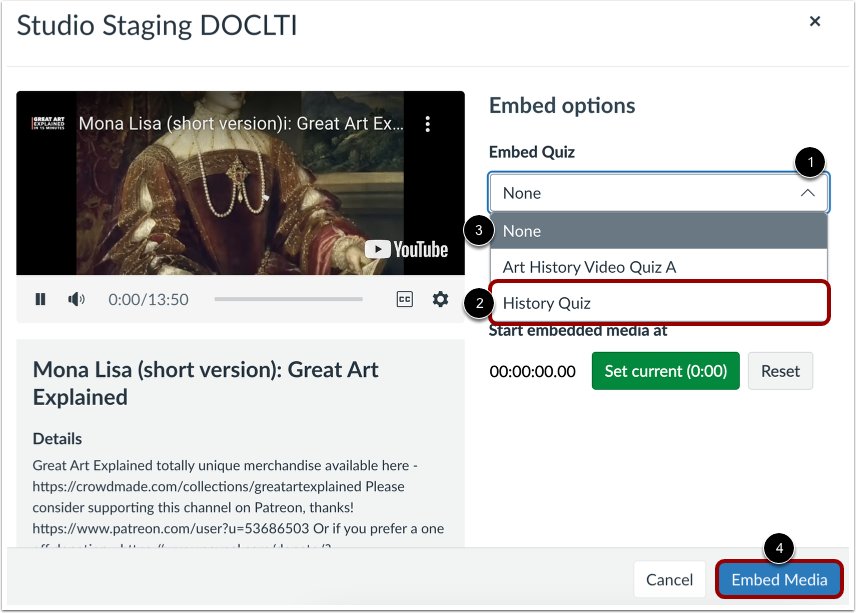
Os yw'r cyfrwng a ddewiswyd yn cynnwys cwis, mae'r ddewislen Mewnosod Cwis yn ymddangos [1]. I fewnosod y cwis, cliciwch ar y ddolen enw cwis [2].
I fewnosod y cyfryngau heb y cwis, cliciwch yr opsiwn Dim [3].
Yna, cliciwch y botwm Mewnosod Cyfryngau [4].
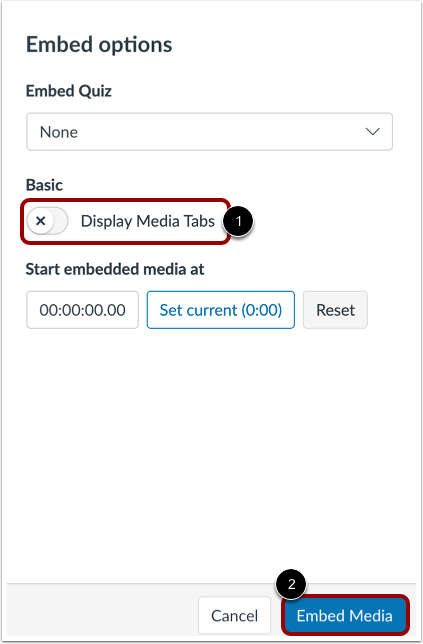
I newid maint cyfryngau, rhaid analluogi tabiau cyfryngau. I analluogi tabiau cyfryngau, cliciwch y botwm Dangos tabiau cyfryngau i ffwrdd [1]. Yna, cliciwch y botwm Mewnosod [2].
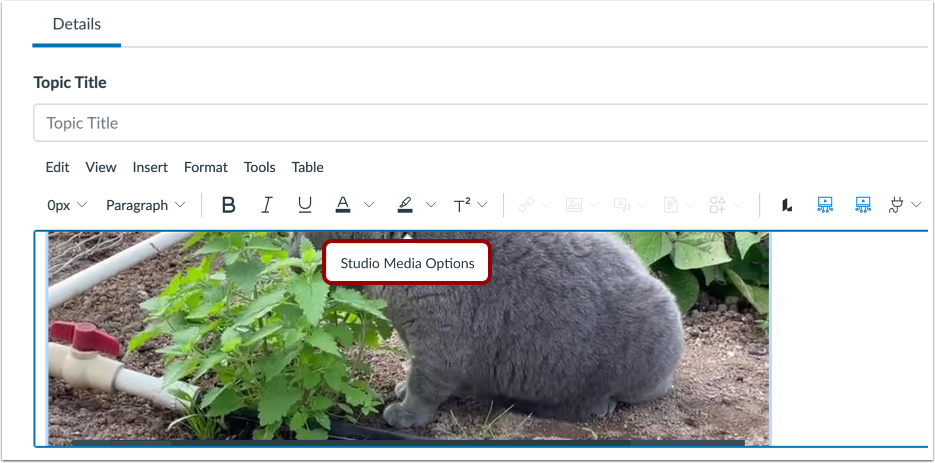
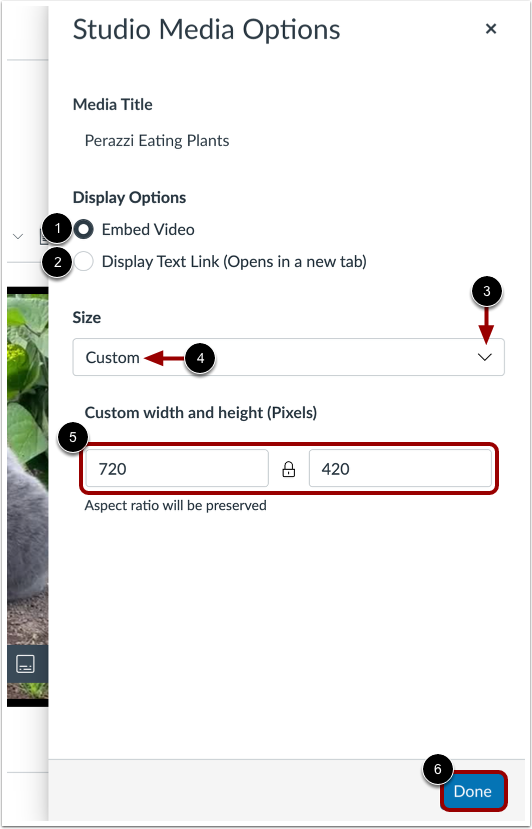
Cliciwch yn y ffenestr fideo i arddangos y naidlen Opsiynau Cyfryngau Stiwdio. Yna, cliciwch y ddolen Opsiynau Cyfryngau Stiwdio .
Mae'r hambwrdd Opsiynau Cyfryngau Stiwdio yn arddangos gwybodaeth am y cyfryngau, gan gynnwys teitl y cyfryngau, ac opsiynau arddangos a maint.
Gallwch addasu sut mae'r cyfryngau mewnosodedig yn arddangos. I fewnosod y fideo yn uniongyrchol yn y golygydd cynnwys cyfoethog, cliciwch y botwm radio Mewnosod Fideo [1]. I arddangos dolen destun i agor y cyfryngau mewn tab newydd, cliciwch y botwm radio Dangos Dolen Testun (Yn agor mewn tab newydd) [2].
I ddewis maint rhagosodedig o restr, cliciwch ar y ddewislen ostwng Maint [3]. Mae opsiynau maint rhagosodedig yn cynnwys canolig, mawr, ac all-fawr.
I nodi maint personol, dewiswch yr opsiwn Custom [4]. Nodwch led neu uchder personol mewn picseli yn y meysydd maint [5]. Wrth i chi nodi maint, bydd y maes arall yn diweddaru'n awtomatig i gadw'r gymhareb agwedd.
I gadw'r opsiynau a ddewiswyd, cliciwch y botwm Gorffen [6].
Nodyn: Ni ellir golygu teitl y cyfryngau o hambwrdd Opsiynau Cyfryngau Stiwdio. I olygu teitl y cyfryngau, gweler manylion y cyfryngau .
Dewiswch Opsiynau Trafodaeth
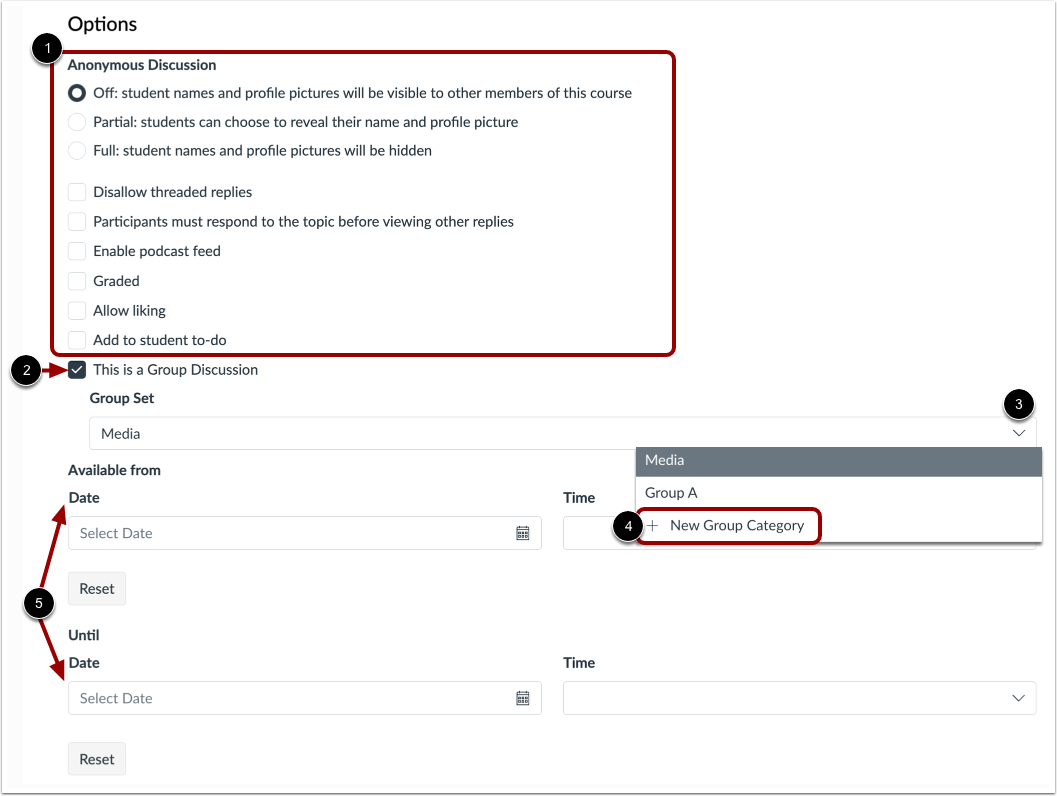
I ddewis opsiynau ar gyfer trafodaeth ddienw, yn yr adran Trafodaeth Ddienw, cliciwch y botymau radio a'r blychau ticio priodol [1].
I ganiatáu trafodaethau grŵp, cliciwch y blwch ticio Dyma Drafodaeth Grŵp [2].
I ddewis set grŵp sy'n bodoli eisoes, cliciwch ar y ddewislen ostwng Set Grŵp [3]. I greu categori grŵp newydd, cliciwch ar y ddolen Categori Grŵp Newydd [4].
I osod dyddiadau argaeledd ar gyfer y cyfryngau, defnyddiwch y meysydd Dyddiad ac Amser [5].
Cadw a Chyhoeddi
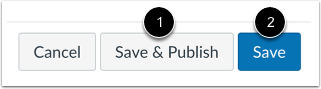
Os ydych chi'n barod i gyhoeddi eich trafodaeth, cliciwch y botwm Cadw a Chyhoeddi [1]. Os ydych chi eisiau creu drafft o'ch trafodaeth a'i chyhoeddi'n ddiweddarach, cliciwch y botwm Cadw [2].
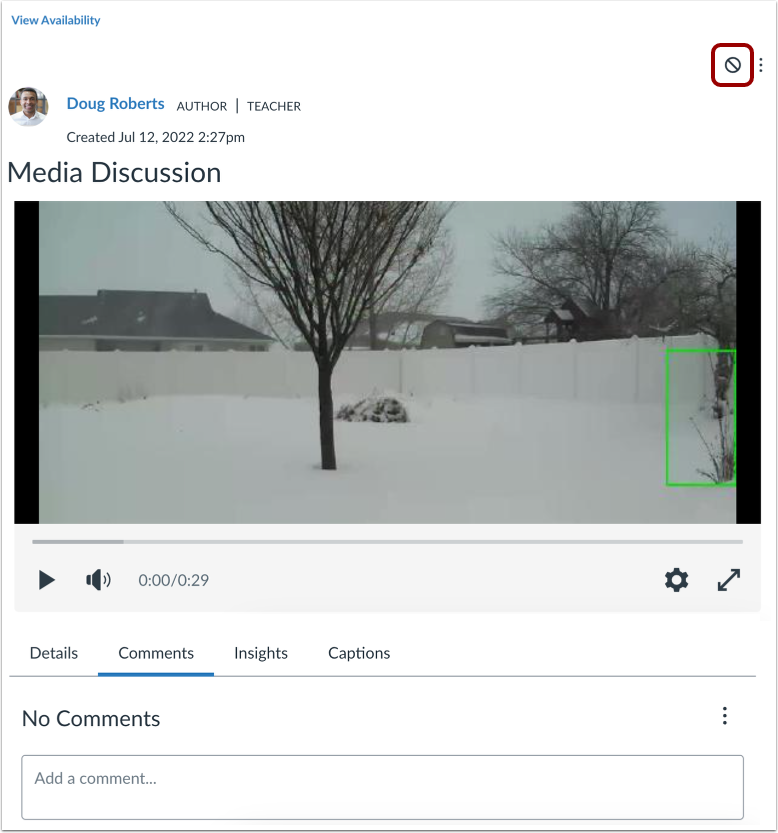
Cyhoeddi Drafft
I gyhoeddi drafft sydd wedi'i gadw, cliciwch y botwm Cyhoeddi .