Fel gweinyddwr Studio, gallwch weld rhestr o'r holl grwpiau eraill yng nghyfrif Studio eich sefydliad yn eich tudalen Grwpiau Gosodiadau Studio. Hyd yn oed os nad ydych chi'n aelod o grŵp, fel gweinyddwr, gallwch reoli unrhyw grŵp, gan gynnwys golygu enwau grwpiau, rheoli rhestr aelodau'r grŵp a rolau aelodau, a dileu grwpiau.
Gallwch hefyd weld rhestr o'ch holl grwpiau. Dysgu mwy am weld eich grwpiau .
Grwpiau Agored
Yn y ddewislen Gosodiadau, cliciwch y tab Grwpiau .
Agor Grwpiau Eraill
Yn ddiofyn, mae Grwpiau yn dangos rhestr o'ch holl grwpiau. Dysgwch fwy am weld a rheoli eich grwpiau Studio .
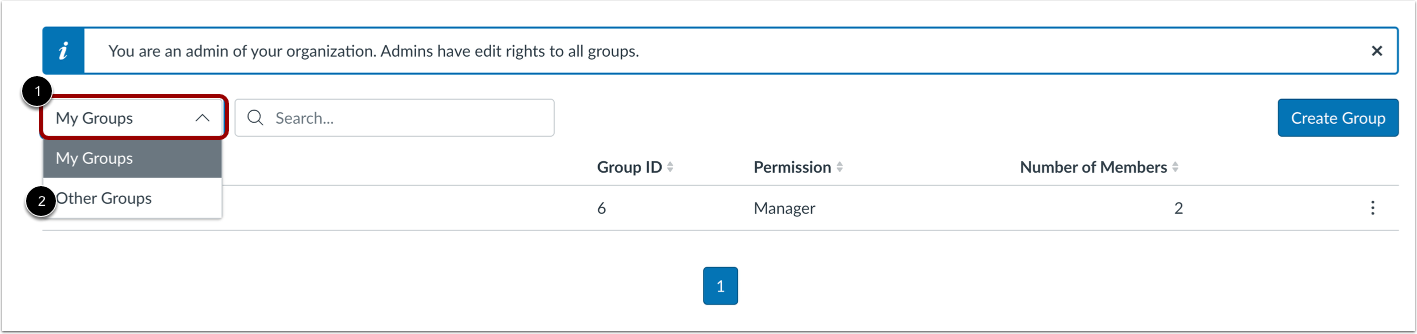
I agor y rhestr Grwpiau Eraill, cliciwch y ddewislen ostwng Grwpiau [1]. Yna dewiswch yr opsiwn Grwpiau Eraill [2].
Gweld Rhestr Grwpiau Eraill
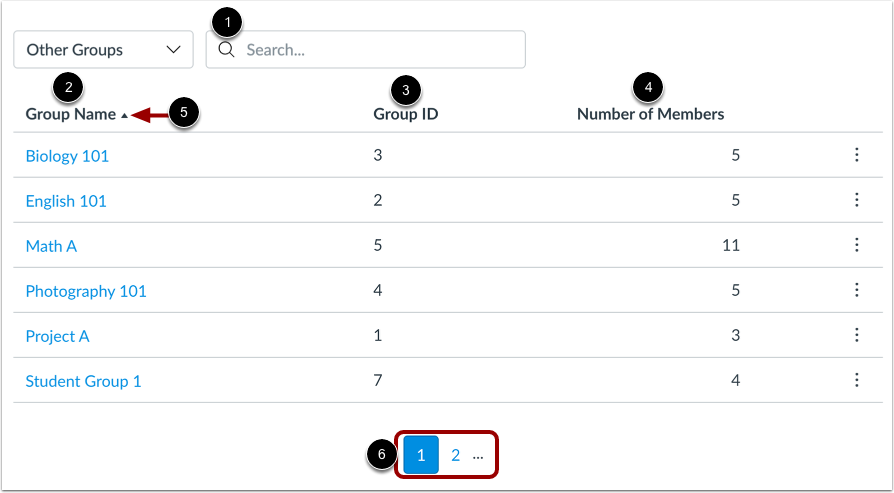
Mae'r Rhestr Grwpiau Eraill yn dangos pob grŵp yng nghyfrif Studio eich sefydliad nad ydych chi'n aelod ohono. Wrth edrych ar Grwpiau Eraill, gallwch chwilio am grŵp a gweld rhestr o'r holl grwpiau yn eich sefydliad.
I ddod o hyd i grŵp penodol, nodwch enw'r grŵp neu ID y grŵp yn y maes Chwilio [1].
Mae'r Rhestr Grwpiau Eraill yn dangos y wybodaeth ganlynol:
- Enw'r Grŵp [2]: enw pob grŵp; yn ddiofyn mae grwpiau'n ymddangos yn nhrefn yr wyddor.
- Rhif ID Grŵp [3]: y rhif ID a neilltuir yn awtomatig i grŵp wrth ei greu.
- Nifer yr Aelodau [4]: cyfanswm y bobl yn y grŵp, gan gynnwys chi'ch hun.
I ddidoli'r rhestr Grwpiau Eraill yn ôl enw grŵp, ID, neu nifer aelodau, cliciwch ar bennawd colofn [5]. Gallwch ddidoli'r rhestr mewn trefn esgynnol neu ddisgynnol.
I weld grwpiau ychwanegol, defnyddiwch eiconau llywio'r dudalen [6]. Mae hyd at ddeg grŵp yn cael eu harddangos fesul tudalen.
Nodyn: Dim ond canlyniadau o'r dudalen grŵp a ddewisir ar hyn o bryd y mae'r swyddogaeth Chwilio yn eu dychwelyd. Os nad yw eich chwiliad yn dychwelyd canlyniad, efallai y bydd angen i chi newid i weld rhestrau Fy Ngrwpiau.
Gweld Dewisiadau Grŵp
Fel gweinyddwr, gallwch reoli unrhyw grŵp yn y rhestr Grwpiau Eraill.
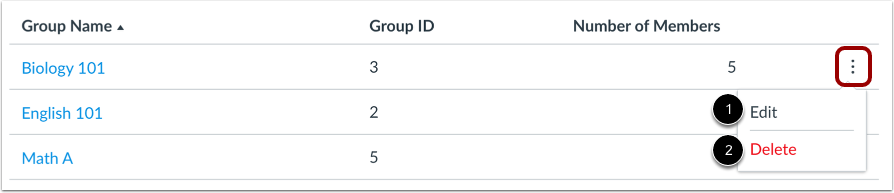
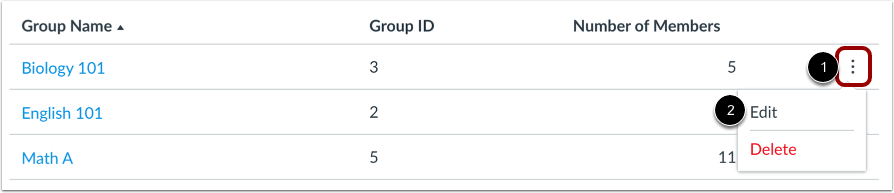
I weld opsiynau rheoli grŵp, lleolwch y grŵp yn y rhestr a chliciwch ar eicon Opsiynau'r grŵp [1]. Gallwch olygu'r grŵp [2] a dileu'r grŵp [3].
Golygu Grŵp
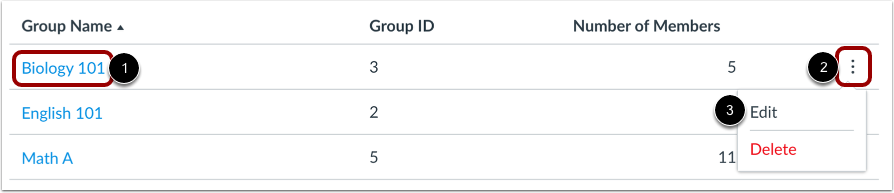
I weld a golygu manylion ar gyfer grŵp, cliciwch ar y ddolen enw grŵp [1].
Fel arall, lleolwch y grŵp yn y rhestr a chliciwch ar eicon Opsiynau'r grŵp [2]. Yna dewiswch yr opsiwn Golygu [3].
Golygu Manylion y Grŵp
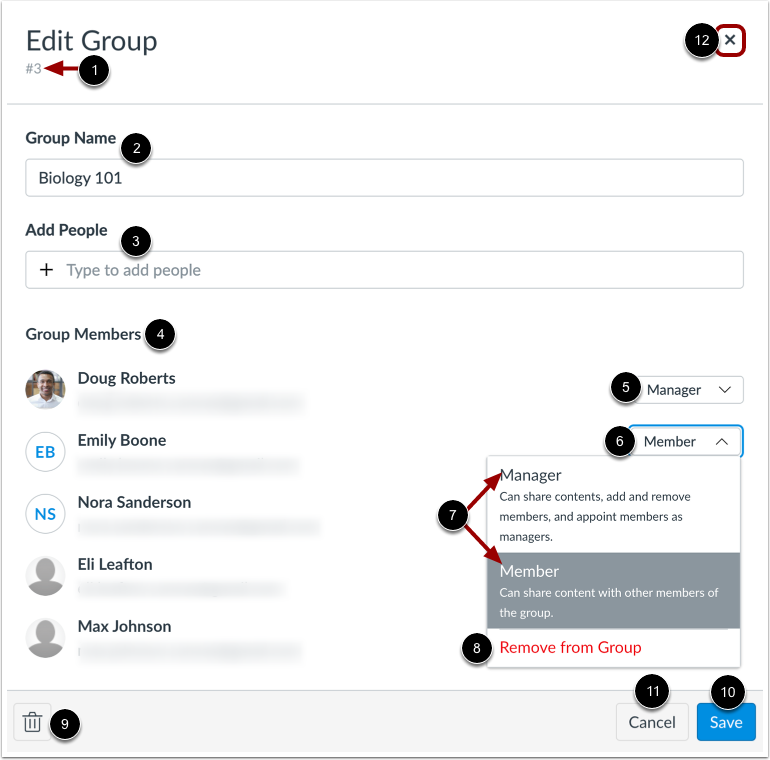
Yn y ffenestr Golygu Grŵp, gallwch weld ID y grŵp [1], gweld a golygu enw'r grŵp [2], ychwanegu aelodau [3], gweld rhestr aelodau'r grŵp [4], a rheoli rolau aelodau'r grŵp [5].
I newid rôl aelod o grŵp, lleolwch yr aelod o'r grŵp a chliciwch ar y ddewislen ostwng Rôl [6]. Yna dewiswch y rôl [7], neu tynnwch yr aelod o'r grŵp [8].
I ddileu'r grŵp, cliciwch yr eicon Dileu [9].
I gadw unrhyw newidiadau a wnaed i'r grŵp, cliciwch yr eicon Cadw [10].
I gau'r ffenestr Golygu Grŵp, cliciwch y botwm Canslo [11] neu'r eicon X [12].
Gweld Hysbysiad Aelod Gweinyddol
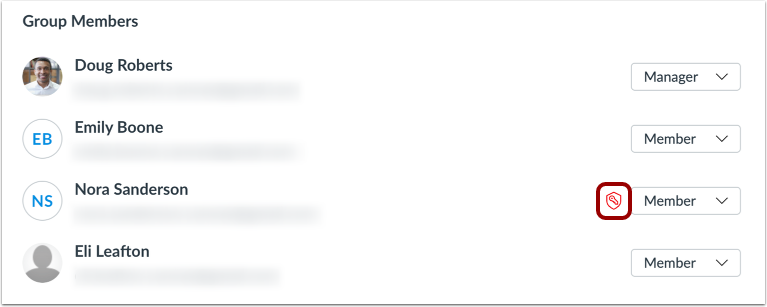
Os yw aelod o grŵp hefyd yn weinyddwr Stiwdio, gallant weld a golygu unrhyw grŵp yn y cyfrif Stiwdio, hyd yn oed os ydynt wedi'u hychwanegu at y grŵp gyda chaniatâd Aelod. Wrth ymyl dewislen ostwng Rôl y gweinyddwr, mae eicon Gweinyddwr yn ymddangos.
Dileu Grŵp
I adael grŵp, lleolwch y grŵp yn y rhestr a chliciwch ar eicon Opsiynau'r grŵp [1]. Yna dewiswch yr opsiwn Dileu [2].
Cadarnhau Dileu
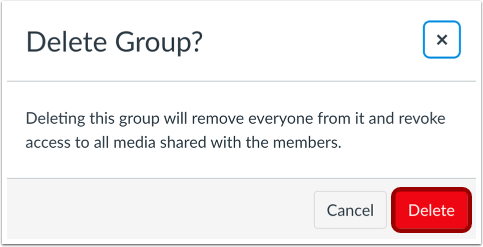
Cliciwch y botwm Dileu .
Nodyn: Pan fyddwch chi'n dileu grŵp, caiff pob aelod ei dynnu o'r grŵp a chaiff unrhyw fynediad i gyfryngau a rennir gan y grŵp ei ddirymu. Rhowch wybod i aelodau'r grŵp cyn dileu grŵp Studio gweithredol.