Yn Canvas, gall defnyddwyr fewnosod cyfryngau o Canvas Studio mewn unrhyw ardal nodwedd gyda'r Golygydd Cynnwys Cyfoethog, gan gynnwys Aseiniadau, Trafodaethau, a Thudalennau. Mae cyfryngau wedi'u mewnosod gan ddefnyddio'r offeryn Studio LTI. Gallwch ddewis cyfryngau presennol a hefyd uwchlwytho cyfryngau newydd trwy'r offeryn Studio LTI.
Wrth fewnosod cyfryngau yn Canvas, gallwch ddewis galluogi neu analluogi tabiau cyfryngau. Mae tabiau cyfryngau yn rhoi mynediad i chi at fanylion cyfryngau, sylwadau, mewnwelediadau a chapsiynau. Pan fydd tabiau cyfryngau wedi'u hanalluogi, gellir newid maint cyfryngau Canvas Studio sydd wedi'u mewnosod yn y rhyngwyneb defnyddiwr. Waeth beth fo'r sylwadau, mae golygfeydd cyfryngau sydd wedi'u mewnosod bob amser wedi'u cynnwys yn y dadansoddeg.
Os oes angen, gallwch fewnosod fideos YouTube neu Vimeo ar stamp amser penodol. Yn ogystal, wrth fewnosod cyfryngau yn Canvas, mae'r opsiwn lawrlwytho wedi'i analluogi yn ddiofyn ar gyfer cyfryngau sy'n eiddo i chi, ond gallwch ddewis galluogi'r opsiwn lawrlwytho.
Mewnosod y Cyfryngau mewn Aseiniadau a Thrafodaethau
Os ydych chi'n hyfforddwr ac yn mewnosod cyfryngau mewn aseiniad neu drafodaeth , efallai y byddwch chi'n ystyried analluogi sylwadau. Ar gyfer aseiniadau wedi'u graddio, nid yw sylwadau mewnol yn lle cyflwyniadau ac ni fyddant byth yn cael eu harddangos yn SpeedGrader. Er enghraifft, wrth fewnosod cyfryngau mewn trafodaeth wedi'i graddio, gallai myfyrwyr bostio sylwadau mewnol, ond i dderbyn gradd, byddai'n rhaid iddynt hefyd bostio ateb i'r drafodaeth wedi'i graddio. Byddai'r ateb i'r drafodaeth yn cael ei arddangos yn SpeedGrader ar gyfer graddio. Fodd bynnag, gellid galluogi sylwadau wrth fewnosod cyfryngau mewn aseiniad Dim Cyflwyniad neu Heb ei Raddio.
Mewnosod y Cyfryngau fel Myfyriwr
Os ydych chi'n fyfyriwr, gallwch chi fewnosod cyfryngau Canvas Studio mewn ateb trafodaeth , aseiniad mewnbwn testun , neu aseiniad uwchlwytho ffeil . Mae cyfryngau rydych chi'n eu hymgorffori mewn cwrs neu grŵp Canvas yn cael eu creu fel copi newydd sy'n eiddo i'ch hyfforddwr. Wrth fewnosod cyfryngau, ni fyddwch chi'n gallu golygu unrhyw fanylion, felly efallai yr hoffech chi gadarnhau enw eich cyfryngau cyn iddo gael ei uwchlwytho. Fel arall, gallwch chi gysylltu â'ch hyfforddwr i addasu manylion eich cyfryngau.
Nodyn: Mae'r wers hon yn ymdrin â sut i fewnosod cyfryngau gan ddefnyddio porwr Safari neu Firefox yn unig. Os ydych chi'n defnyddio Porwr Chrome neu Edge, cyfeiriwch at y wers mewnosod cyfryngau gan ddefnyddio porwr Chrome neu Edge .
Agor Stiwdio yn y Golygydd Cynnwys Cyfoethog
Agorwch unrhyw ardal nodwedd Canvas sy'n cefnogi'r Golygydd Cynnwys Cyfoethog, fel Trafodaethau, Aseiniadau, neu Dudalennau. Cliciwch yr eicon Studio [1]. Fel arall, gallwch glicio ar yr eicon Ap [2].
Nodyn: Os nad yw eicon y Stiwdio yn ymddangos yn y bar offer, cliciwch ar yr eicon Opsiynau [3].
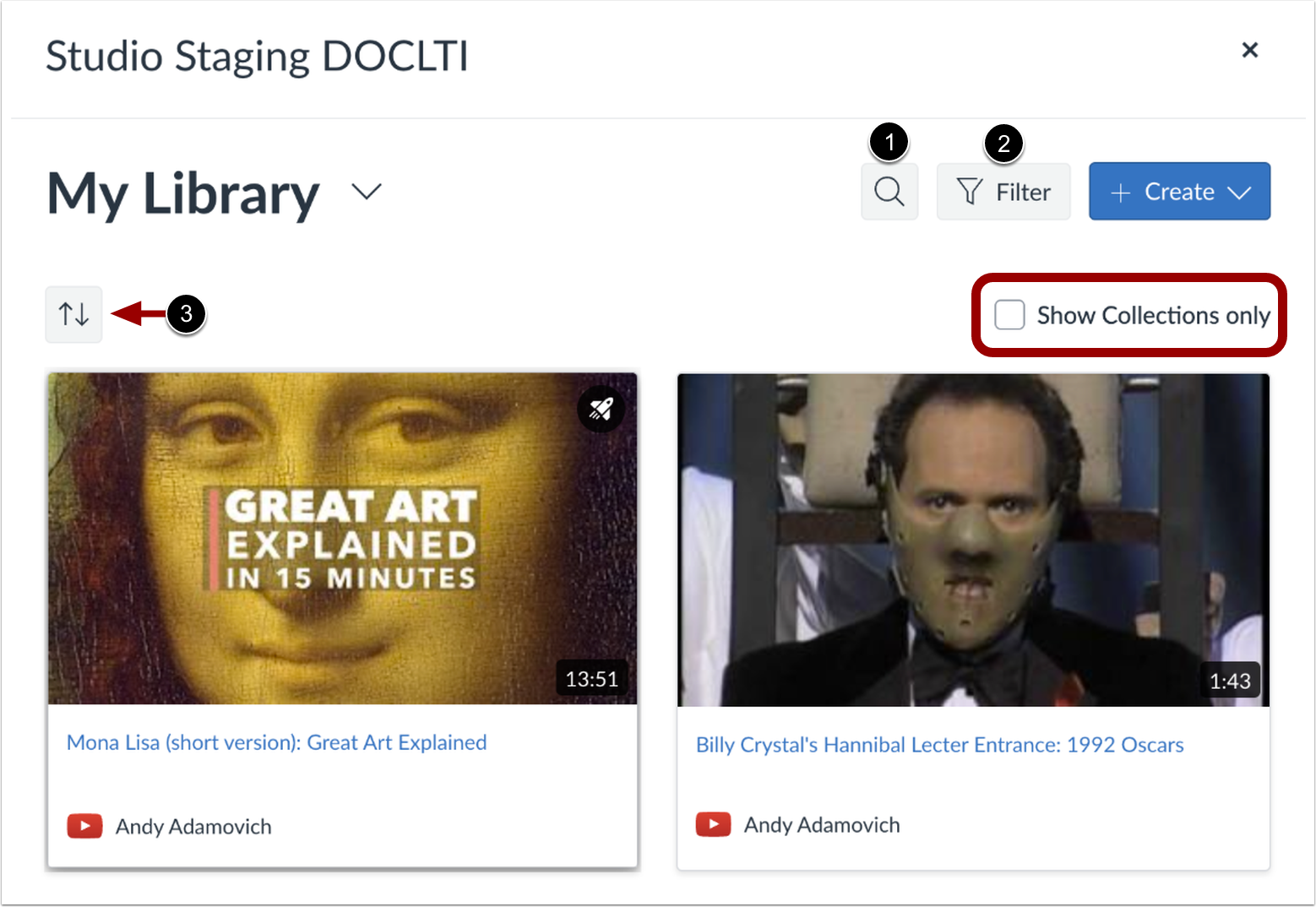
I chwilio am ffeil fideo neu sain, cliciwch y botwm Chwilio [1].
I hidlo canlyniadau, cliciwch y botwm Hidlo [2].
I ddidoli yn ôl dyddiad creu neu enw, cliciwch y botwm Trefnu [3].
I ddangos casgliadau yn unig, cliciwch y blwch ticio Dangos Casgliadau yn unig [4].
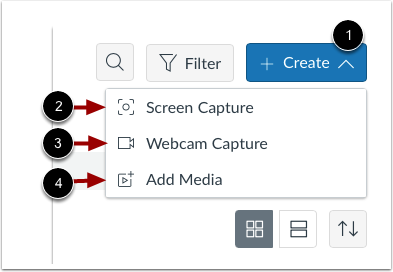
I uwchlwytho cyfryngau newydd, cliciwch y ddewislen ostwng Creu [1].
I recordio ciplun sgrin, cliciwch y ddolen Cipio Sgrin [2].
I recordio gan ddefnyddio gwe-gamera, cliciwch y ddolen Cipio Gwe-gamera [3].
I ychwanegu ffeil gyfryngau o'ch cyfrifiadur, neu o YouTube neu Vimeo, cliciwch y ddolen Ychwanegu Cyfryngau . [4].
Nodyn: Gallwch hefyd uwchlwytho ac ymgorffori cyfryngau newydd gan ddefnyddio porwr Chrome neu Edge .
I ddewis y cyfryngau, cliciwch ar fân-lun y cyfryngau.
Dangos neu Guddio Tabiau Cyfryngau
Gallwch arddangos Tabiau Cyfryngau yn y ffeil gyfryngau sydd wedi'i hymgorffori. Gall y Tabiau Cyfryngau gynnwys y tabiau Manylion, Sylwadau, Mewnwelediadau, a Chapsiynau. I arddangos neu guddio'r Tabiau Cyfryngau yn y ffeil gyfryngau sydd wedi'i hymgorffori, cliciwch y togl Dangos tabiau cyfryngau ymlaen neu i ffwrdd.
Nodyn: Yn ddiofyn, gall yr opsiwn hwn fod ymlaen neu i ffwrdd. Mae gweinyddwyr yn rheoli a yw ymlaen neu i ffwrdd yn ddiofyn drwy Gosodiadau Stiwdio .
Wrth fewnosod cyfryngau o Vimeo neu YouTube, gallwch ddefnyddio mewnosod sy'n seiliedig ar stamp amser. I ddewis y stamp amser lle mae dechrau cynnwys perthnasol yn cael ei amlygu wrth chwarae, nodwch ef yn y maes Dechrau cyfryngau mewnosodedig yn [1].
Fel arall, gallwch ddod o hyd i amser cychwyn yn y chwaraewr cyfryngau. I ddechrau chwarae'n ôl, cliciwch y botwm Cychwyn [2]. Mae'r stamp amser yn ymddangos [3]. I lywio drwy'r cyfryngau, cliciwch a llusgwch y dangosydd stamp amser [4]. Pan fydd y cyfryngau'n cyrraedd y pwynt cychwyn a ddymunir, stopiwch y chwarae a chliciwch y botwm Gosod y Cyfredol [5].
I ailosod a gosod amser cychwyn newydd, cliciwch y botwm Ailosod [6].
Nodyn: Nid yw trafodaethau a grëir yn uniongyrchol mewn grŵp yn cynnwys yr opsiynau mewnosod ar gyfer cyfryngau Studio ac nid ydynt yn olrhain data gwylwyr. I weld yr opsiynau mewnosod a'r data gwylwyr wrth greu trafodaeth ar gyfer grŵp cwrs, rhaid creu'r drafodaeth ar lefel y cwrs ac yna ei gosod fel trafodaeth grŵp.
I newid maint cyfryngau, rhaid analluogi tabiau cyfryngau. I analluogi tabiau cyfryngau, cliciwch y botwm Dangos tabiau cyfryngau i ffwrdd [1]. Yna, cliciwch y botwm Mewnosod [2].
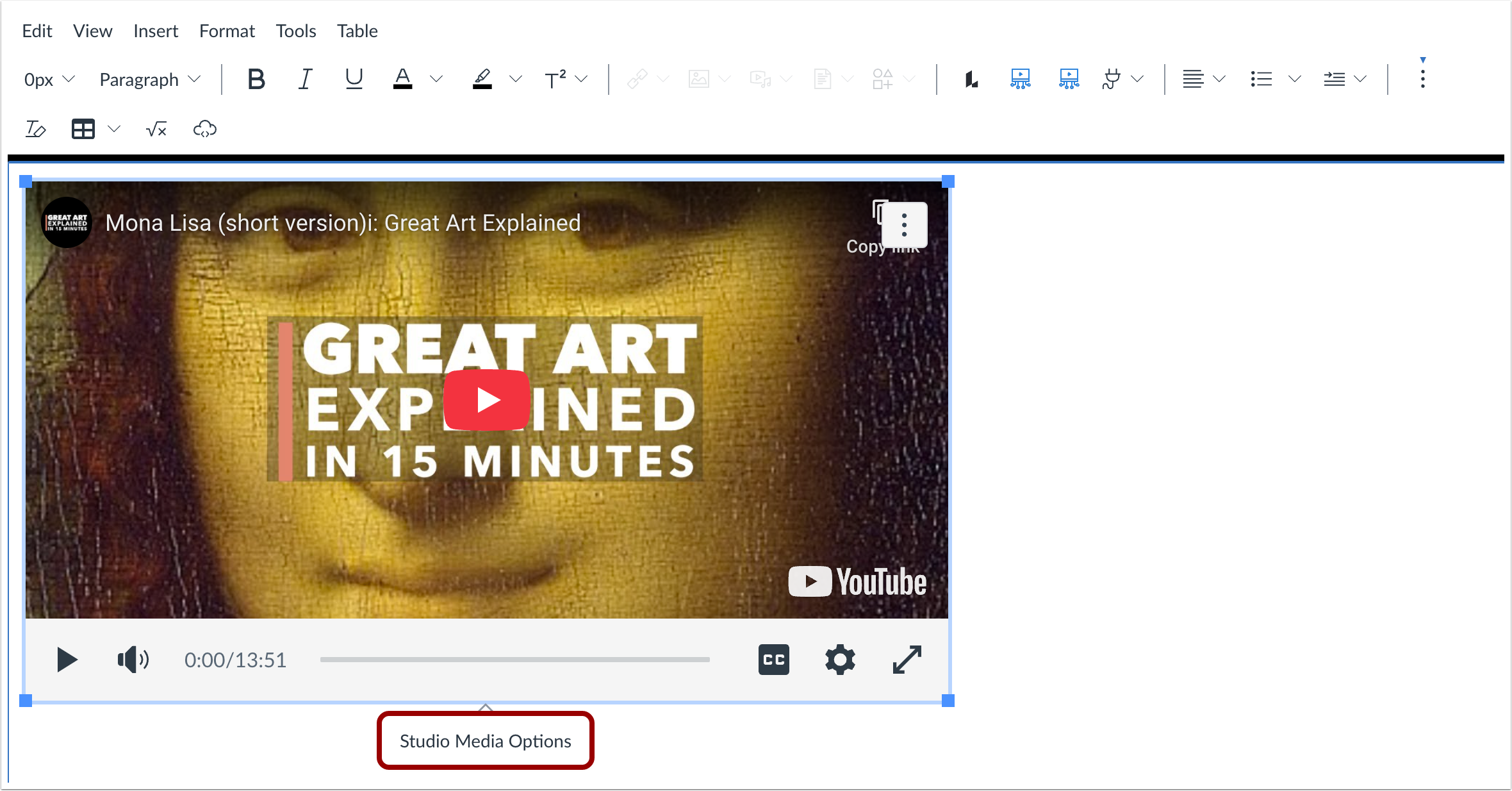
Cliciwch yn y ffenestr fideo i arddangos y naidlen Opsiynau Cyfryngau Stiwdio. Yna, cliciwch y ddolen Opsiynau Cyfryngau Stiwdio .
Mae'r hambwrdd Opsiynau Cyfryngau Stiwdio yn arddangos gwybodaeth am y cyfryngau, gan gynnwys teitl y cyfryngau, ac opsiynau arddangos a maint.
Gallwch addasu sut mae'r cyfryngau mewnosodedig yn arddangos. I fewnosod y fideo yn uniongyrchol yn y golygydd cynnwys cyfoethog, cliciwch y botwm radio Mewnosod Fideo [1]. I arddangos dolen destun i agor y cyfryngau mewn tab newydd, cliciwch y botwm radio Dangos Dolen Testun (Yn agor mewn tab newydd) [2].
I ddewis maint rhagosodedig o restr, cliciwch ar y ddewislen ostwng Maint [3]. Mae opsiynau maint rhagosodedig yn cynnwys canolig, mawr, ac all-fawr.
I nodi maint personol, dewiswch yr opsiwn Custom [4]. Nodwch led neu uchder personol mewn picseli yn y meysydd maint [5]. Wrth i chi nodi maint, bydd y maes arall yn diweddaru'n awtomatig i gadw'r gymhareb agwedd.
I gadw'r opsiynau a ddewiswyd, cliciwch y botwm Gorffen [6].
Nodyn: Ni ellir golygu teitl y cyfryngau o hambwrdd Opsiynau Cyfryngau Stiwdio. I olygu teitl y cyfryngau, gweler manylion y cyfryngau .
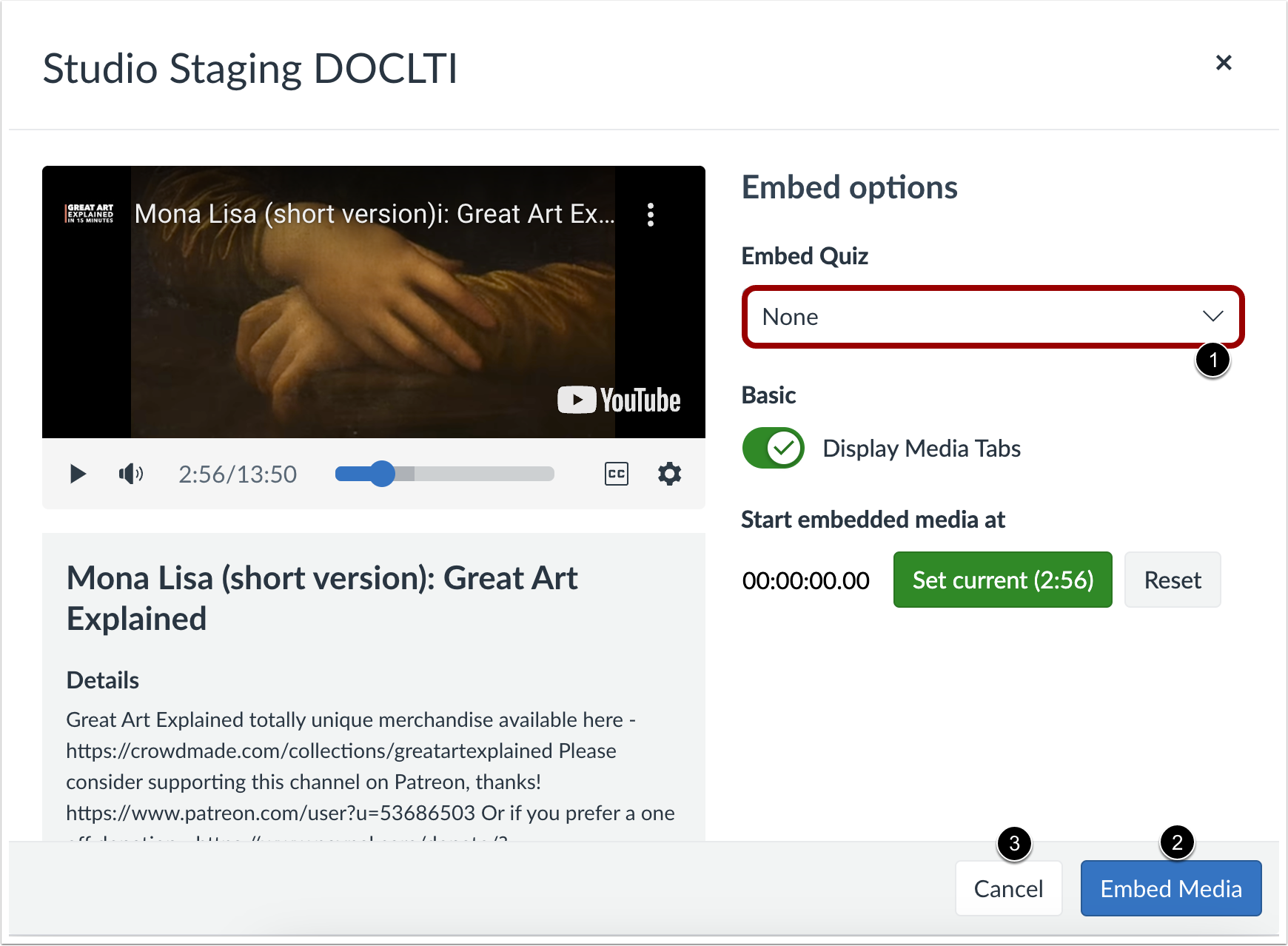
Os yw'r cyfryngau yn cynnwys cwis fideo ac yr hoffech chi fewnosod y cyfryngau gyda'r cwis , cliciwch ar y ddewislen Mewnosod Cwis [1].
I fewnosod y cyfryngau, cliciwch y botwm Mewnosod Cyfryngau [3].
I ganslo a dewis cyfryngau gwahanol, cliciwch y botwm Canslo [4].
Nodyn: Os nad yw'r cyfrwng a ddewiswyd yn cynnwys cwis, ni fydd y ddewislen Mewnosod Cwis yn ymddangos.
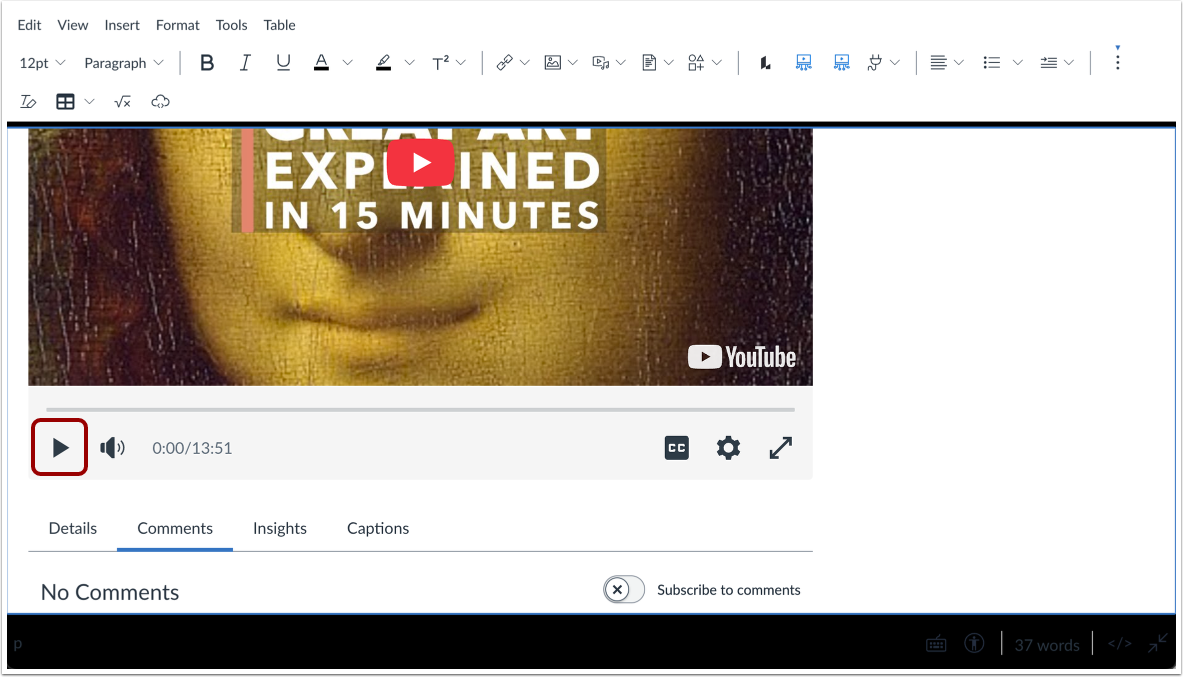
I gael rhagolwg o'ch fideo wedi'i fewnosod yn y maes Golygydd Cynnwys Cyfoethog, cliciwch y botwm Chwarae .
I gyhoeddi cynnwys cwrs Canvas sy'n cynnwys y cyfryngau wedi'u hymgorffori, cliciwch y botwm Cadw a Chyhoeddi [1]. I gadw'r cyfryngau fel drafft, cliciwch y botwm Cadw [2].