Gallwch ychwanegu anodiadau at eich cyfryngau yn Canvas Studio. Mae anodiadau'n cynnwys pennawd a thestun, a gallwch hefyd ychwanegu dolenni a hypergysylltiadau. Pan fydd gwylwyr yn chwarae'r cyfryngau wedi'u hanodio, mae'r cyfryngau'n oedi ac mae anodiadau'n ymddangos. Gallwch hefyd olygu a dileu anodiadau .
Nodiadau:
- Ar ôl mewngofnodi i Canvas Studio drwy Canvas Global Navigation, gallwch ychwanegu anodiadau at eich cyfryngau wedi'u llwytho i fyny. Ni ellir ychwanegu anodiadau at eich cyfryngau yn unman arall yn rhyngwyneb Canvas.
- Dim ond at eich cyfryngau wedi'u llwytho i fyny eich hun y gallwch ychwanegu anodiadau. Fodd bynnag, gallwch ychwanegu sylwadau â stamp amser at gyfryngau sy'n cael eu rhannu gyda chi.
Offeryn Anodi Cyfryngau Agored
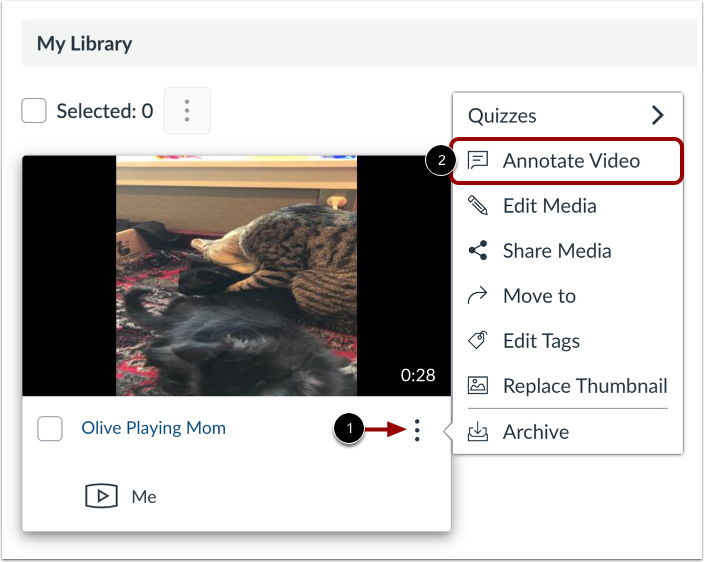
Lleolwch y fideo rydych chi am ei anodi. Yna, cliciwch yr eicon Opsiynau [1] a chliciwch y ddolen Anodi Fideo [2].
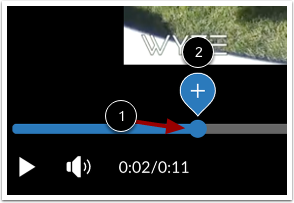
Yn llinell amser y cyfryngau, oediwch y cyfryngau lle rydych chi am ychwanegu anodiad [1]. Cliciwch yr eicon Ychwanegu [2].
Rhowch Fanylion y Cerdyn Nodiadau
Ychwanegwch bennawd yn y maes Pennawd [1]. Gallwch nodi hyd at wyth deg o nodau yn y maes pennawd.
Ychwanegwch destun disgrifiad yn y maes Disgrifiad [2]. Gallwch nodi hyd at ddau gant o nodau yn y maes disgrifiad.
Ychwanegu Dolen at y Cerdyn Nodiadau
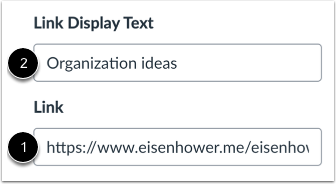
Gallwch ychwanegu dolenni at eich anodiad. Rhowch ddolen yn y maes Cyswllt [1].
I greu hypergyswllt, nodwch destun yn y maes Testun Arddangos [2]. Gallwch nodi hyd at dri deg nod yn y maes testun arddangos.
Cadw Anodiad
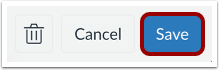
Cliciwch y botwm Cadw .
Gweld Anodiad
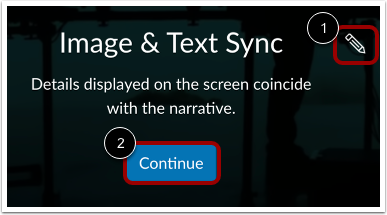
Gweld yr anodiad.
I olygu'r anodiad, cliciwch yr eicon Golygu [1]. I ddiystyru'r anodiad, cliciwch y botwm Parhau [2].
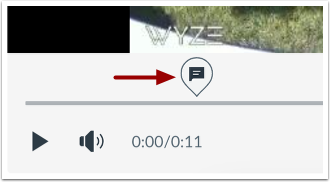
Mae anodiadau'n ymddangos yn eich llinell amser cyfryngau. I weld a golygu'r anodiad, cliciwch ar yr eicon Anodiad .