Gellir defnyddio Canvas Studio fel cynnyrch annibynnol, ond mae ei gryfder yn gorwedd yn ei bŵer integreiddio. Mae Studio yn integreiddio â Canvas ac yn caniatáu i hyfforddwyr integreiddio rhyngweithio cyfryngau yn ddi-dor i'r ystafell ddosbarth.
Pan fydd Studio wedi'i integreiddio â Canvas, gall pob defnyddiwr Studio ddefnyddio Studio fel offeryn allanol drwy'r Golygydd Cynnwys Cyfoethog. Mae'r Golygydd Cynnwys Cyfoethog yn rhan o nifer o nodweddion yn Canvas gan gynnwys Aseiniadau, Trafodaethau, a Thudalennau. I fyfyrwyr, mae'r Golygydd Cynnwys Cyfoethog hefyd ar gael mewn grwpiau cwrs ac mewn cyflwyniadau aseiniadau Mewnbynnu Testun.
Yn ddiofyn, mae ffeiliau cyfryngau mewnosodedig yn caniatáu ychwanegu sylwadau, er y gellir tynnu sylwadau yn seiliedig ar ddewis y defnyddiwr. Pan fydd tabiau cyfryngau wedi'u hanalluogi, gellir newid maint cyfryngau Canvas Studio mewnosodedig yn y rhyngwyneb defnyddiwr.
Nodyn: Yn dibynnu ar eich rôl defnyddiwr, efallai na fydd holl swyddogaethau Studio ar gael trwy'r Golygydd Cynnwys Cyfoethog. Os yw eich Dewislen Llywio Byd-eang yn cynnwys dolen i Studio, gallwch reoli fideos ar unrhyw adeg yn uniongyrchol trwy gyfrif Studio. Gall hyfforddwyr hefyd gael mynediad at Studio trwy'r Ddewislen Llywio Cwrs .
Gweld Eicon Stiwdio yn y Golygydd Cynnwys Cyfoethog
Fel offeryn allanol, gellir cael mynediad at Studio drwy'r eicon Studio yn y Golygydd Cynnwys Cyfoethog [1]. Defnyddir yr eicon wrth fewnosod cyfryngau yn y Golygydd Cynnwys Cyfoethog.
Gall hyfforddwyr hefyd ychwanegu aseiniadau cyfryngau Studio gyda'r integreiddiad Studio. Gall hyfforddwyr raddio cyflwyniadau yn SpeedGrader yn union fel unrhyw aseiniad Canvas arall.
Nodiadau:
- I weld eicon y Stiwdio, efallai y bydd angen i chi glicio ar yr eicon Opsiynau [2].
- Gallwch hefyd gael mynediad at yr offeryn Studio o eicon yr Ap [3].
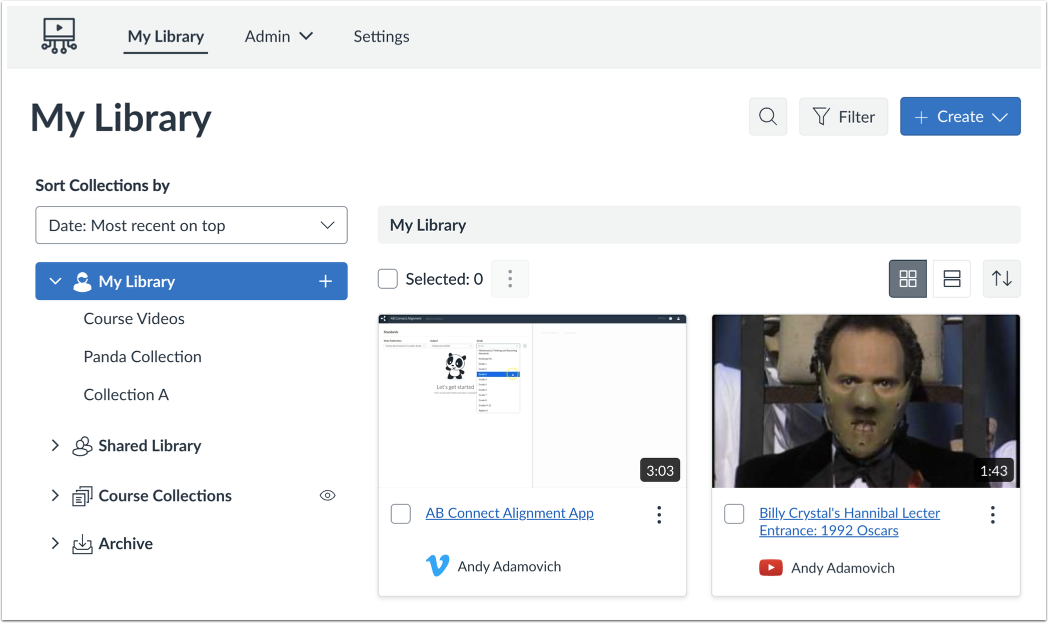
Gweld Llyfrgell y Cyfryngau
Wrth fewnosod ffeil fideo neu sain, gall unrhyw ddefnyddiwr chwilio am gyfryngau presennol a'u gweld a lanlwytho cyfryngau newydd.
Gall defnyddwyr sydd â rolau hyfforddwr hefyd weld uwchlwythiadau ar gyfer cyrsiau unigol.
Wrth gyflwyno ffeil fideo neu sain ar gyfer aseiniad, gall myfyrwyr gyflwyno cyfryngau Studio drwy'r Golygydd Cynnwys Cyfoethog fel cyflwyniad Cofnod Testun , neu gallant gael mynediad at eu cyfryngau Studio yn uniongyrchol fel cyflwyniad Uwchlwytho Ffeil .
I ddewis cyfrwng, cliciwch ar fân-lun y cyfryngau.
Dangos neu Guddio Tabiau Cyfryngau
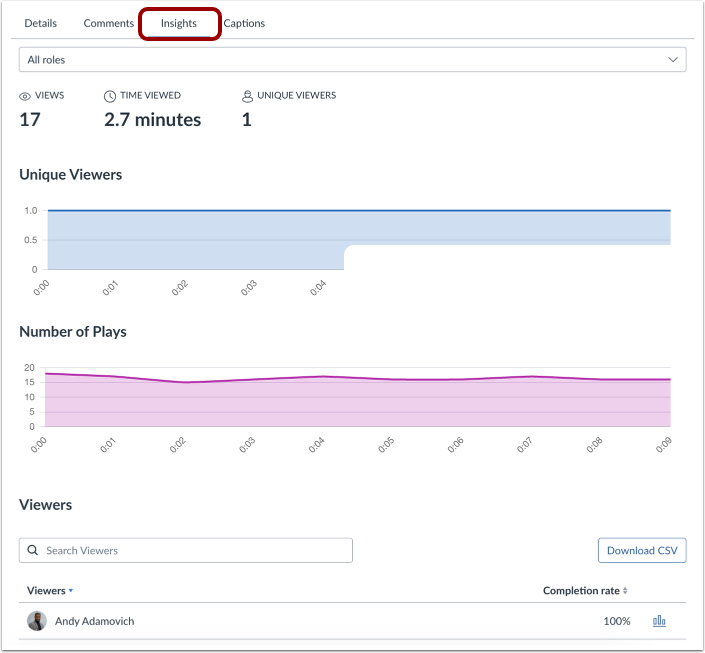
Gallwch arddangos Tabiau Cyfryngau yn y ffeil gyfryngau sydd wedi'i hymgorffori. Gall y Tabiau Cyfryngau gynnwys y tabiau Manylion, Sylwadau, Mewnwelediadau, a Chapsiynau. I guddio'r Tabiau Cyfryngau yn y ffeil gyfryngau sydd wedi'i hymgorffori, cliciwch y botwm togl Dangos tabiau cyfryngau .
Nodyn: Yn ddiofyn, gall yr opsiwn hwn fod ymlaen neu i ffwrdd. Mae gweinyddwyr yn rheoli a yw ymlaen neu i ffwrdd yn ddiofyn drwy Gosodiadau Stiwdio .
Mewnosod yn Stamp Amser
Os ydych chi'n mewnosod cyfryngau o ffynhonnell allanol fel YouTube neu Vimeo, gallwch chi osod y cyfryngau i ddechrau chwarae ar stamp amser penodol.
I ddewis y stamp amser lle mae dechrau'r cynnwys yn cael ei amlygu wrth chwarae yn ôl, nodwch ef yn y maes Dechrau cyfryngau mewnosodedig yn [1].
Fel arall, gallwch ddod o hyd i amser cychwyn yn y chwaraewr cyfryngau. I ddechrau chwarae'n ôl, cliciwch y botwm Cychwyn [2]. Mae'r stamp amser yn ymddangos [3]. I lywio drwy'r cyfryngau, cliciwch a llusgwch y dangosydd stamp amser [4]. Pan fydd y cyfryngau'n cyrraedd y pwynt cychwyn a ddymunir, stopiwch y chwarae a chliciwch y botwm Gosod y Cyfredol [5].
I ailosod a gosod amser cychwyn newydd, cliciwch y botwm Ailosod [6].
Nodyn: Dim ond os yw'r cyfryngau o YouTube neu Vimeo y mae'r opsiwn i gychwyn cyfryngau wedi'u hymgorffori ar stamp amser yn ymddangos.
I newid maint y cyfryngau mewnosodedig, cliciwch i analluogi'r togl tabiau Arddangos cyfryngau [1]. Yna, cliciwch y botwm Mewnosod [2].
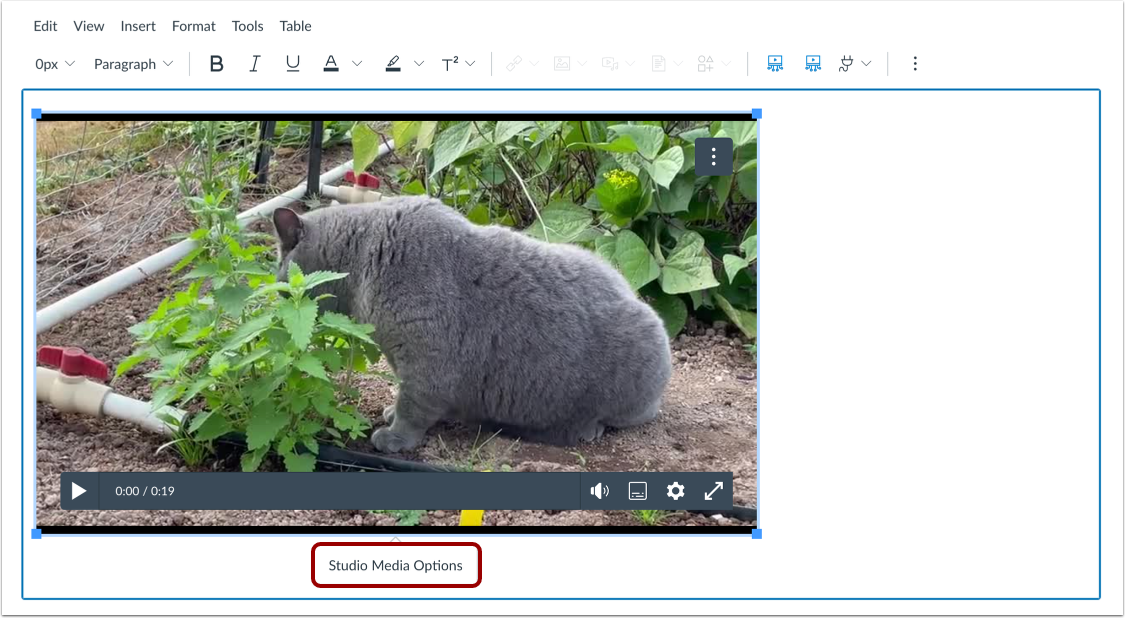
Cliciwch yn y ffenestr fideo i arddangos y naidlen Opsiynau Cyfryngau Stiwdio. Yna, cliciwch y ddolen Opsiynau Cyfryngau Stiwdio .
Mae'r hambwrdd Opsiynau Cyfryngau Stiwdio yn arddangos gwybodaeth am y cyfryngau, gan gynnwys teitl y cyfryngau, ac opsiynau arddangos a maint.
Gallwch addasu sut mae'r cyfryngau mewnosodedig yn arddangos. I fewnosod y fideo yn uniongyrchol yn y golygydd cynnwys cyfoethog, cliciwch y botwm radio Mewnosod Fideo [1]. I arddangos dolen destun i agor y cyfryngau mewn tab newydd, cliciwch y botwm radio Dangos Dolen Testun (Yn agor mewn tab newydd) [2].
I ddewis maint rhagosodedig o restr, cliciwch ar y ddewislen ostwng Maint [3]. Mae opsiynau maint rhagosodedig yn cynnwys canolig, mawr, ac all-fawr.
I nodi maint personol, dewiswch yr opsiwn Custom [4]. Nodwch led neu uchder personol mewn picseli yn y meysydd maint [5]. Wrth i chi nodi maint, bydd y maes arall yn diweddaru'n awtomatig i gadw'r gymhareb agwedd.
I gadw'r opsiynau a ddewiswyd, cliciwch y botwm Gorffen [6].
Nodyn: Ni ellir golygu teitl y cyfryngau o hambwrdd Opsiynau Cyfryngau Stiwdio. I olygu teitl y cyfryngau, gweler manylion y cyfryngau .
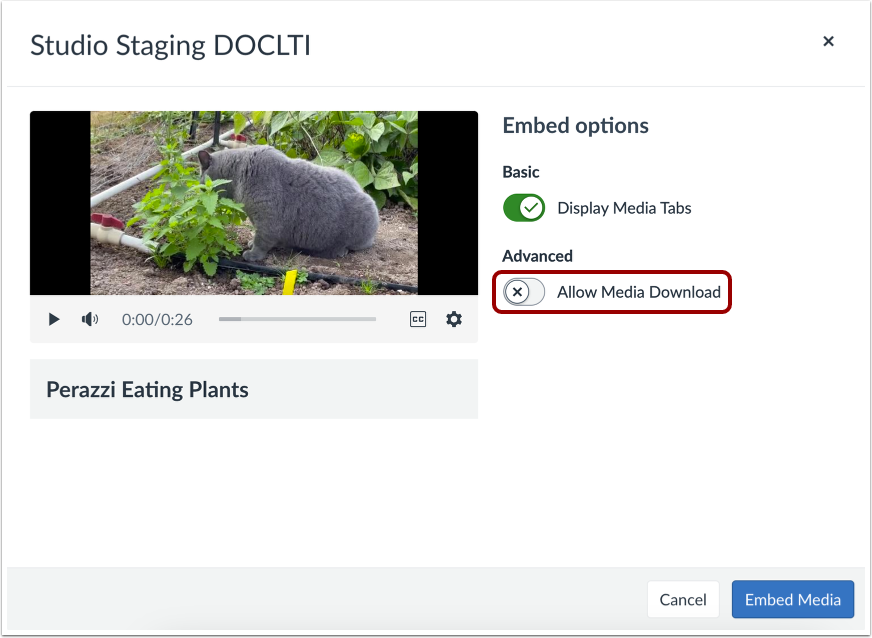
Galluogi neu Analluogi'r Opsiwn Lawrlwytho
Os ydych chi'n mewnosod eich cyfryngau eich hun, gallwch ganiatáu i'r cyfryngau gael eu lawrlwytho. I arddangos yr opsiwn lawrlwytho yn y ffeil cyfryngau sydd wedi'i mewnosod, cliciwch y botwm togl Caniatáu Lawrlwytho Cyfryngau ymlaen. Yn ddiofyn, mae'r opsiwn hwn wedi'i ddiffodd.
Nodyn: Dim ond os mai chi yw'r perchennog a greodd ac a uwchlwythodd y ffeil cyfryngau yn Studio y mae'r botwm togl Caniatáu Lawrlwytho Cyfryngau yn ymddangos.
Cliciwch y botwm Mewnosod Cyfryngau .
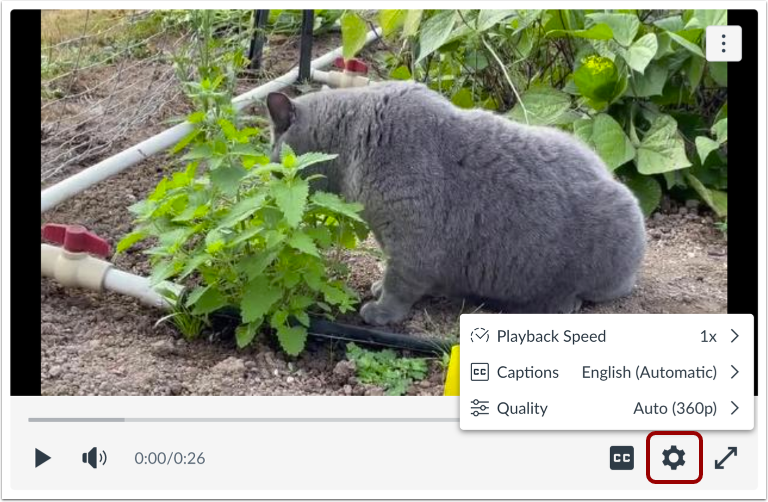
Prydgwylio cyfryngau mewnosodedigyn y Golygydd Cynnwys Cyfoethog, gall defnyddwyr addasu eu profiad gan ddefnyddio rheolyddion chwarae'r ddewislen Gosodiadau .
Gall ffeiliau fideo a sain yn y Golygydd Cynnwys Cyfoethog gynnwys sylwadau neu beidio. Gall y ffeil fideo neu sain hefyd gynnwys manylion ychwanegol sydd ar gael yn seiliedig ar rôl defnyddiwr.
Mae dotiau llinell amser yn dynodi sylwadau a ychwanegwyd gan ddefnyddiwr [1].
I weld y sylwadau, cliciwch y tab Sylwadau [2]. Yna bydd sylw yn ymddangos yn y chwaraewr cyfryngau [3]. Mae sylwadau wedi'u trefnu'n gronolegol yn ôl amser ac wedi'u hamlygu wrth iddynt ymddangos yn llinell amser y cyfryngau.
Gall sylwadau hefyd gynnwys atebion gan ddefnyddwyr eraill [4]. Mae Studio yn arddangos y pum ateb cyntaf. Fodd bynnag, os yw sylw yn cynnwys mwy na phum ateb, gallwch lwytho atebion ychwanegol.
Yn y tab Manylion [1], gallwch weld y canlynol:
- Enw'r fideo [2]
- Disgrifiad [3]
- Y llun proffil (os yw'n cael ei gefnogi) ac enw'r defnyddiwr a uwchlwythodd y cyfryngau [4]
- Y dyddiad y cafodd y cyfryngau eu huwchlwytho [5]
- Unrhyw dagiau sy'n gysylltiedig â'r cyfryngau [6]
Pan ychwanegir cyfryngau drwy'r Golygydd Cynnwys Cyfoethog, crëir teitl y cyfryngau gan ddefnyddio enw'r ffeil a uwchlwythwyd. Os gwnaethoch chi uwchlwytho'r cyfryngau, gallwch chi hefyd olygu manylion y cyfryngau [7].
Gweld Dadansoddeg
Gall defnyddwyr sydd â rolau hyfforddwr weld dadansoddeg ar gyfer pob ffeil fideo neu sain fesul defnyddiwr. Gall dadansoddeg ar y tab Mewnwelediadau helpu hyfforddwyr i weld a yw defnyddiwr wedi gweld y ffeil gyfryngau gyfan neu wedi hepgor segmentau. Mae'r nodwedd hon yn benodol yn helpu hyfforddwyr i weld a yw myfyrwyr wedi gweld y cynnwys yn ddigonol wrth baratoi ar gyfer aseiniad neu drafodaeth.