Gallwch greu dolen gyhoeddus a chod mewnosod ar gyfer eich cyfryngau, gan ganiatáu i chi ddangos eich cyfryngau Studio mewn gwefannau cyhoeddus. Gallwch hefyd analluogi'r ddolen gyhoeddus a'r cod mewnosod er mwyn dileu mynediad i'r ffeil cyfryngau.
Mae'r wers hon yn dangos i chi sut i gael dolen neu god mewnosod yn uniongyrchol o dudalen Fy Llyfrgell. Fodd bynnag, gallwch weld y ddolen a'r cod pan fyddwch chi'n chwarae ffeil gyfryngau yn Canvas Studio .
Nodiadau:
- Nid yw dadansoddeg, anodiadau a sylwadau ar gael ar gyfer cyfryngau a welir trwy ddolen a rennir.
- Mae gweld dolenni cyhoeddus a chodau mewnosod yn ganiatâd cyfrif. Os nad ydych chi'n gallu gweld y tab Dolenni, mae eich sefydliad wedi cyfyngu'r nodwedd hon i bob defnyddiwr ac eithrio gweinyddwyr Canvas Studio.
- Os ydych chi eisiau cynnwys sylwadau wrth fewnosod cyfryngau , mae angen i chi fewnosod trwy'r offeryn Studio LTI.
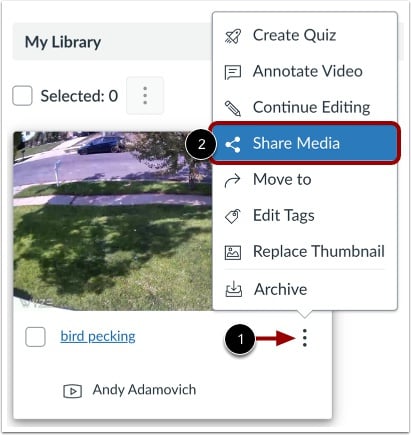
Yn nhudalen Fy Llyfrgell, lleolwch y cyfryngau, cliciwch yr eicon Opsiynau [1] ac yna cliciwch y ddolen Rhannu Cyfryngau [2].
Nodyn: Gallwch hefyd rannu cyfryngau o Opsiynau Chwaraewr Cyfryngau Stiwdioddewislen.
Agor Dolenni
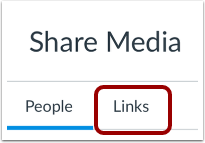
Yn y modal Rhannu Cyfryngau, cliciwch y tab Dolenni .
Nodyn: Os nad ydych chi'n gallu gweld y tab Dolenni, mae eich sefydliad wedi cyfyngu'r nodwedd hon i bob defnyddiwr ac eithrio gweinyddwyr Canvas Studio.
Creu Cyswllt Cyhoeddus
Cliciwch y botwm Creu Cyswllt Cyhoeddus .
Nodyn: Os ydych chi wedi creu dolen gyhoeddus ar gyfer y cyfryngau o'r blaen, ni fydd y botwm Creu Dolen Gyhoeddus yn ymddangos.
Gweld Dolenni
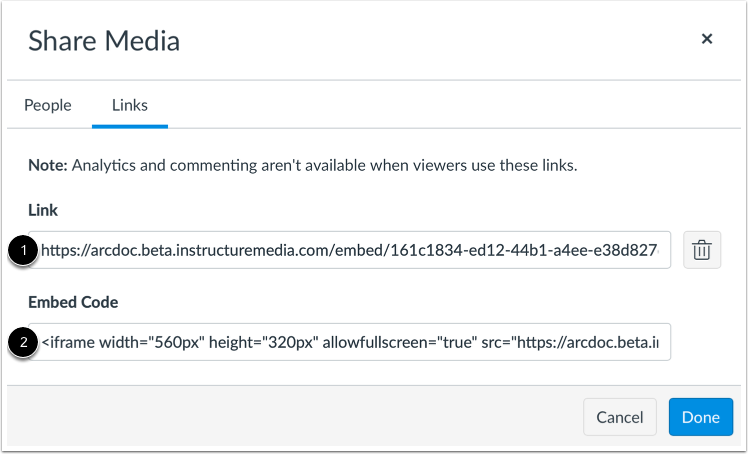
Gweld y ddolen gyhoeddus a gynhyrchwyd a'r cod mewnosod.
I rannu dolen gyhoeddus, copïwch y ddolen gyhoeddus yn y maes Dolen [1].
I ddefnyddio cod mewnosod, copïwch y cod mewnosod yn y maes Cod Mewnosod [2].
Dileu'r Ddolen Gyhoeddus
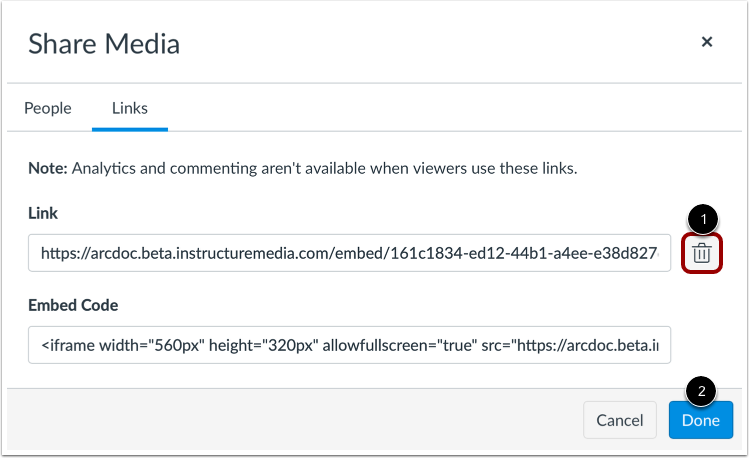
I ddileu ac analluogi dolen gyhoeddus, cliciwch yr eicon Dileu [1], yna cliciwch y botwm Gorffen [2].