Gallwch rannu eich casgliad cyfryngau gyda defnyddwyr eraill a chaniatáu hawliau gweld neu olygu iddynt. Gallwch hefyd rannu casgliadau cyfryngau gydag unrhyw un o'ch grwpiau Canvas Studio. Mae casgliadau a rennir yn ymddangos ar dudalen Llyfrgell a Rennir . Gallwch newid neu ddileu caniatâd rhannu ar gyfer casgliad ar unrhyw adeg.
Os ydych chi'n caniatáu i ddefnyddiwr weld cyfryngau mewn casgliad , gallant weld y cyfryngau, cael mynediad at y cod mewnosod a'r ddolen rhannu gyhoeddus, a rhannu'r cyfryngau ag eraill.
Os ydych chi'n caniatáu i ddefnyddiwr olygu cyfryngau mewn casgliad , mae ganddyn nhw'r holl ganiatâd fel pe baen nhw wedi uwchlwytho'r cyfryngau yn wreiddiol, gan gynnwys dileu'r cyfryngau, golygu manylion ac opsiynau, lawrlwytho, copïo, rhannu'r cyfryngau, a gweld mewnwelediadau dadansoddol.
Rheolau Rhannu Cyfryngau Canvas Studio:
- Gall myfyrwyr rannu cyfryngau gyda grwpiau Canvas Studio lle maen nhw'n aelodau, pob hyfforddwr, cynorthwyydd addysgu, dylunydd addysgu, a gweinyddwr yn eu sefydliad. Gallant hefyd rannu cyfryngau gydag unrhyw ddefnyddiwr Canvas Studio wedi'i wirio sydd wedi cofrestru yn eu cwrs(au) un.
- Gall hyfforddwyr, cynorthwywyr addysgu, a dylunwyr addysgu rannu cyfryngau gyda grwpiau Canvas Studio lle maent yn aelodau, pob hyfforddwr, cynorthwyydd addysgu, dylunydd addysgu, a gweinyddwr arall yn eu sefydliad. Gallant hefyd rannu cyfryngau gyda defnyddwyr Canvas Studio wedi'u gwirio sydd wedi cofrestru yn eu cyrsiau.
- Gall gweinyddwyr rannu cyfryngau Canvas Studio gyda grwpiau Canvas Studio lle maen nhw'n aelodau a chyda phob defnyddiwr yn y sefydliad.
Nodiadau:
- Dim ond gyda defnyddwyr Canvas Studio wedi'u gwirio y gallwch chi rannu casgliadau cyfryngau Studio. Mae defnyddiwr wedi'i wirio pan fyddant yn gweld cyfryngau Studio wedi'u hymgorffori mewn cwrs Canvas y maent wedi cofrestru ynddo.
- I rannu ffeil gyfryngau â phob aelod mewn cwrs, adran, neu grŵp ar yr un pryd, gallwch greu neu ofyn i hyfforddwr neu weinyddwr greu grŵp Canvas Studio . Gallwch hefyd rannu ffeil fideo neu sain â sawl unigolyn ar yr un pryd.
- Ni chaiff unrhyw gwisiau sy'n cael eu hychwanegu at fideo eu cynnwys pan fydd y fideo yn cael ei rannu.
- Ni ellir rhannu cynnwys Studio i nac i fewnforio o Commons.
Casgliad Rhannu Agored
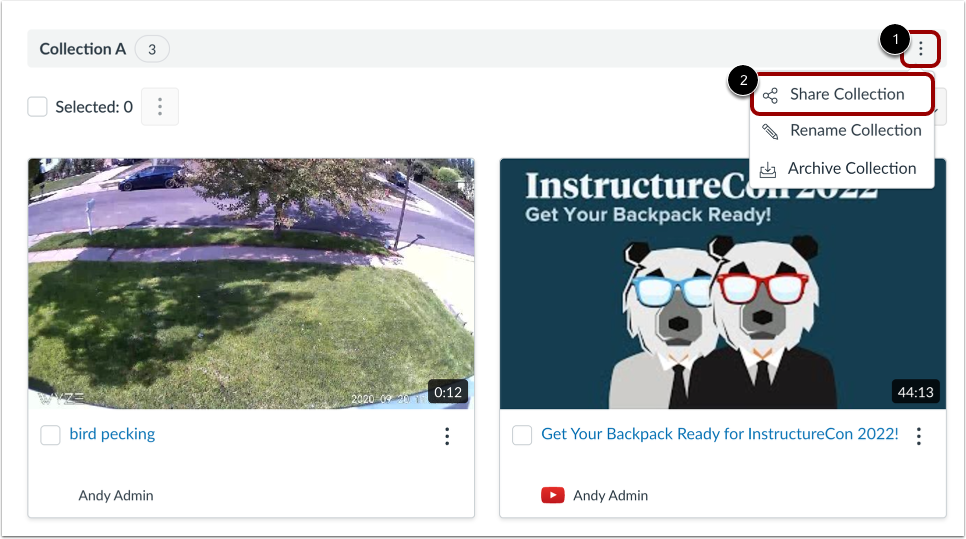
Yn nhudalen Fy Llyfrgell, lleolwch y casgliad a chliciwch ar yr eicon Opsiynau [1]. Yna, cliciwch ar y ddolen Rhannu Casgliad [2].
Ychwanegu Pobl
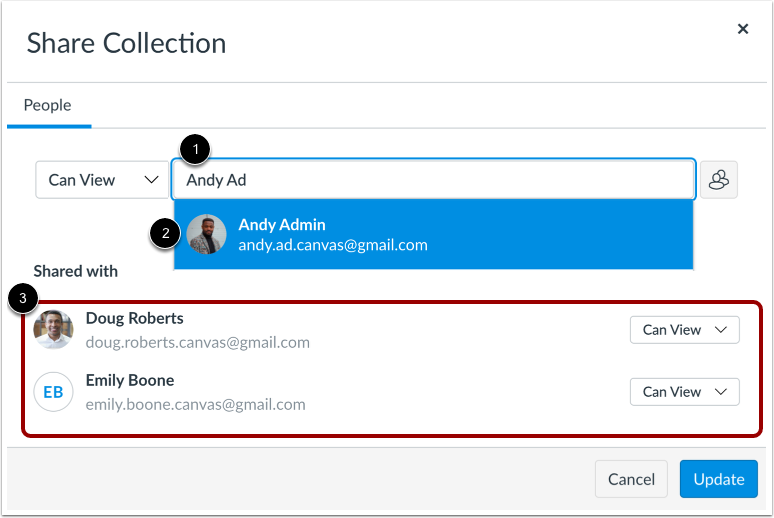
I rannu'r casgliad, nodwch enw neu e-bost defnyddiwr yn y maes Math i ychwanegu pobl neu grwpiau [1], yna cliciwch ar enw'r defnyddiwr [2]. Gallwch ailadrodd y broses hon i ychwanegu cymaint o ddefnyddwyr ag sydd angen.
Mae defnyddwyr ychwanegol yn ymddangos yn yr adran Rhannu gyda [3].
Ychwanegu Grwpiau
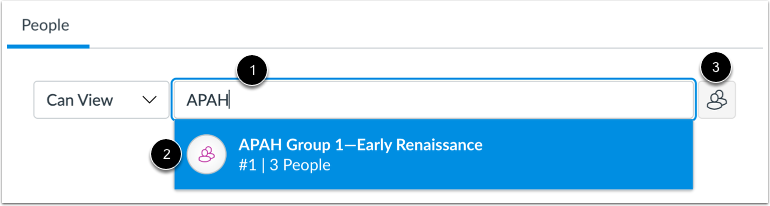
I rannu'r casgliad gyda grŵp, nodwch enw'r grŵp neu'r rhif ID yn y maes Math i ychwanegu pobl neu grwpiau [1]. Yna dewiswch enw'r grŵp [2].
Fel arall, gallwch ychwanegu grwpiau neu aelodau penodol o'r grŵp o'r eicon Grwpiau [3].
Gweld Aelodau'r Grŵp
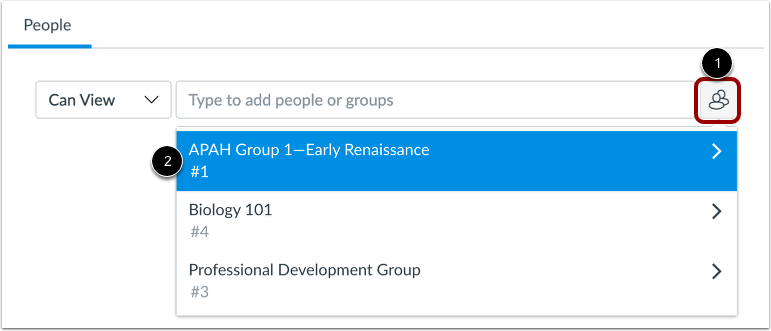
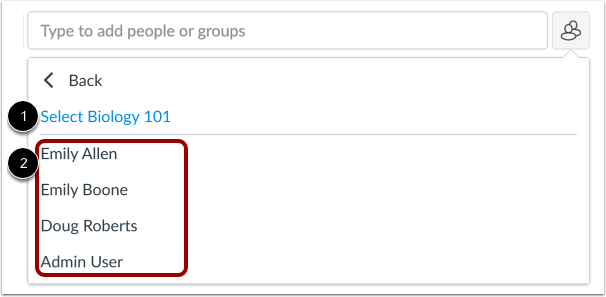
I ychwanegu aelodau unigol o un o'ch grwpiau, cliciwch yr eicon Grwpiau [1]. Yna cliciwch ar ddolen enw grŵp [2].
Dewis Aelodau'r Grŵp
Yn rhestr y grwpiau, gallwch rannu gyda'r grŵp [1], neu gallwch glicio ar enw defnyddiwr i rannu gyda defnyddwyr unigol yn y grŵp [2].
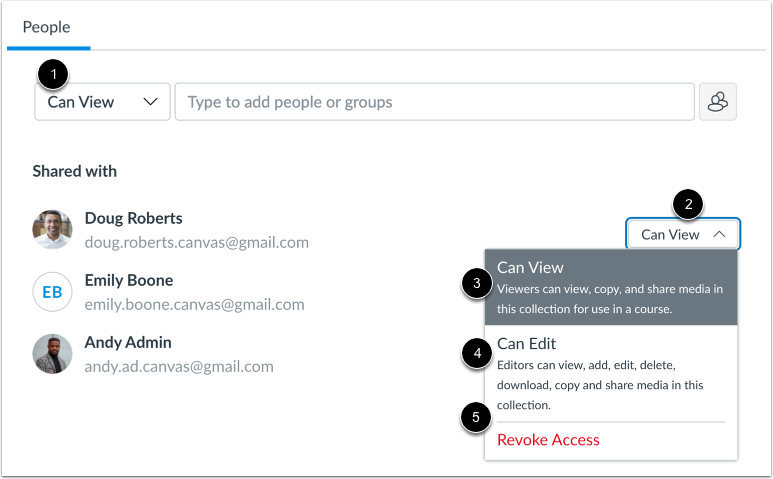
Yn ddiofyn, mae Studio yn caniatáu i eraill weld eich casgliad a rennir. Fodd bynnag, gallwch ganiatáu i eraill olygu eich casgliad a rennir.
I reoli mynediad a rennir wrth rannu eich casgliad, cliciwch y ddewislen Rhannu Mynediad [1]. Fel arall, gallwch reoli mynediad a rennir ar gyfer defnyddwyr unigol. Yn yr adran Rhannu gyda, cliciwch ddewislen Rhannu Mynediad y defnyddiwr [2].
I ganiatáu i ddefnyddiwr arall weld, copïo a rhannu cyfryngau yn y casgliad, dewiswch yr opsiwn Gallu Gweld [3].
I ganiatáu i ddefnyddiwr arall weld, ychwanegu, golygu, dileu, lawrlwytho, copïo a rhannu cyfryngau yn y casgliad, dewiswch yr opsiwn Gallu Golygu [4].
I ddileu mynediad a rennir defnyddiwr, dewiswch yr opsiwn Diddymu Mynediad [5].
I rannu'r casgliad gyda'r defnyddwyr a ddewiswyd, cliciwch y botwm Diweddaru .