Gallwch gyflwyno ffeil fideo neu sain Canvas Studio fel aseiniad Uwchlwytho Ffeil yn Canvas.
Cyn i chi uwchlwytho ffeil fideo neu sain fel cyfryngau Studio, cadarnhewch deitl a disgrifiad eich fideo neu ffeil sain. Ni fyddwch yn gallu golygu'r teitl na'r disgrifiad ar ôl i'r cyfryngau gael eu huwchlwytho.
Nodyn: Gallwch gyflwyno aseiniadau cyfryngau Studio drwy'r we neu ap Canvas gan Instructure ar gyfer Android neu iOS .
Aseiniadau Agored
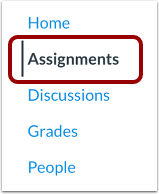
Yn y dudalen Llywio Cwrs, cliciwch y ddolen Aseiniadau .
Nodyn: Os nad yw'r ddolen Aseiniadau ar gael yn eich cwrs, efallai y byddwch chi'n gallu cael mynediad at yr aseiniad trwy feysydd Canvas eraill fel modiwlau, y maes llafur, neu yn eich dangosfwrdd defnyddiwr.
Aseiniad Agored
Cliciwch ar enw'r aseiniad.
Dechrau'r Aseiniad
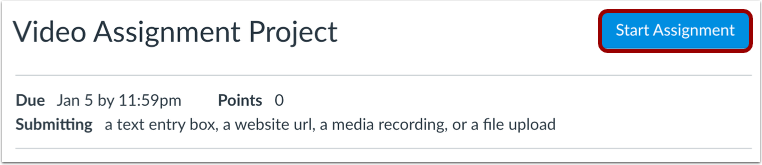
Cliciwch y botwm Dechrau Aseiniad .
Stiwdio Agored
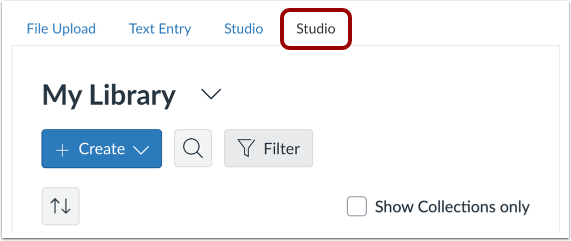
Cliciwch y tab Stiwdio .
Yn eich cyfrif Studio, dewch o hyd i'r ffeil fideo neu sain rydych chi am ei chyflwyno.
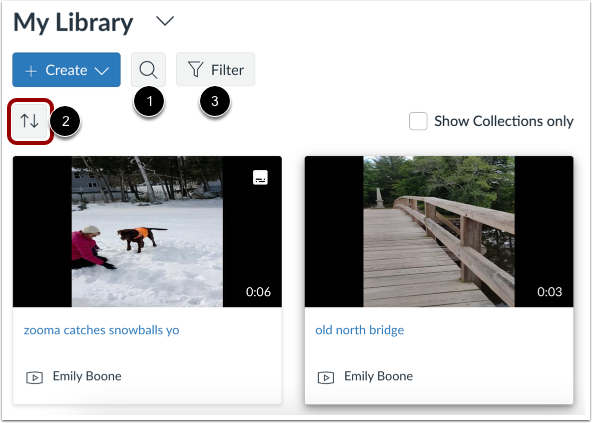
Yn ddiofyn, caiff cyfryngau eu harddangos yn y drefn y cafodd eu hychwanegu at eich llyfrgell.
I chwilio am ffeil fideo neu sain, cliciwch yr eicon Chwilio [1].
I ddidoli a hidlo cyfryngau, defnyddiwch y dewislenni ostwng Trefnu [2] a Hidlo [3].
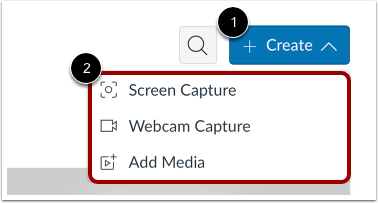
Gallwch hefyd uwchlwytho cyfryngau newydd o giplun sgrin, eich gwe-gamera, ffeil ar eich cyfrifiadur, neu ddolen allanol i ffeil ar Vimeo neu YouTube. I uwchlwytho cyfryngau newydd, cliciwch y ddewislen ostwng Creu [1]. Yna, dewiswch un o'r opsiynau uwchlwytho [2].
Gallwch hefyd lusgo a gollwng cyfryngau i'r ffenestr. Gallwch uwchlwytho ffeiliau cyfryngau lluosog ar y tro. Uchafswm maint ffeil ar gyfer uwchlwytho cyfryngau yw 10 GB.
Nodyn: Gall opsiynau uwchlwytho cyfryngau edrych yn wahanol yn dibynnu ar y porwr rydych chi'n ei ddefnyddio.
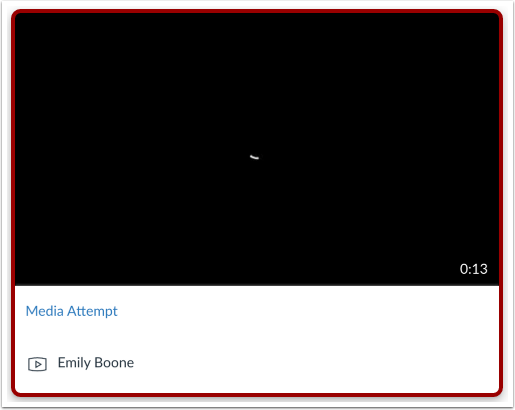
Lleolwch y cyfryngau ac yna cliciwch ar fân-lun y cyfryngau.
Dewiswch Opsiynau Mewnosod
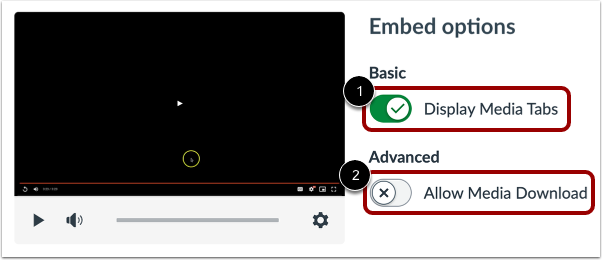
Gallwch arddangos Tabiau Cyfryngau yn y ffeil gyfryngau sydd wedi'i hymgorffori. Gall y Tabiau Cyfryngau gynnwys y tabiau Manylion, Sylwadau, Mewnwelediadau, a Chapsiynau. I guddio'r Tabiau Cyfryngau yn y ffeil gyfryngau sydd wedi'i hymgorffori, cliciwch y botwm togl Dangos Tabiau Cyfryngau [1]. Yn ddiofyn, mae'r opsiwn hwn wedi'i droi ymlaen.
I arddangos yr opsiwn lawrlwytho yn y ffeil cyfryngau sydd wedi'i hymgorffori, cliciwch y togl Caniatáu Lawrlwytho Cyfryngau ar [2]. Yn ddiofyn, mae'r opsiwn hwn wedi'i ddiffodd.
Nodyn: Dim ond os mai chi yw'r perchennog a greodd ac a uwchlwythodd y ffeil gyfryngau yn Studio y mae'r botwm togl Dangos Opsiwn Lawrlwytho yn ymddangos.
Cliciwch y botwm Mewnosod Cyfryngau .
Cyflwyno Aseiniad
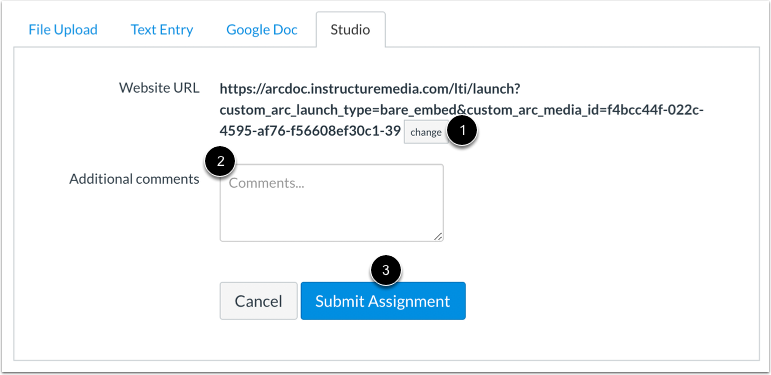
Mae URL y wefan yn ymddangos ar gyfer eich cyfryngau dewisol. Os ydych chi eisiau dewis ffeil fideo neu sain arall, cliciwch y botwm Newid [1].
I ychwanegu unrhyw sylwadau fel rhan o'ch cyflwyniad, nodwch nhw yn y maes Sylwadau Ychwanegol [2].
I gyflwyno'r aseiniad, cliciwch y botwm Cyflwyno Aseiniad [3].
Gweld y Cyflwyniad
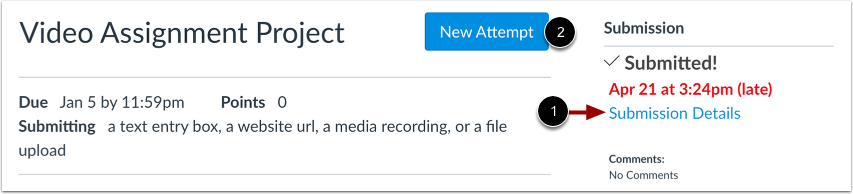
Gweld eich dilysiad cyflwyniad.
I weld eich cyflwyniad cyfryngau, cliciwch y ddolen Manylion Cyflwyniad [1].
I ailgyflwyno eich cyfryngau, cliciwch y botwm Ymgais Newydd [2].