Mae cyfrif Canvas Studio yn caniatáu ichi reoli eich holl gyfryngau Studio ar unrhyw adeg. Gallwch weld, rhannu a rhoi sylwadau ar unrhyw ffeil cyfryngau fideo neu sain a uwchlwythwyd.
Pan fydd Studio wedi'i integreiddio â Canvas, gall defnyddwyr sydd â rolau hyfforddwr hefyd fewnosod cyfryngau yn eu cyrsiau.
Mae nodweddion golygu a rheoli cyfryngau ar gael hefyd. Er enghraifft, gallwch olygu cyfryngau, gweld dadansoddeg mewnwelediad, ac ychwanegu capsiynau.
Gallwch gael mynediad i Canvas Studio mewn dwy ffordd. Os yw eich cyfrif wedi'i integreiddio â Canvas, gallwch gael mynediad iddo drwy Ddewislen Llywio Byd-eang eich sefydliad. Fel arall, gallwch gael mynediad iddo drwy safle Studio ar wahân (ar gyfer gweinyddwyr fel arfer).
Nodiadau:
- Os nad yw eich Dewislen Llywio Byd-eang Canvas yn cynnwys dolen i Studio, ac nad yw eich sefydliad wedi rhoi cyfeiriad e-bost i chi i fewngofnodi i wefan Studio, gallwch chi bob amser gael mynediad at Studio drwy eicon Rich Content Editor Studio, er bod y swyddogaeth lawn yn gyfyngedig. Os ydych chi'n hyfforddwr, gallwch chi hefyd gael mynediad at Studio drwy'r Ddewislen Llywio Cwrs.
- Mae Canvas Studio Media Player yn cefnogi llwybrau byr bysellfwrdd. Gweler y ddogfen Llwybrau Bysellfwrdd Studio Media Player .
Gweld Stiwdio Canvas
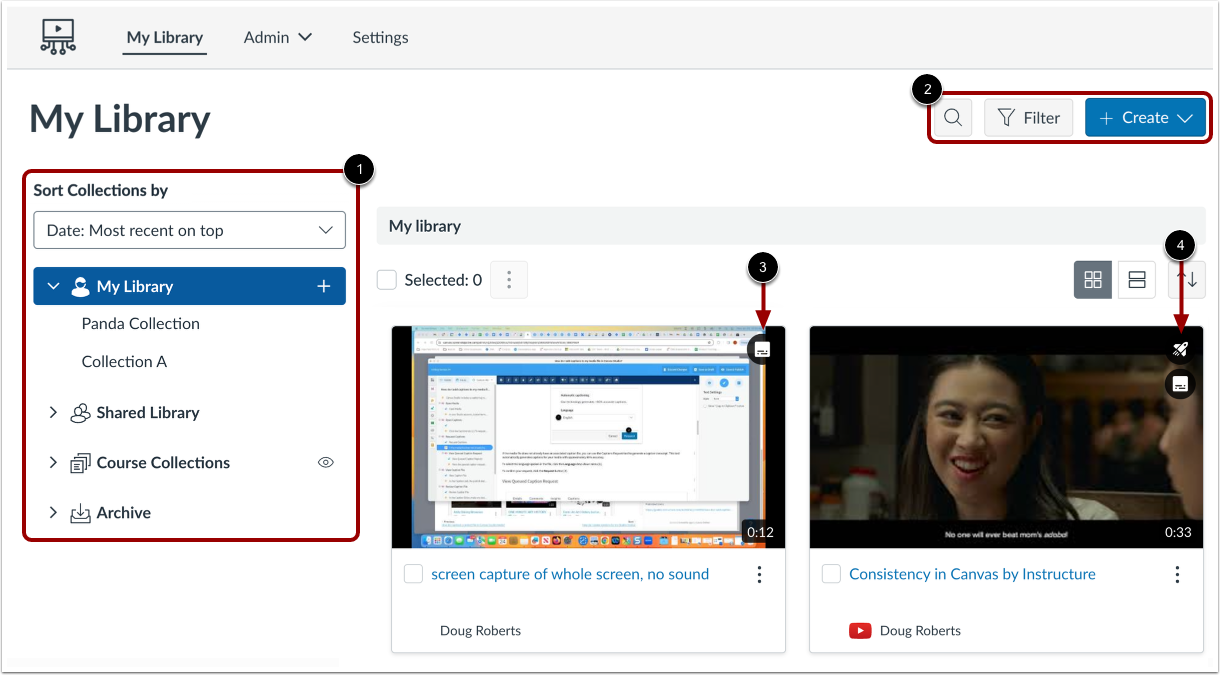
Yn Canvas Studio, mae tudalen Fy Llyfrgell yn dangos dewislen Trefnu Casgliadau yn ôl [1] a botymau Chwilio, Hidlo, a Chreu [2].
Mae cyfryngau sy'n cynnwys capsiynau yn dangos eicon Capsiwn [3], ac mae cyfryngau sy'n cynnwys cwis fideo yn dangos eicon Cwis [4].
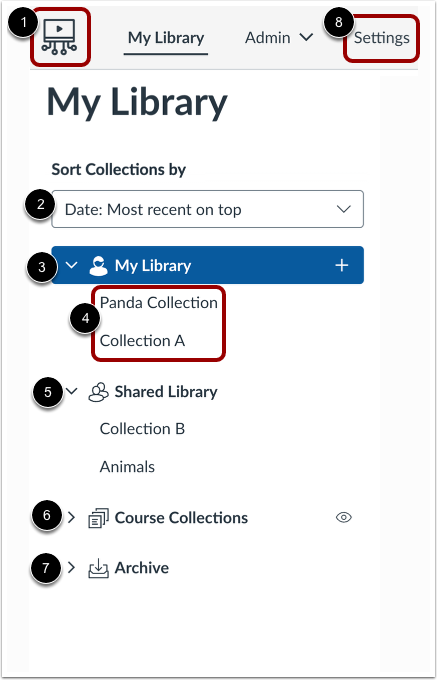
I ddychwelyd i dudalen Fy Llyfrgell o unrhyw dudalen arall, cliciwch yr eicon Hafan [1].
Yn nhudalen Fy Llyfrgell, y cyfryngau a uwchlwythwyd fwyaf diweddar ym mhob casgliad sy'n ymddangos yn gyntaf yn ddiofyn. I newid i ddull didoli gwahanol, cliciwch y ddewislen Trefnu Casgliadau yn ôl a dewiswch ddull didoli gwahanol [2].
I weld eich cyfryngau wedi'u llwytho i fyny, cliciwch ar y ddewislen ostwng Fy Llyfrgell [3]. Gallwch hefyd greu casgliad yn yr adran hon [4].
I weld yr holl gyfryngau sydd wedi'u rhannu gyda chi, cliciwch ar y ddewislen ostwng Llyfrgell a Rennir [5].
I addysgwyr, mae unrhyw gyfryngau rydych chi wedi'u hychwanegu at gwrs neu wedi'u mewnosod mewn trafodaeth yn cael eu cadw'n awtomatig yn y ddewislen Casgliadau Cwrs [6].
I weld eitemau cyfryngau wedi'u harchifo , cliciwch ar y casgliad Archif [7].
I weld eich Grwpiau, Cynadleddau ac Integreiddiadau, a rheoli eich gosodiadau capsiwn personol, cliciwch y tab Gosodiadau [8].
Nodyn: Dim ond i ddefnyddwyr sydd â rolau Hyfforddwr neu Weinyddwr y mae'r ddewislen Casgliadau Cwrs a'r tab Gweinyddwr yn weladwy.
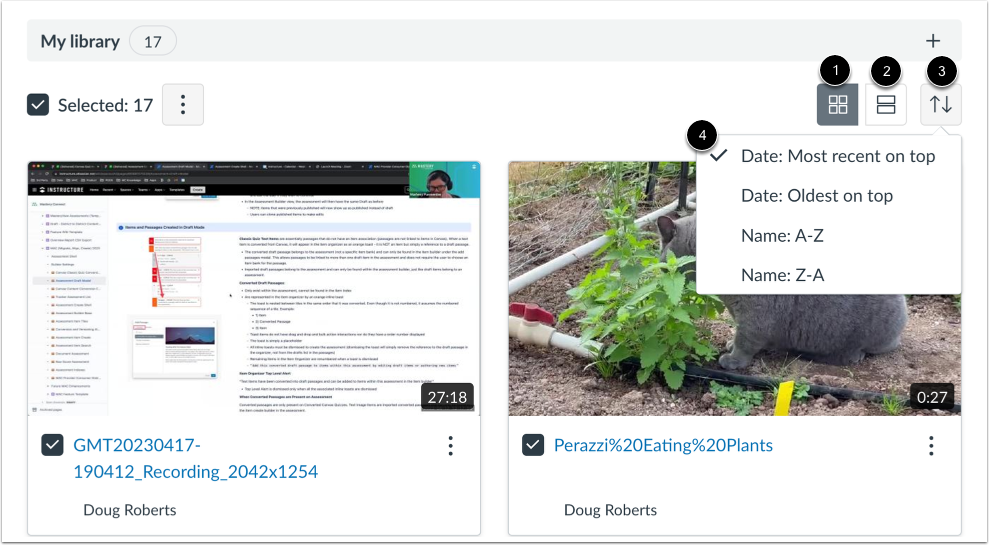
I weld cyfryngau mewn fformat golwg grid, cliciwch yr eicon Golwg Grid [1]. I weld cyfryngau mewn rhestr, cliciwch yr eicon Golwg Rhestr [2].
Yn ddiofyn, y cyfryngau a uwchlwythwyd yn fwyaf diweddar sy'n ymddangos yn gyntaf. I ail-drefnu'r cyfryngau, cliciwch yr eicon Ail-drefnu [3]. Yna, dewiswch opsiwn archebu newydd o'r rhestr [4].
Yn y llyfrgelloedd cyfryngau, gellir symud, tagio ac archifo cyfryngau ar y cyd.
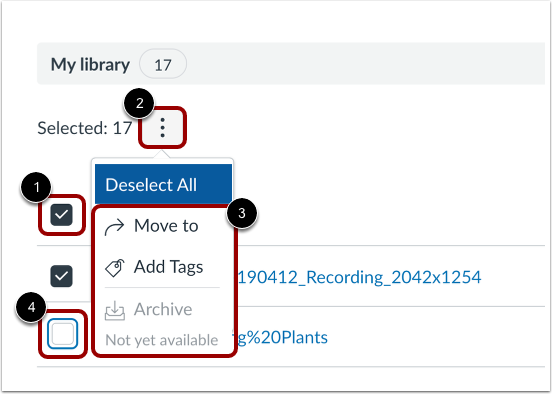
I reoli cyfryngau swmp cliciwch y blwch ticio Popeth [1]. Yna, cliciwch y botwm Opsiynau [2] a dewiswch symud, ychwanegu tagiau, neu archifo'r holl gyfryngau [3].
I gael gwared ar gyfryngau unigol o opsiynau swmp, cliciwch y blwch ticio i ddad-ddewis y cyfryngau [4].
Nodyn: Ar hyn o bryd, nid yw archifo swmp ar gael.
I ychwanegu cyfryngau gan ddefnyddio tynnu sgrin, gwe-gamera, neu uwchlwytho ffeil, cliciwch y botwm Creu .
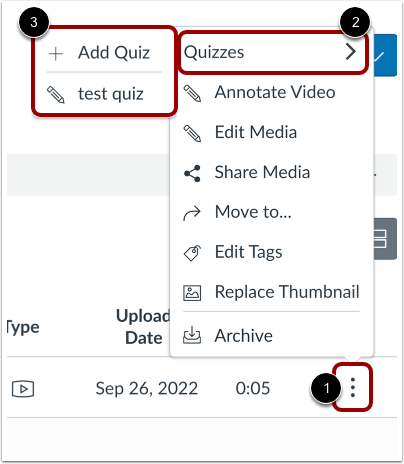
I weld opsiynau golygu cyfryngau, cliciwch yr eicon Opsiynau [1].
I ychwanegu neu weld cwis, cliciwch y ddewislen Cwisiau [2], yna dewiswch opsiwn cwis [3].
Gallwch hefyd anodi fideo , golygu cyfryngau , rhannu cyfryngau gyda defnyddwyr , creu dolen gyhoeddus , symud cyfryngau , golygu tagiau , disodli mân-luniau , neu archifo cyfryngau Studio .
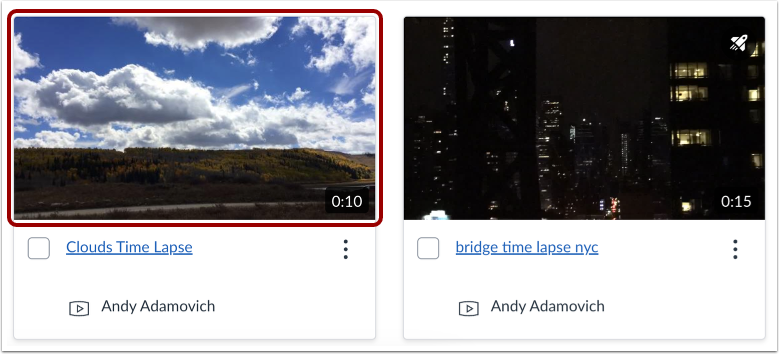
I weld y cyfryngau , cliciwch ar fân-lun y cyfryngau.
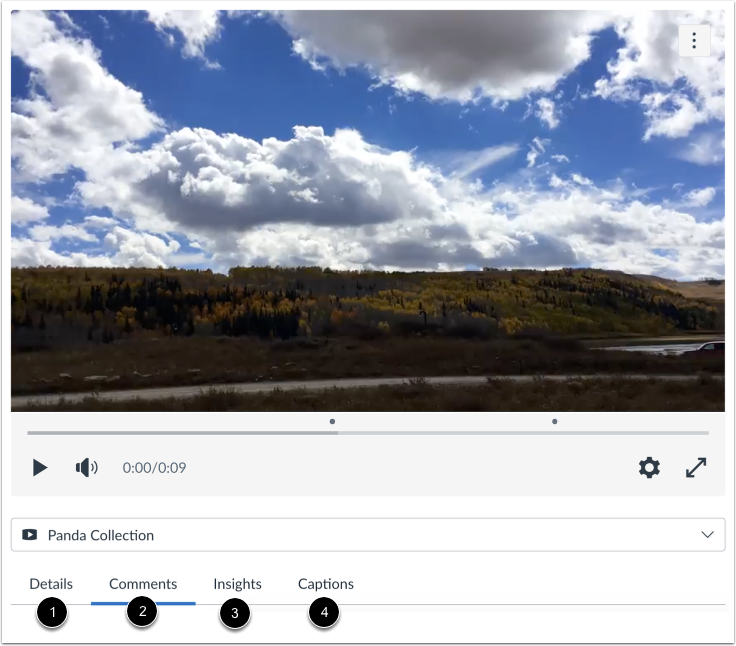
Mae tabiau cyfryngau yn rhoi mynediad i chi at fanylion cyfryngau [1], sylwadau [2], mewnwelediadau gwylwyr [3], a'r gallu i greu , uwchlwytho neu ofyn am gapsiynau awtomatig [4].