Fel Gweinyddwr Stiwdio, gallwch aseinio a rheoli rolau a chaniatadau gweinyddol ar gyfer defnyddwyr eraill.
Dysgu mwy am rolau defnyddwyr yn Studio .
Nodyn: Gallwch fod yn Weinyddwr Stiwdio hyd yn oed os nad ydych yn Weinyddwr Canvas. Fel Gweinyddwr Stiwdio, gallwch reoli caniatâd defnyddwyr yn Studio. Fodd bynnag, efallai na fyddwch yn gallu rheoli caniatâd ar gyfer defnyddwyr yn Canvas.
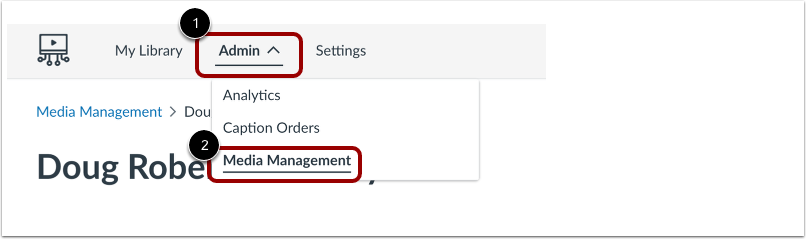
Yn y ddewislen lywio Stiwdio, cliciwch y ddewislen ostwng Gweinyddwr [1]. Yna, cliciwch y ddolen Rheoli Cyfryngau [2].
Dewiswch Ddefnyddiwr
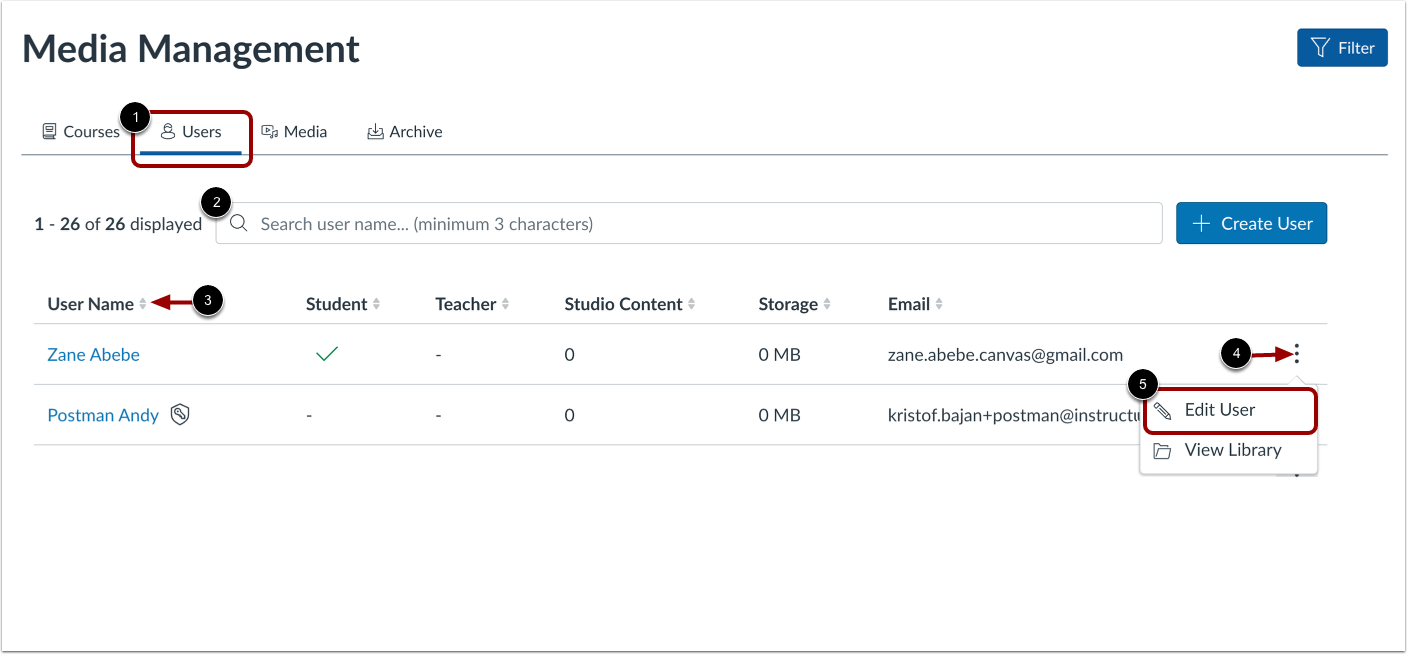
Yn y dudalen Rheoli Cyfryngau, cliciwch y tab Defnyddwyr [1]. I chwilio am ddefnyddiwr yn ôl enw, nodwch o leiaf 3 nod o enw'r defnyddiwr yn y maes Chwilio [2]. I ddidoli'r rhestr Enw Defnyddiwr yn nhrefn yr wyddor neu'n nhrefn yr wyddor, cliciwch y dangosydd didoli Enw Defnyddiwr [3].
Yn y rhestr ar gyfer y defnyddiwr yr hoffech ei olygu, cliciwch ar y ddewislen ostwng Opsiynau [4], yna cliciwch ar y ddolen Golygu Defnyddiwr [5].
Neilltuo Rôl Gweinyddol
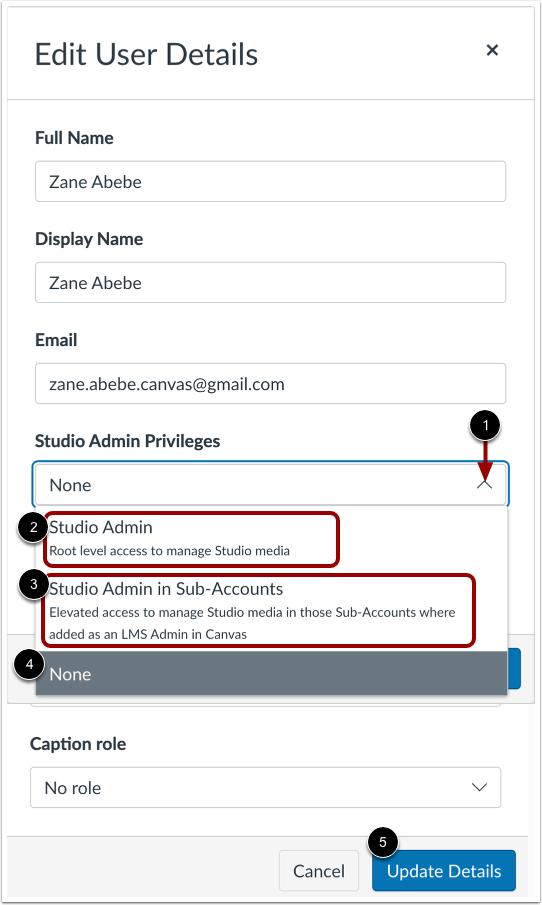
Yn y ddewislen Golygu Manylion Defnyddiwr, cliciwch y ddewislen ostwng Breintiau Gweinyddwr Stiwdio [1].
I neilltuo mynediad lefel gwraidd i bob cyfrwng Studio yng nghyfrif y sefydliad, cliciwch yr opsiwn Gweinyddwr Studio [2].
Mae defnyddwyr sydd â mynediad gweinyddol is-gyfrif yn Canvas yn etifeddu caniatâd gweinyddol is-gyfrif cyfyngedig yn Studio. I alluogi mynediad gweinyddol uwch i is-gyfrif ar y rhyngwyneb Rheoli Cyfryngau (e.e. galluogi gweinyddwyr is-gyfrif i gael mynediad at lyfrgelloedd defnyddwyr), cliciwch yr opsiwn Gweinyddwr Studio mewn Is-gyfrifon [3].
I gael gwared ar ganiatâd gweinyddwr presennol, dewiswch yr opsiwn Dim [4].
I gadw newidiadau, cliciwch y botwm Diweddaru Manylion [5].
Nodyn: Mae mynediad Gweinyddwr Stiwdio yn rhoi mynediad i ddefnyddwyr i bob rhan o gyfrif Stiwdio'r sefydliad. Argymhellir mai dim ond statws Gweinyddwr Studio mewn Is-gyfrifon ar gyfer eu his-gyfrifon Canvas eu hunain yn Studio y dylid rhoi statws Gweinyddwr Studio yn y Is-gyfrifon i ddefnyddwyr sydd â statws gweinyddwr is-gyfrif yn Canvas.