Yn Canvas, gall hyfforddwyr, cynorthwywyr addysgu (CAs), dylunwyr, a gweinyddwyr cyfrif Canvas Studio fewnosod cwisiau fideo o Studio mewn unrhyw ardal nodwedd sy'n cynnwys y Golygydd Cynnwys Cyfoethog , gan gynnwys Aseiniadau, Trafodaethau, a Thudalennau. Mae cyfryngau wedi'u hymgorffori gan ddefnyddio'r offeryn Studio LTI.
Ni fydd mewnosod cwis fideo Canvas Studio yn y Golygydd Cynnwys Cyfoethog yn postio graddau i'r Llyfr Graddau. I bostio graddau i'r Llyfr Graddau, crëwch aseiniad offeryn allanol .
Nodiadau:
- Cyn mewnosod cwis fideo Studio, rhaid i chi greu'r cwis Studio o'ch tudalen Fy Llyfrgell.
- Unwaith y bydd fersiwn o gwis wedi'i fewnosod neu ei chymryd, ni ellir ei golygu.
- Ar hyn o bryd, ni ellir cyfyngu ar ymdrechion mewn cwisiau Studio, hyd yn oed pan fyddant wedi'u hymgorffori mewn Aseiniad Canvas gydag ymdrechion cyflwyno wedi'u gosod i Gyfyngedig.
Agor Stiwdio yn y Golygydd Cynnwys Cyfoethog
Agorwch unrhyw ardal nodwedd Canvas sy'n cefnogi'r Golygydd Cynnwys Cyfoethog, fel Trafodaethau, Aseiniadau, neu Dudalennau. Cliciwch yr eicon Studio [1].
Os nad yw eicon y Stiwdio yn ymddangos yn y bar offer, cliciwch ar yr eicon Opsiynau [2].
Yn ffenestr Mewnosod Studio, lleolwch y cwis fideo ac yna cliciwch ar y mân-lun cyfryngau.
Mewnosod Cwis
Cliciwch y ddewislen Ymgorffori Cwis a dewiswch y cwis rydych chi am ei fewnosod [1]. Yna cliciwch y botwm Ymgorffori Cyfryngau [2].
Nodyn: Ar ôl i chi ddewis cwis o'r ddewislen Mewnosod Cwis, ni fydd y meysydd Dangos Tabiau Cyfryngau a Dechrau cyfryngau mewnosodedig yn yn ymddangos.
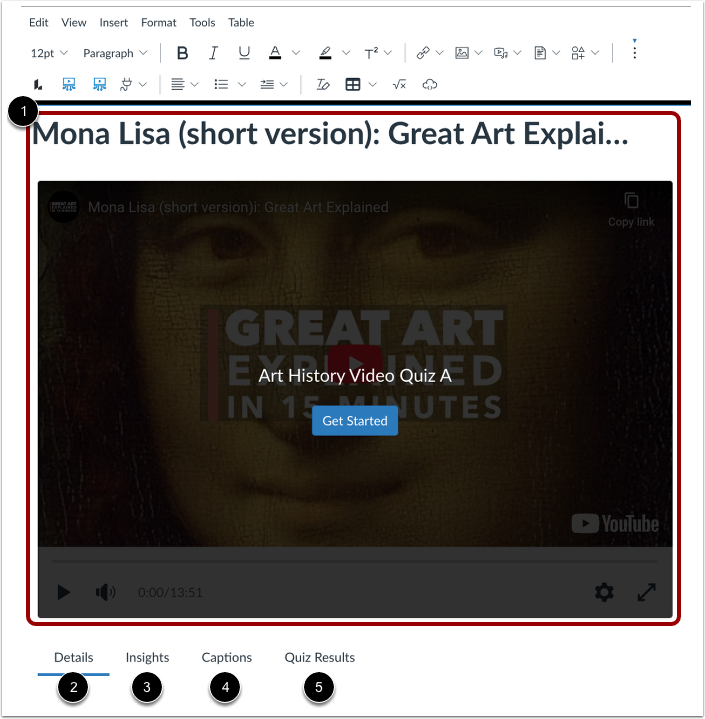
Gweld y cyfryngau mewnosodedig yn y Golygydd Cynnwys Cyfoethog [1].
Gallwch hefyd weld a golygu manylion cyfryngau [2], gweld mewnwelediadau [3], rheoli capsiynau [4], neu weld canlyniadau cwis [5].
Gallwch chi dynnu'r cyfrwng o'r dudalen drwy ei amlygu a phwyso'r allwedd Dileu ar eich bysellfwrdd.
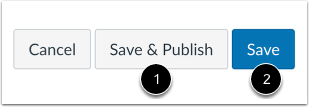
I gyhoeddi eich cynnwys Golygydd Cynnwys Cyfoethog ar unwaith, cliciwch y botwm Cadw a Chyhoeddi [1]. I gadw eich cynnwys fel drafft, cliciwch y botwm Cadw [2].