Gallwch chi recordio fideo cipio sgrin yn Canvas Studio ar eich Chromebook. Gellir creu cipio sgrin o unrhyw dudalen yn eich cyfrif Canvas Studio. Defnyddiwch yr offeryn cipio sgrin i recordio cyfryngau am unrhyw hyd o amser, yn dibynnu ar gof eich cyfrifiadur.
Nodyn: Am ragor o wybodaeth am sut mae darllenwyr sgrin yn gweithio gyda recordio fideo yn Studio, ewch i Hygyrchedd o fewn Studio .
Cliciwch yr eicon Recordio [1] ac yna cliciwch y ddolen Cipio Stiwdio [2].
Galluogi Cipio Stiwdio Canvas
Cliciwch y ddewislen Cipio Sgrin [1]. Yn ddiofyn, mae Cipio Sgrin wedi'i analluogi. I alluogi Cipio Sgrin, cliciwch y ddolen Galluogi [2].
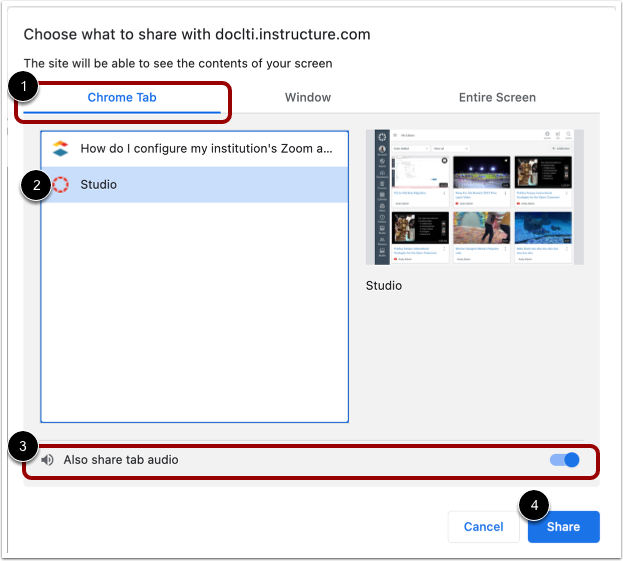
Rhannu Tab Chrome
I rannu cynnwys tab Chrome ar eich porwr, cliciwch yr opsiwn Tab Chrome [1]. Yna, dewiswch enw tab o'r rhestr [2].
I rannu sain tab, cliciwch y togl Rhannu sain tab hefyd [3].
I ddechrau rhannu sgrin, cliciwch y botwm Rhannu [4].
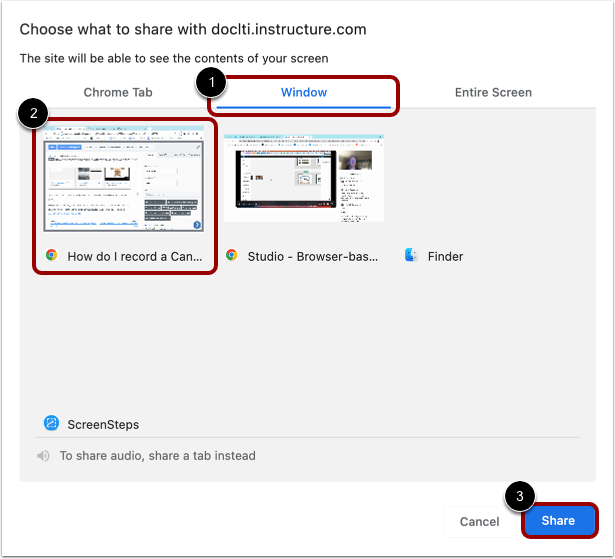
Rhannu Ffenestr
I rannu ffenestr gyfan ar eich cyfrifiadur, cliciwch y tab Ffenestr [1]. Yna, cliciwch y teils Rhagolwg Ffenestr [2].
I ddechrau rhannu sgrin, cliciwch y botwm Rhannu [3].
Rhannu'r Sgrin Gyfan
I rannu sgrin gyfan eich cyfrifiadur, cliciwch y tab Sgrin Gyfan [1]. Os oes mwy nag un sgrin yn weithredol, cliciwch y teils rhagolwg ar gyfer y sgrin rydych chi am ei rhannu [2].
I ddechrau rhannu sgrin, cliciwch y botwm Rhannu [3].
Nodyn: Os cewch neges gwall wrth geisio cychwyn rhannu sgrin gyfan, gwiriwch fod Chrome wedi'i alluogi ar gyfer recordio sgrin yng ngosodiadau eich cyfrifiadur.
Galluogi Llun-mewn-Llun
Os dewiswch y tab Sgrin Gyfan, gallwch alluogi eich gwe-gamera yn ystod recordio i greu arddangosfa llun-mewn-llun.
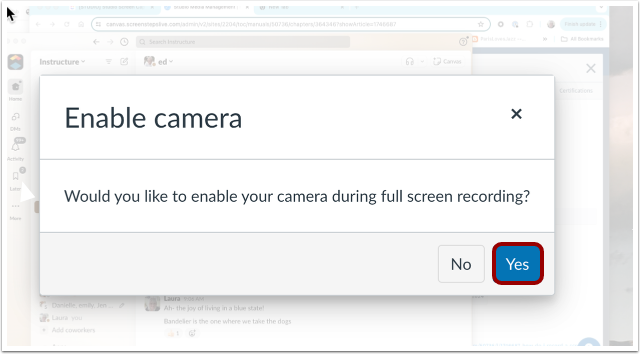
Ar ôl i chi glicio'r botwm Rhannu, bydd y ffenestr Galluogi Camera yn ymddangos. I alluogi eich camera ac agor yr arddangosfa llun-mewn-llun, cliciwch y botwm Ie .
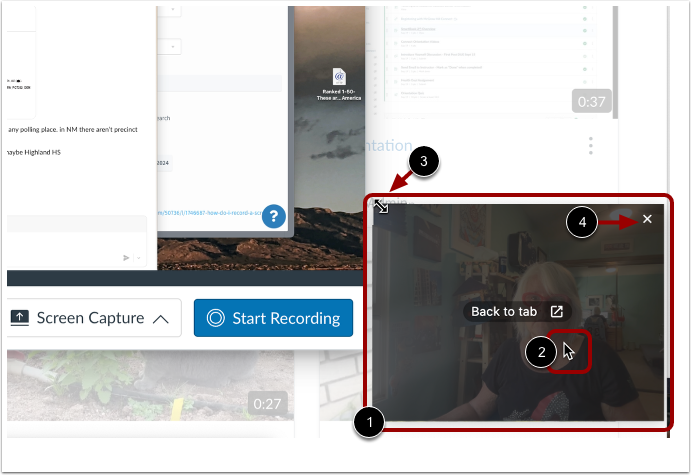
Mae'r ffenestr llun-mewn-llun yn dangos golygfa fyw o'ch gwe-gamera [1]. I symud y ffenestr llun-mewn-llun, cliciwch eich cyrchwr ar y ffenestr, yna llusgwch y ffenestr i leoliad newydd [2].
I newid maint y ffenestr, cliciwch y cyrchwr ar gornel y ffenestr i arddangos yr eicon Newid Maint [3]. Yna, llusgwch y gornel i newid maint y ddelwedd.
I gau'r ffenestr llun-mewn-llun, cliciwch yr eicon Cau [4].
Dechrau Recordio
Cliciwch y botwm Dechrau Recordio .
Oedi Recordio
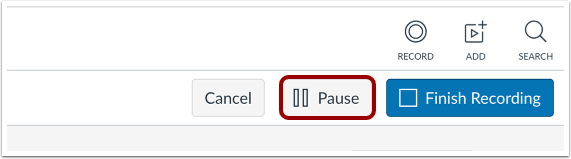
I oedi eich recordiad, cliciwch y botwm Saib . Mae hyn yn oedi eich recordiad sgrin a'ch recordiad gwe-gamera.
Ail-ddechrau neu Orffen Recordiad wedi'i Oedi
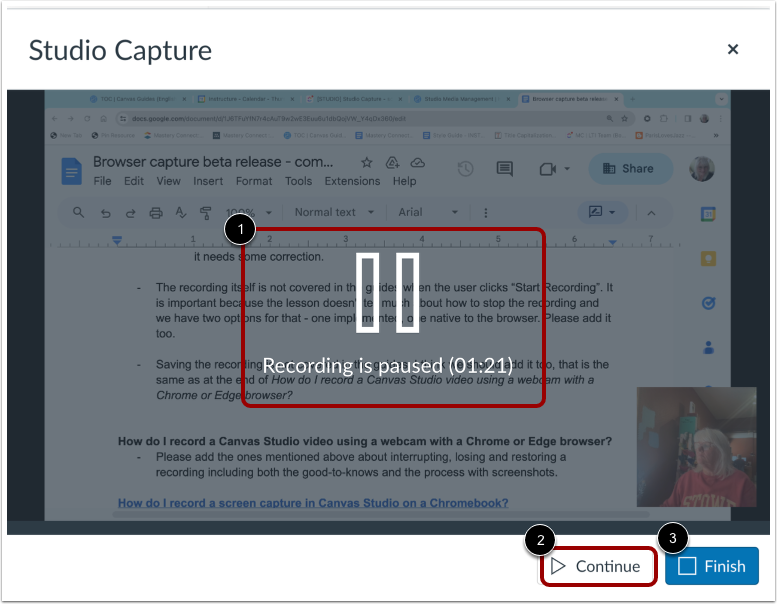
Mae'r neges a'r stamp amser am y recordiad wedi'i oedi yn ymddangos [1].
I ailddechrau recordio, cliciwch y botwm Parhau [2].
I orffen y recordiad sydd wedi'i oedi, cliciwch y botwm Gorffen [3].
Gorffen Recordio
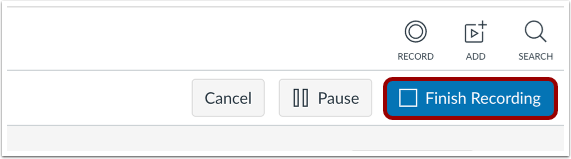
I orffen recordiad sydd ar y gweill, cliciwch y botwm Gorffen Recordio .
Stopiwch Rhannu Sgrin
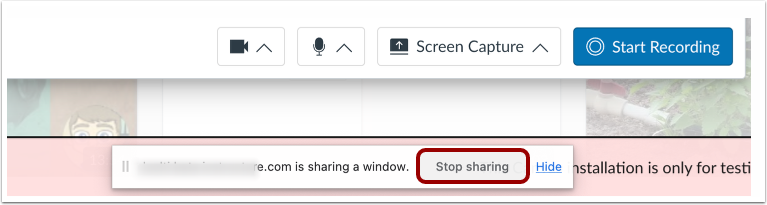
I roi'r gorau i rannu sgrin, cliciwch y botwm Stopio rhannu .
Nodyn: Pan fydd recordiad ar y gweill, bydd clicio'r botwm Stopio rhannu yn dod â'r recordiad i ben.
Rhagolwg a Chadw
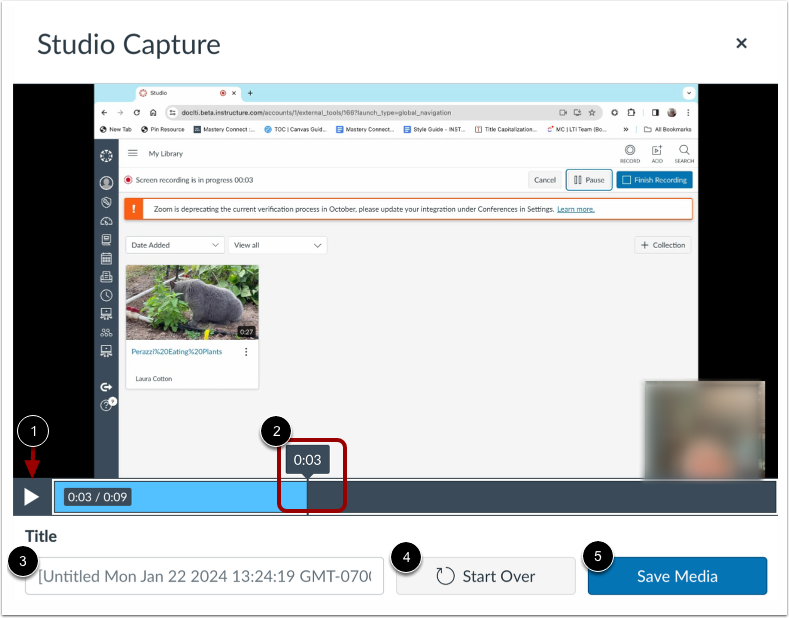
I gael rhagolwg o'r recordiad, cliciwch y botwm Chwarae [1]. I lywio ymlaen ac yn ôl yn y recordiad, hofranwch eich cyrchwr dros y bar stamp amser a llithro'r cyrchwr i'r rhan o'r recordiad yr hoffech ei gweld [2].
I ailenwi'r ffeil recordio, nodwch destun yn y maes Teitl [3].
I ddileu'r fideo a dechrau recordiad newydd, cliciwch y botwm Dechrau o'r Newydd [4].
I gadw'r recordiad, cliciwch y botwm Cadw Cyfryngau [5].
Mae'r recordiad sydd wedi'i gadw yn ymddangos yn eich llyfrgell gyfryngau.