Os oes gennych fynediad i'ch gwefan Canvas Studio, gallwch weld eich dewislen Gosodiadau. Fel defnyddiwr gweinyddol, mae eich dewislen Gosodiadau yn caniatáu ichi reoli gosodiadau ar gyfer cyfrif Studio eich sefydliad.
Mewngofnodi i Safle Stiwdio
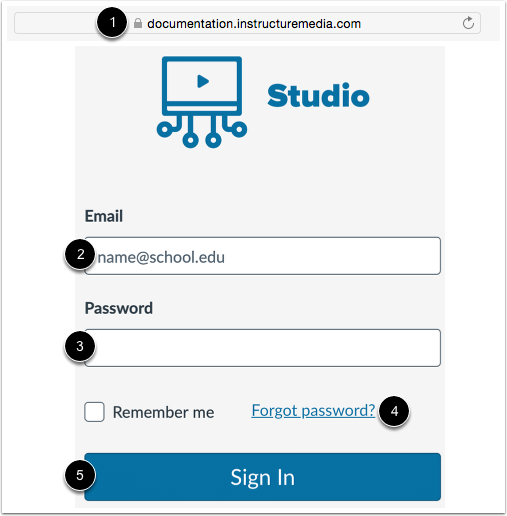
Mewn ffenestr porwr, nodwch URL eich cyfrif Studio [1].
Yn y maes E-bost [2], nodwch eich cyfeiriad e-bost. Dyma'r cyfeiriad e-bost lle cawsoch eich gwahoddiad i greu cyfrinair Stiwdio.
Yn y maes Cyfrinair [3], nodwch eich cyfrinair. Os ydych chi wedi anghofio'ch cyfrinair, cliciwch y ddolen Anghofiwch eich cyfrinair? [4].
Cliciwch y botwm Mewngofnodi [5].
Nodiadau:
- Mae safleoedd stiwdio yn dilyn strwythur URL o [enw eich sefydliad].instructuremedia.com .
- Os yw eich sefydliad yn galluogi dilysu Canvas, gallwch fewngofnodi i'ch gwefan Studio gyda'ch manylion mewngofnodi Canvas.
Agor Gosodiadau Stiwdio
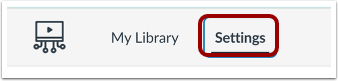
Yn y ddewislen Llywio Stiwdio, cliciwch y tab Gosodiadau .
Gweld Gosodiadau Personol
I weld a rheoli eich gosodiadau personol ar gyfer capsiynau awtomatig ac awto-gyhoeddi, cliciwch y tab Personol [1].
I alluogi arddulliau cyferbyniad uchel yn Studio , cliciwch y togl Galluogi Golwg Cyferbyniad Uchel ar [2].
Oni bai bod eich ardal wedi analluogi'r nodwedd, mae capsiynau awtomatig wedi'u galluogi yn ddiofyn. I analluogi'r nodwedd, cliciwch y botwm Galluogi Capsiynau Awtomatig i ffwrdd [3].
Oni bai bod eich ardal wedi galluogi'r nodwedd, mae cyhoeddi awtomatig ar gyfer capsiynau awtomatig wedi'i analluogi yn ddiofyn. I alluogi'r nodwedd, cliciwch y togl Galluogi Cyhoeddi'n Awtomatig ar gyfer Capsiynau Awtomatig ymlaen [4].
I nodi ac amlygu anghywirdebau posibl mewn capsiynau a gynhyrchir yn awtomatig , cliciwch y togl Galluogi Golygu Capsiynau â Chymorth ar [5].
Yn ddiofyn, anfonir hysbysiad e-bost pan gynhyrchir capsiynau awtomatig. I analluogi'r hysbysiadau hyn, cliciwch y dogl Anfon Hysbysiad E-bost pan Gynhyrchir Capsiynau Awtomatig i ffwrdd [6].
Nodyn: Os yw togl yn ymddangos wedi'i gysgodi ac na ellir ei newid, mae'r gosodiad wedi'i gloi gan eich ardal.
Gweld Grwpiau Stiwdio
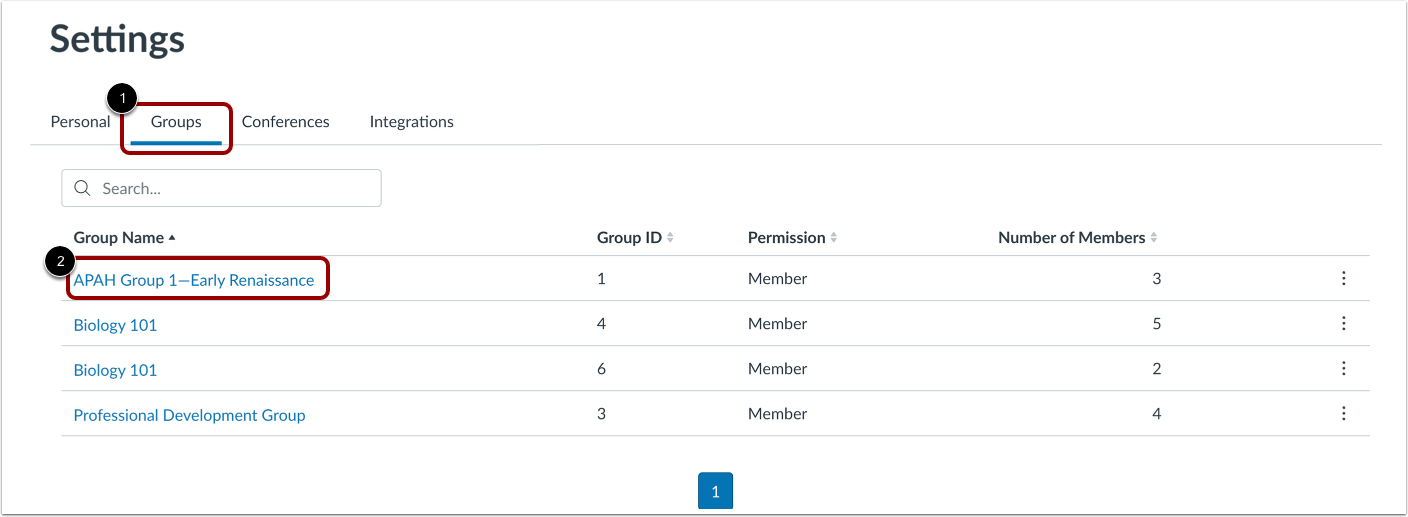
I weld gwybodaeth am eich grwpiau, cliciwch y tab Grwpiau [1].
I weld rhagor o wybodaeth am y grŵp, cliciwch ar y ddolen enw grŵp [2].
Gweld Cynadleddau
I reoli recordiadau Zoom yn Studio, cliciwch y ddolen Cynhadleddau [1].
I gadw eich recordiadau Zoom i Studio, cliciwch y togl Cadw recordiadau Zoom i Studio ymlaen [2].
Yn ddiofyn, mae recordiadau Zoom yn cael eu cadw yn eich llyfrgell. I gadw recordiadau Zoom i gasgliad, cliciwch y ddewislen ostwng Cadw i [3] a dewiswch y ddolen Casgliad Newydd [4].
I ddileu recordiadau o gwmwl Zoom ar ôl iddyn nhw gael eu cadw i'ch cyfrif Studio, cliciwch y blwch ticio Dileu recordiadau o gwmwl Zoom ar ôl cadw i Studio [5].
I roi’r gorau i gadw recordiadau Zoom i’ch cyfrif Studio, cliciwch y botwm Dadawdurdodi Zoom [6].
Gweld Integreiddiadau Stiwdio
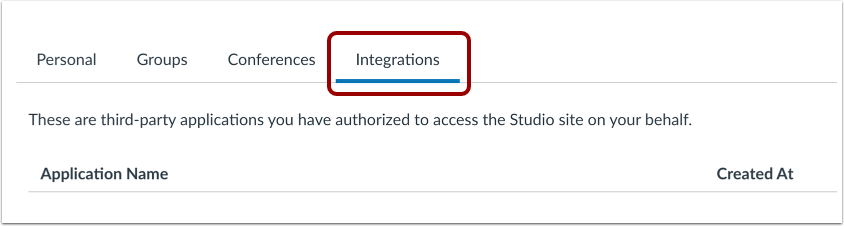
I weld rhestr o gymwysiadau trydydd parti rydych chi wedi'u hawdurdodi i gael mynediad at Studio ar eich rhan, cliciwch y tab Integreiddiadau .
Gweld Tabiau Gosodiadau Gweinyddol Stiwdio
Fel defnyddiwr gweinyddol, gallwch weld gosodiadau gweinyddol ychwanegol yng Ngosodiadau Stiwdio.
I reoli mynediad i nodweddion mewnosod a chapsiynau ar gyfer defnyddwyr Studio, cliciwch y tab Gweinyddwr [1].
I weld a rheoli caniatâd rôl defnyddiwr , cliciwch y tab Caniatadau [2].
I weld a rheoli allweddi datblygwyr , cliciwch y tab Allweddi Datblygwyr [3].
I weld a rheoli defnyddwyr yn eich cyfrif Studio, cliciwch y tab Defnyddwyr Studio [4].
I weld allweddi LTI ar gyfer eich cyfrif Studio, cliciwch y tab Allweddi LTI [5].