Fel gweinyddwr Canvas Studio, gallwch reoli opsiynau diofyn ar gyfer mewnosod a chapsiynu cyfryngau Studio o'r tab Gweinyddwr yn y ddewislen Gosodiadau.
Agor Gweinyddwr
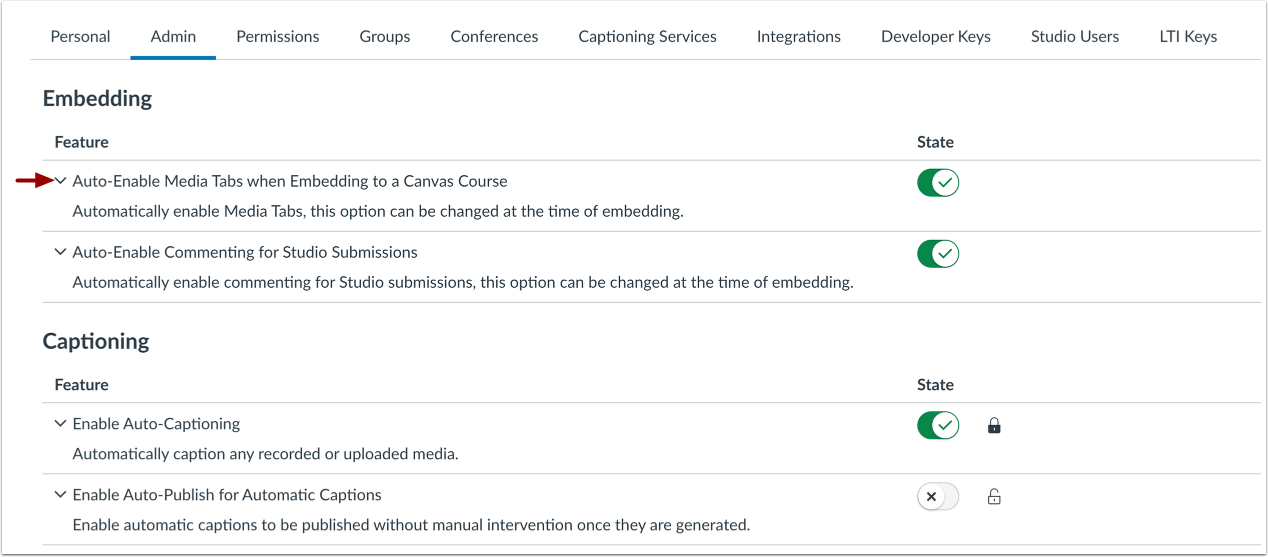
Yn y ddewislen Gosodiadau, cliciwch ar y tab Gweinyddwr .
Gweld Disgrifiadau Nodweddion
I weld mwy o fanylion y nodwedd, cliciwch yr eicon Ehangu .
I alluogi tabiau cyfryngau yn ddiofyn pan fydd hyfforddwyr yn mewnosod cyfryngau, cliciwch y togl Galluogi Tabiau Cyfryngau yn awtomatig wrth fewnosod i Gwrs Canvas ymlaen.
Mae tabiau cyfryngau ar gyfryngau cwrs sydd wedi'u hymgorffori yn dangos manylion cyfryngau, sylwadau, mewnwelediadau a chapsiynau. Gall myfyrwyr hefyd weld manylion a nodi sylwadau.
Nodyn: Pan fydd hyfforddwr yn mewnosod cyfryngau, gall yr hyfforddwr ddewis cuddio tabiau cyfryngau.
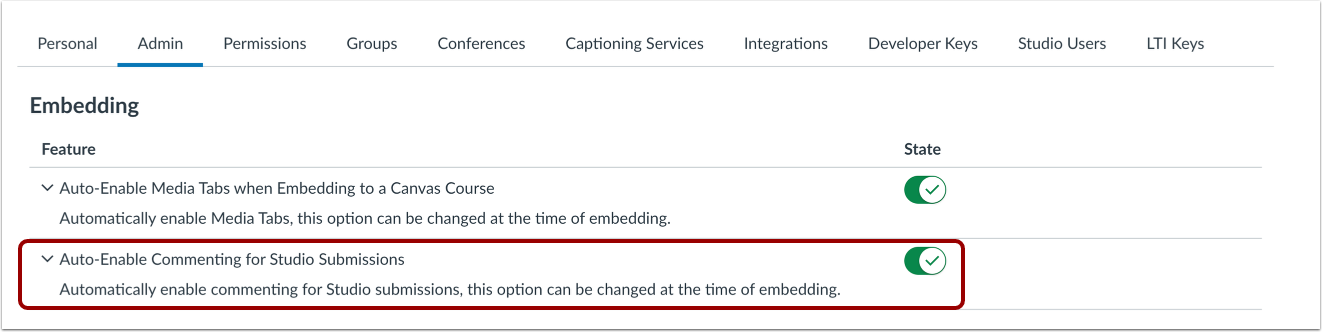
I alluogi tabiau cyfryngau yn ddiofyn pan fydd myfyrwyr yn mewnosod cyfryngau, cliciwch y togl Galluogi sylwadau'n awtomatig ar gyfer cyflwyniadau Studio ymlaen.
Mae tabiau cyfryngau ar gyfer cyfryngau sydd wedi'u hymgorffori gan fyfyrwyr yn caniatáu sylwadau ar y cyfryngau.
Nodyn: Pan fydd myfyriwr yn mewnosod cyfryngau, gall y myfyriwr ddewis cuddio tabiau cyfryngau.
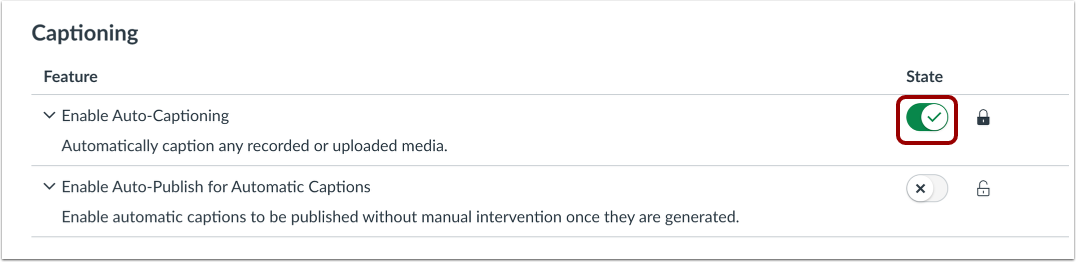
Galluogi Capsiynau Awtomatig
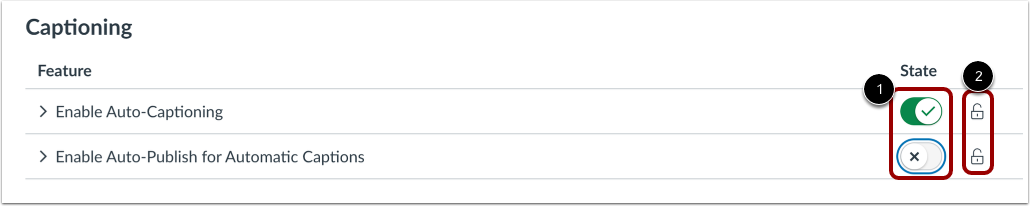
Yn ddiofyn, mae capsiynau awtomatig wedi'u troi ymlaen. I analluogi capsiynau awtomatig ar gyfer eich cyfrif, cliciwch y togl Cyflwr i ffwrdd.
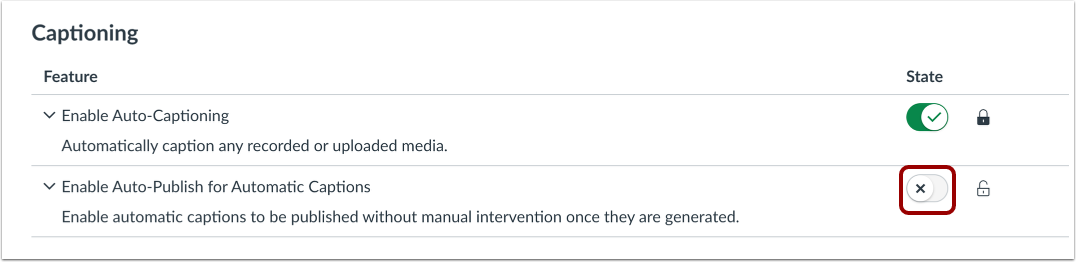
Galluogi Cyhoeddi'n Awtomatig ar gyfer Capsiynau Awtomatig
Yn ddiofyn, mae cyhoeddi awtomatig ar gyfer capsiynau awtomatig wedi'i ddiffodd. I alluogi cyhoeddi awtomatig ar gyfer capsiynau awtomatig, cliciwch y togl Cyflwr ymlaen.
Nodweddion Cloi Capsiynau
Fel gweinyddwr, gallwch chi osod a chloi nodweddion capsiynau ar gyfer pob cyfrif defnyddiwr.
I ddewis gosodiad nodwedd, cliciwch y togl Cyflwr i'r cyflwr a ddymunir [1]. Yna, cliciwch yr eicon Clo ar gyfer y nodwedd honno [2].
Nodyn: Mae cloi gosodiad nodwedd yn diystyru gosodiadau capsiynau unigol defnyddwyr.