Yn Canvas Studio, os yw eich cyfryngau yn cynnwys ffeil capsiynau, gallwch chwilio a golygu llinellau capsiynau yn y golygydd capsiynau. Mae'r golygydd capsiynau yn caniatáu ichi olygu testun capsiynau a stampiau amser. Gallwch hefyd fewnosod llinellau capsiynau newydd neu ddileu llinellau capsiynau.
Gallwch uwchlwytho ffeiliau capsiynau o'ch cyfrifiadur, creu capsiynau â llaw, neu ofyn am gapsiynau a gynhyrchir yn awtomatig .
Yn ddiofyn, mae cyfryngau a uwchlwythir i Canvas Studio o Fawrth 25, 2024 ymlaen yn cynnwys capsiynau a gynhyrchir yn awtomatig. Unwaith y bydd yr offeryn capsiynau wedi gorffen prosesu, gallwch ddefnyddio'r Golygydd Capsiynau i olygu'r capsiynau a gynhyrchir yn awtomatig.
Nodyn: Gallwch uwchlwytho ffeil VTT, ond ni allwch ei golygu yng Ngolygydd Capsiynau Studio.
Lleolwch y cyfryngau ac yna cliciwch ar fân-lun y cyfryngau.
Rheoli Capsiynau
Cliciwch y tab Capsiynau [1], yna cliciwch yr eicon Opsiynau [2].
I olygu capsiwn, cliciwch y ddolen Golygu [3].
Yn y ddewislen Opsiynau, gallwch hefyd lawrlwytho'r ffeil capsiynau [4], disodli'r ffeil capsiynau gyda ffeil o'ch cyfrifiadur [5], neu ddileu'r capsiynau'n barhaol [6].
Os yw Golygu Capsiynau â Chymorth wedi'i alluogi, gall nifer yr anghywirdebau posibl gael eu harddangos ar gyfer capsiynau a gynhyrchir yn awtomatig [7].
Nodiadau:
- Mae ffeiliau capsiwn Canvas Studio yn lawrlwytho fel ffeiliau SRT. Ar ôl eu lawrlwytho, gallwch drosi ffeiliau capsiwn yn ffeiliau prosesu geiriau ar y rhan fwyaf o gyfrifiaduron.
- Ni ellir adfer capsiynau sydd wedi'u dileu.
Testun Chwilio
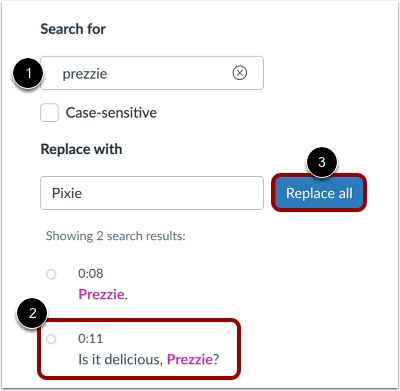
I chwilio am bob enghraifft o destun yn y ffeil capsiynau, nodwch y testun yn y maes Chwilio am [1].
I olygu un enghraifft o'r testun a ddewiswyd yn y golygydd capsiynau, cliciwch ar linell y capsiwn [2].
I ddisodli'r testun ym mhob achos, cliciwch y ddolen Disodli popeth [3].
Disodli Testun
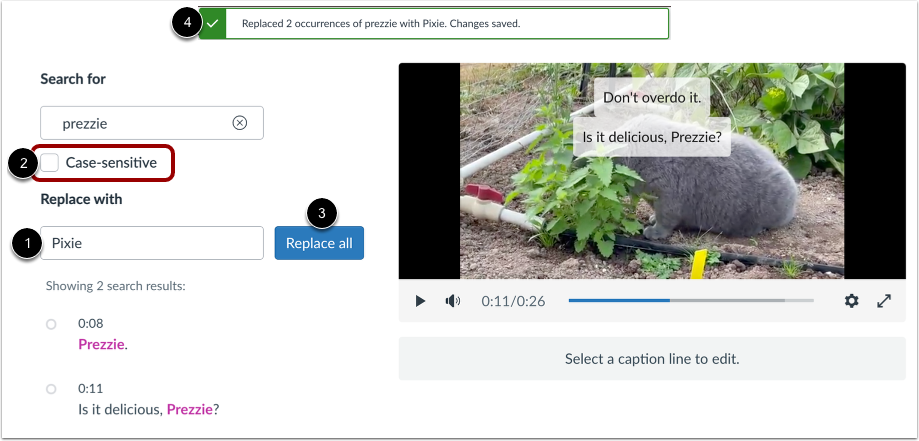
Rhowch destun newydd yn y maes Amnewid gyda [1].
I wneud y chwiliad yn sensitif i lythrennau mawr a mawr, cliciwch y blwch ticio Sensitif i lythrennau mawr a mawr [2].
Cliciwch y botwm Disodli popeth [3].
Mae'r ffenestr cadarnhau amnewid yn ymddangos [4].
Nodyn: Yn y nodwedd chwilio ac amnewid, bydd testun rhannol yn cael ei ddewis a'i amnewid. Gwnewch yn siŵr eich bod yn cywiro unrhyw amnewidiadau testun rhannol yn y Golygydd Capsiynau.
Golygu Llinell y Capsiwn
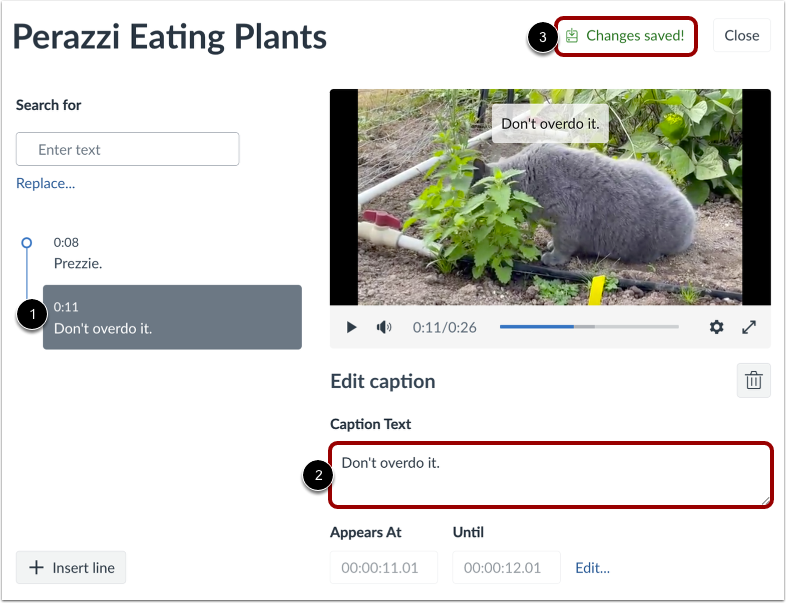
Yn llinell amser y capsiwn, lleolwch y testun i'w olygu a chliciwch ar linell y capsiwn [1].
Rhowch destun newydd yn y maes Testun Capsiwn [2].
Mae newidiadau'n cael eu cadw'n awtomatig, ac mae'r neges Newidiadau wedi'u Cadw! yn ymddangos [3].
Golygu Stamp Amser
I symud capsiwn i stamp amser newydd, cliciwch y ddolen Golygu... [1]. Yna, nodwch amseroedd newydd yn y meysydd Ymddangos Yn a Tan [2].
I gadw eich newidiadau, cliciwch y botwm Cadw [3].
Nodyn: Rhaid nodi stampiau amser yn y fformat 00:00:00.00, sef [oriau]:[munudau]:[eiliadau].[miliseiliadau].
Mewnosod Llinell y Capsiwn
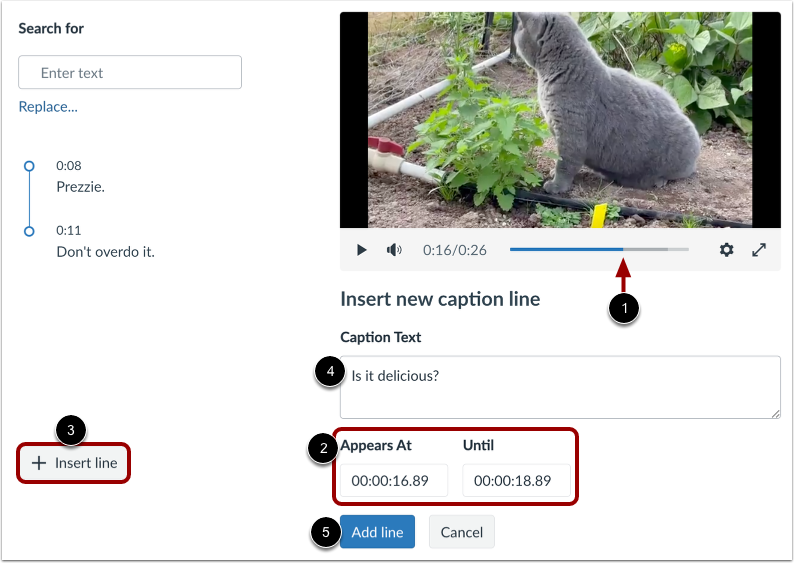
Yn y gwyliwr cyfryngau, llusgwch y cyrchwr i ble rydych chi am ychwanegu'r testun a chliciwch ar y stamp amser [1]. I olygu neu fireinio'r stamp amser, nodwch amseroedd yn y meysydd Ymddangos Yn a Tan [2].
Cliciwch y botwm Mewnosod llinell [3] a nodwch destun yn y maes Testun Capsiwn [4].
I fewnosod y llinell gapsiwn, cliciwch y botwm Ychwanegu Llinell [5].
Dileu Capsiwn
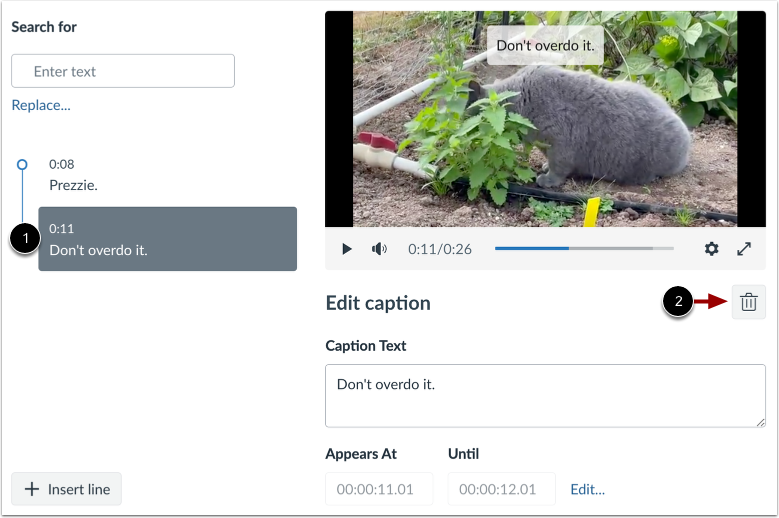
Yn y llinell amser, lleolwch y testun i'w ddileu a chliciwch ar linell y capsiwn [1].
Yn y golygydd capsiynau, cliciwch yr eicon Dileu [2].