Yn Canvas Studio, mae capsiynau a gynhyrchir yn awtomatig yn cael eu hychwanegu at eich cyfryngau wedi'u llwytho i fyny yn ddiofyn. Mae'r offeryn awtomatig yn defnyddio technoleg i drawsgrifio iaith ffeiliau cyfryngau gyda chywirdeb o 85%. Gellir gosod capsiynau awtomatig hefyd i gyhoeddi'n awtomatig; mae'r nodwedd hon wedi'i diffodd yn ddiofyn. Oni bai bod y gosodiadau wedi'u cloi gan eich ardal, gallwch reoli eich gosodiadau capsiynau awtomatig a chyhoeddi awtomatig yn y ddewislen Gosodiadau Personol .
Nid yw capsiynau a gynhyrchir yn awtomatig ar gael ar gyfer uwchlwythiadau cyfryngau YouTube na Vimeo. Ar gyfer y mathau hyn o gyfryngau, gallwch uwchlwytho ffeiliau capsiynau neu greu capsiynau â llaw . Ar gyfer mathau eraill o gyfryngau a uwchlwythwyd cyn Mawrth 25, 2024, gellir ychwanegu capsiynau awtomatig at y ffeil gyfryngau ar gais.
Os yw capsiynau proffesiynol ar gael yn eich ardal, mae'r opsiwn Proffesiynol ar gael yn y ffenestr cais am gapsiynau. Mae capsiynau proffesiynol yn defnyddio capsiynydd dynol sy'n trawsgrifio ffeiliau cyfryngau gyda chywirdeb hyd at 99%.
Cefnogir capsiynau a gynhyrchir yn awtomatig ar gyfer yr ieithoedd canlynol: Arabeg, Tsieinëeg (Symledig), Tsieceg, Daneg, Iseldireg, Saesneg, Ffrangeg, Almaeneg, Eidaleg, Japaneg, Coreeg, Latfieg, Lithwaneg, Norwyeg, Pwyleg, Portiwgaleg, Rwsieg, Sbaeneg, Swedeg, a Thwrceg.
Nodiadau:
- Os na ellir newid gosodiadau capsiynau awtomatig a chyhoeddi awtomatig yn eich cyfrif defnyddiwr, maent wedi'u gosod a'u cloi gan eich ardal.
- Ar ôl i Canvas Studio Media gynnwys capsiynau, gall defnyddwyr eraill lawrlwytho trawsgrifiad y cyfryngau.
- Dim ond os yw eich ardal yn contractio â gwasanaethau capsiwn proffesiynol Verbit neu Cielo24 y mae capsiynau proffesiynol ar gael.
- Os nad yw'r opsiwn capsiynau proffesiynol yn ymddangos yn y ffenestr cais Capsiynau, nid yw capsiynau proffesiynol ar gael yn eich ardal ar hyn o bryd. Cysylltwch â'ch gweinyddwr am ragor o wybodaeth.

Lleolwch y cyfryngau ac yna cliciwch ar fân-lun y cyfryngau.
Capsiynau Agored
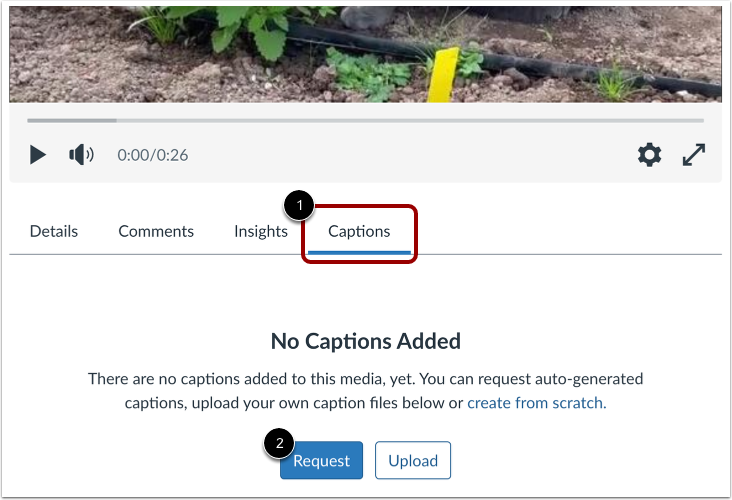
I ofyn am gapsiynau awtomatig ar gyfer cyfryngau a uwchlwythwyd cyn Mawrth 25, 2024, cliciwch y tab Capsiynau [1]. I ofyn am drawsgrifiad capsiynau, cliciwch y botwm Gofyn am [2].
Gofyn am Deitlau Awtomatig
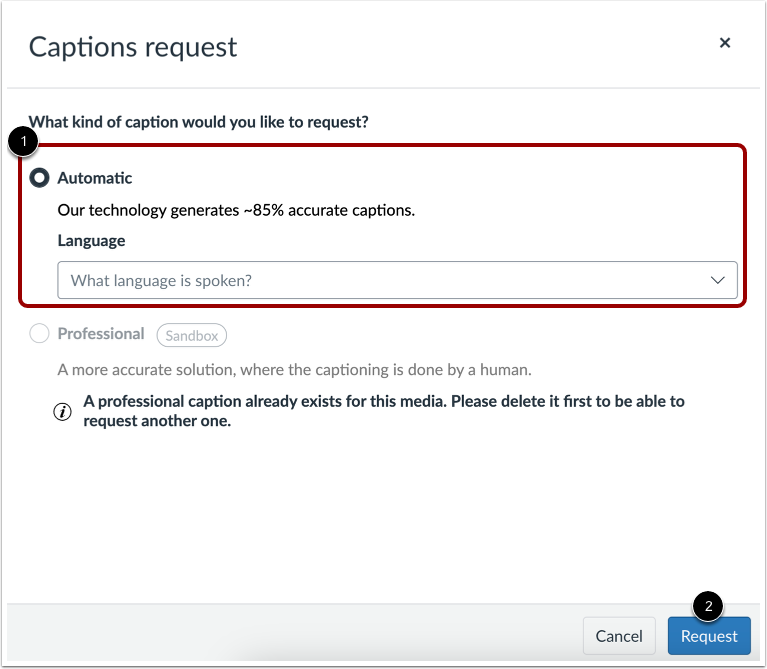
I ddewis yr iaith a siaredir yn y ffeil, cliciwch ar y ddewislen ostwng Iaith [1].
I gadarnhau eich cais, cliciwch y botwm Cais [2].
Nodiadau: Os nad yw'r opsiwn capsiynau proffesiynol yn ymddangos yn y ffenestr cais am gapsiynau, nid yw capsiynau proffesiynol ar gael yn eich ardal ar hyn o bryd.
Gofyn am Deitlau Proffesiynol
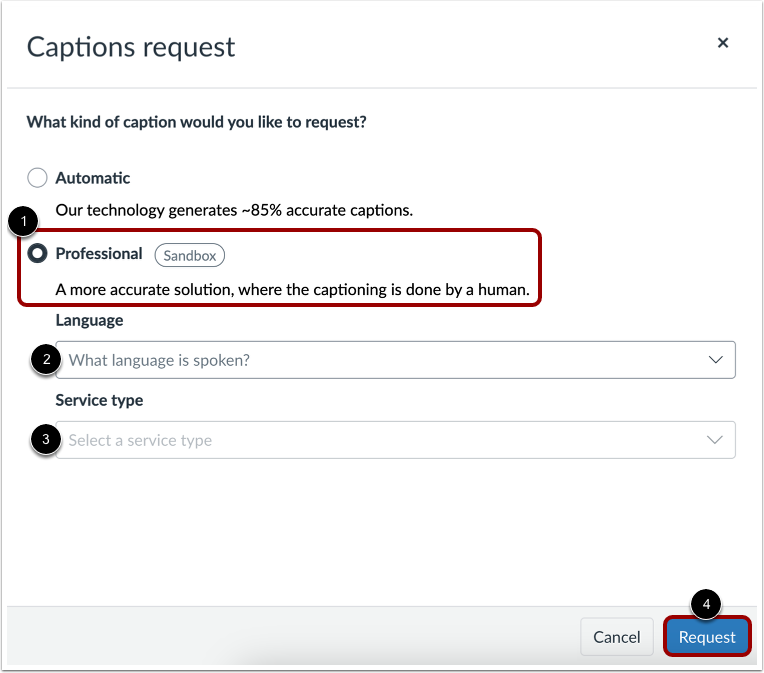
Os yw capsiynau dynol proffesiynol ar gael yn eich ardal, bydd yr opsiwn Proffesiynol yn ymddangos. I ddewis capsiynau proffesiynol, cliciwch y botwm radio Proffesiynol [1].
I ddewis yr iaith a siaredir yn y ffeil gyfryngau, cliciwch ar y ddewislen ostwng Iaith [2].
Mae mathau o wasanaethau capsiynau yn amrywio yn seiliedig ar y darparwr capsiynau. I ddewis math o wasanaeth o'r gwasanaethau sydd ar gael gan ddarparwr eich ardal, cliciwch ar y ddewislen ostwng Math o wasanaeth [3].
I gadarnhau eich cais, cliciwch y botwm Cais [4].
Gweld Cais Capsiwn yn y Ciw
Gweld y ceisiadau capsiynau sydd wedi'u ciwio.
Mae ceisiadau capsiynau sydd ar y gweill yn dangos y marcwr statws Prosesu [1].
Mae ceisiadau capsiynau sydd wedi cael eu gwrthod neu wedi methu yn dangos y marcwr statws Methu [2].
Unwaith y bydd y capsiynau awtomatig wedi'u cynhyrchu, bydd y statws Heb ei gyhoeddi yn ymddangos [3]. Er mwyn i'r capsiynau gael eu harddangos, rhaid i chi adolygu a chyhoeddi'r ffeil capsiynau .
Nodiadau:
- Mae Canvas Studio yn caniatáu un ffeil capsiwn awtomatig ac un ffeil capsiwn proffesiynol fesul iaith, fesul ffeil gyfryngau.
- Byddwch yn derbyn hysbysiad e-bost pan fydd y trawsgrifiad capsiwn wedi'i gwblhau.
Adolygu a Chyhoeddi Ffeil Capsiynau Awtomatig
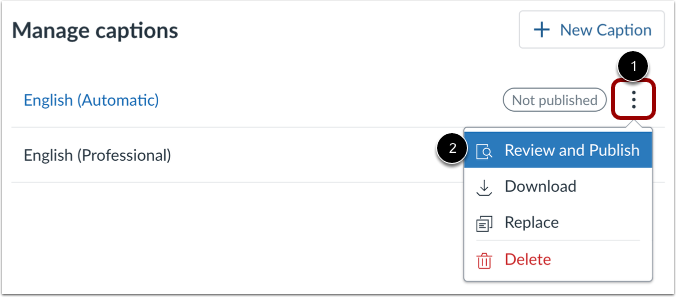
I adolygu a chyhoeddi'r ffeil capsiynau, cliciwch yr eicon Opsiynau [1]. Yna, cliciwch y ddolen Adolygu a Chyhoeddi [2].
Adolygu Ffeil Capsiynau
Os ydych chi'n defnyddio capsiynau awtomatig, gallwch chi wneud unrhyw newidiadau angenrheidiol i'r ffeil capsiynau yn y golygydd capsiynau [1].
I gyhoeddi'r capsiynau, cliciwch y botwm Cyhoeddi [2].
I gau'r golygydd capsiynau heb gyhoeddi, cliciwch y botwm Cau [3].
Rheoli Capsiynau Cyhoeddedig
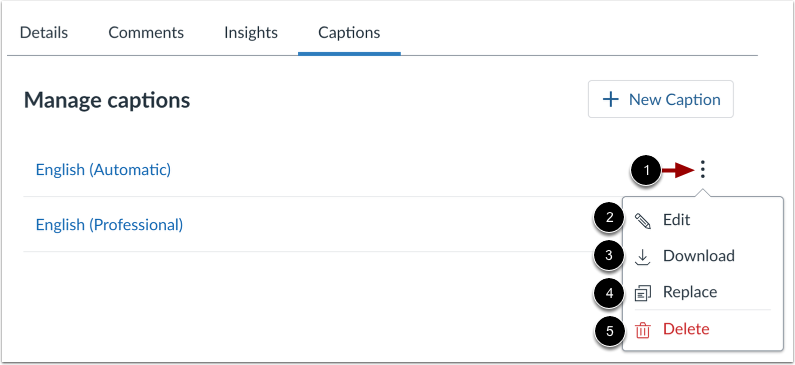
I reoli capsiynau cyhoeddedig, cliciwch yr eicon Opsiynau [1]. I adolygu neu olygu capsiynau, cliciwch y ddolen Golygu [2]. I lawrlwytho'r ffeil capsiynau, cliciwch y ddolen Lawrlwytho [3]. I ddisodli'r ffeil capsiynau gyda ffeil o'ch cyfrifiadur, cliciwch y ddolen Amnewid [4]. I ddileu'r ffeil capsiynau, cliciwch y ddolen Dileu [5].
Nodyn: Mae ffeiliau capsiwn Canvas Studio yn lawrlwytho fel ffeiliau SRT. Ar ôl eu lawrlwytho, gallwch drosi ffeiliau capsiwn yn ffeiliau prosesu geiriau ar y rhan fwyaf o gyfrifiaduron.
Galluogi Capsiynau
Yn ddiofyn, mae capsiynau wedi'u diffodd [1]. I droi capsiynau ymlaen yn y cyfryngau, cliciwch yr eicon Capsiwn [2].
Nodiadau:
- Dim ond os oes gan y cyfryngau gapsiynau y mae'r eicon Togglo Capsiynau Ymlaen yn ymddangos.