Fel hyfforddwr, gallwch ychwanegu ffeil fideo neu sain Canvas Studio fel eitem modiwl fel offeryn allanol. Mae copi o'r cyfryngau yn cael ei gadw yn y Casgliadau Cwrs.
Modiwlau Agored
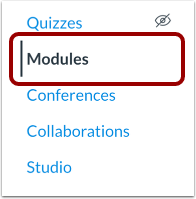
Yn y dudalen Llywio Cwrs, cliciwch y ddolen Modiwlau .
Ychwanegu Eitem Modiwl
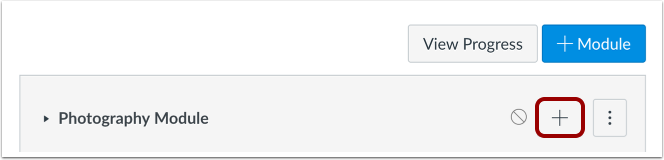
Cliciwch y botwm Ychwanegu Eitem .
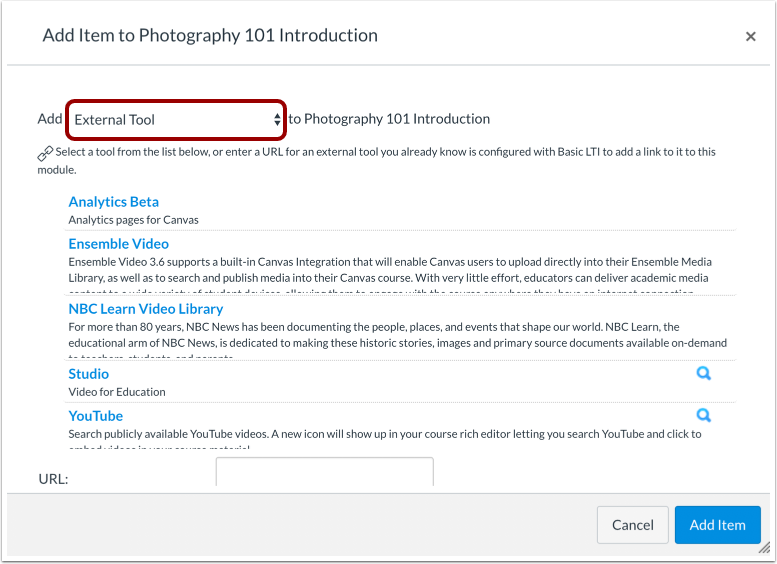
Yn y ddewislen ostwng Ychwanegu [Math o Eitem] At:, dewiswch yr opsiwn Offeryn Allanol .
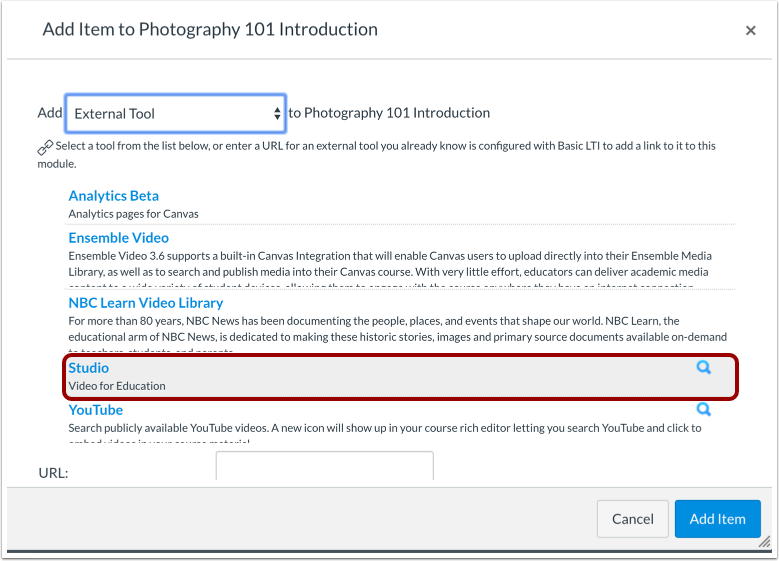
Cliciwch ar yr offeryn Stiwdio .
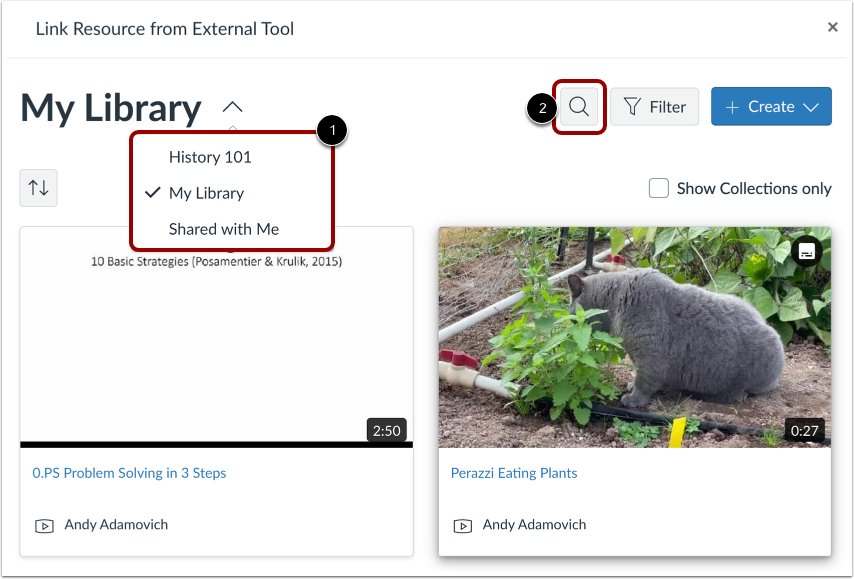
Yn ddiofyn, mae'r dudalen yn dangos cyfryngau o'ch casgliad. I weld casgliadau eraill, cliciwch ar y ddewislen Fy Llyfrgell a chliciwch ar ddolen enw casgliad [1].
I chwilio am ffeil fideo neu sain, cliciwch yr eicon Chwilio [2].
Nodyn: Os ydych chi'n hyfforddwr, gallwch chi hefyd weld casgliadau cyfryngau ar gyfer eich cyrsiau.
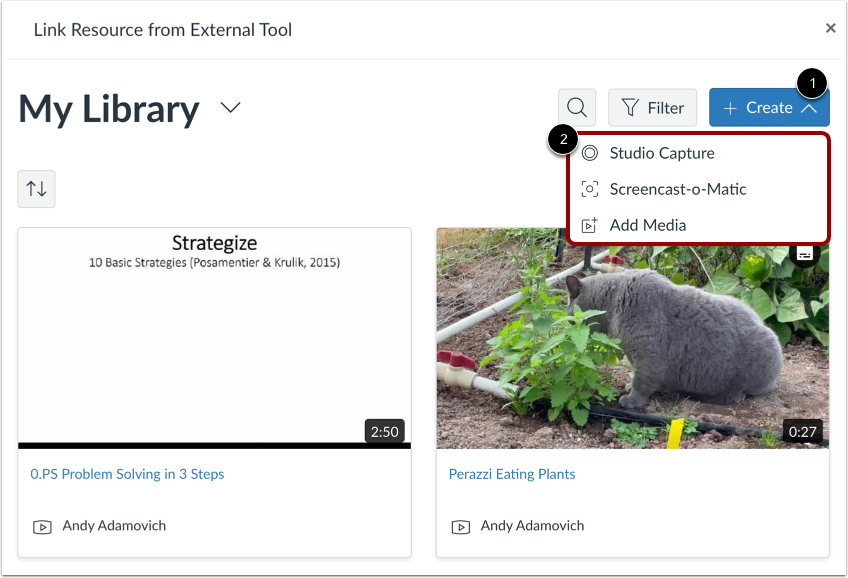
I uwchlwytho cyfryngau newydd, cliciwch y botwm Creu [1].
Gallwch ychwanegu cyfryngau o giplun sgrin , ciplun gwe-gamera , uwchlwythiad cyfrifiadurol, neu ddolen allanol. I ddewis y math o gyfryngau rydych chi am eu hychwanegu, cliciwch ar y ddolen briodol [2].
Gallwch hefyd lusgo a gollwng cyfryngau i'r ffenestr. Gallwch uwchlwytho ffeiliau cyfryngau lluosog ar y tro. Uchafswm maint ffeil ar gyfer uwchlwytho cyfryngau yw 10 GB.
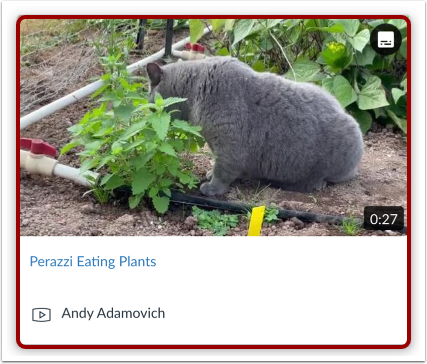
Lleolwch y cyfryngau rydych chi am eu hymgorffori ac yna cliciwch ar fân-lun y cyfryngau.
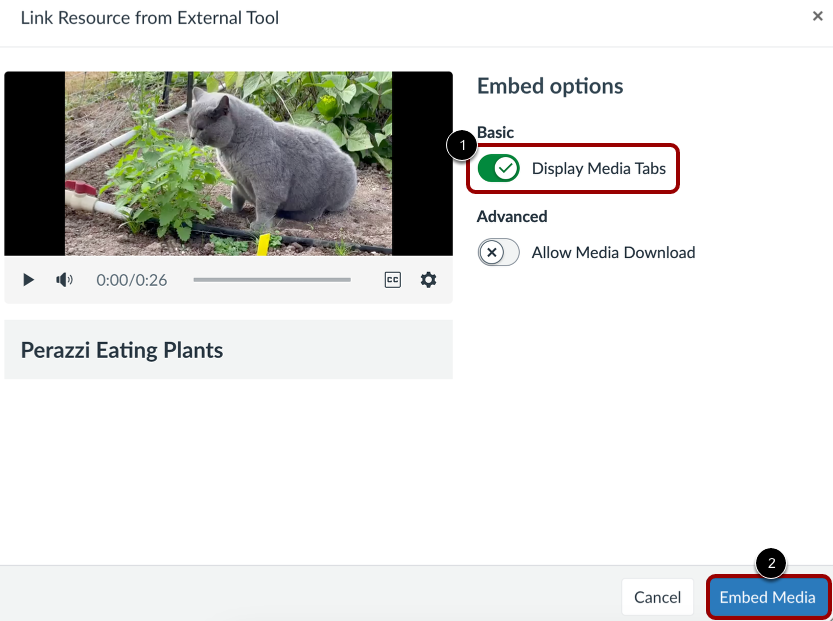
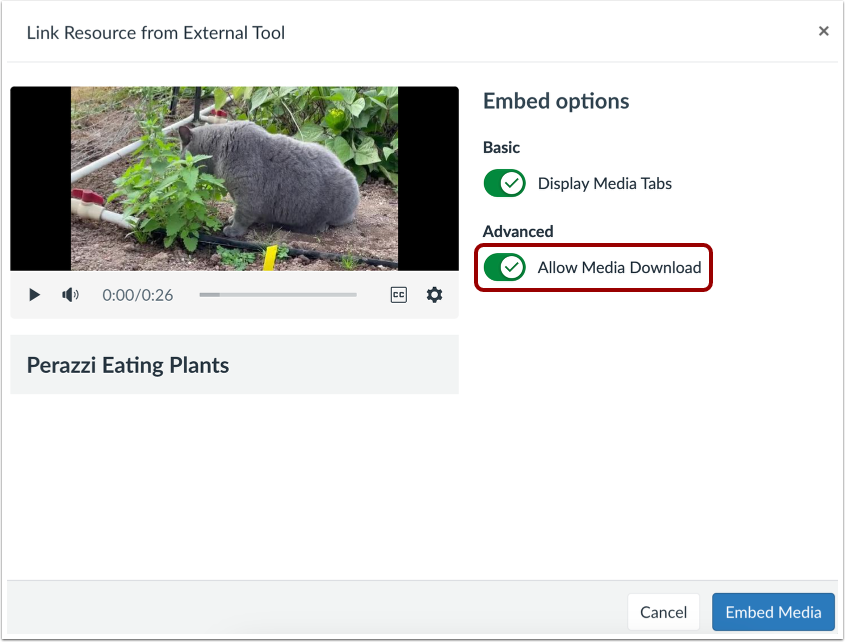
Gallwch arddangos Tabiau Cyfryngau yn y ffeil gyfryngau sydd wedi'i hymgorffori. Gall y Tabiau Cyfryngau gynnwys y tabiau Manylion, Sylwadau, Mewnwelediadau, a Chapsiynau. I arddangos neu guddio'r Tabiau Cyfryngau yn y ffeil gyfryngau sydd wedi'i hymgorffori, cliciwch y togl Dangos tabiau cyfryngau .
Cliciwch y botwm Mewnosod Cyfryngau [2].
Nodyn: Yn ddiofyn, gall yr opsiwn tabiau cyfryngau fod wedi'i alluogi neu ei analluogi. Os na allwch alluogi tabiau cyfryngau, nid yw'r nodwedd wedi'i gwneud ar gael gan eich gweinyddwr Studio.
Mewnosod yn Stamp Amser
Os ydych chi'n mewnosod cyfryngau o ffynhonnell allanol fel YouTube neu Vimeo, gallwch chi osod y cyfryngau i ddechrau chwarae ar stamp amser penodol.
I fewnosod cyfryngau ar stamp amser, cliciwch neu chwaraewch y fideo ar yr amser a ddymunir [1]. Yna, cliciwch y botwm Gosod yr amser cyfredol [2]. Mae'r amser a ddangosir ar y botwm Gosod yr amser cyfredol yn ymddangos yn y maes Stamp Amser [3]. Fel arall, nodwch amser yn uniongyrchol yn y maes Stamp Amser.
Nodiadau:
- Dim ond os yw'r cyfryngau o YouTube neu Vimeo y mae'r opsiwn i gychwyn cyfryngau wedi'u hymgorffori ar stamp amser yn ymddangos.
- Nid yw trafodaethau a grëir yn uniongyrchol mewn grŵp yn cynnwys yr opsiynau mewnosod ar gyfer cyfryngau Studio ac nid ydynt yn olrhain data gwylwyr. I weld yr opsiynau mewnosod a'r data gwylwyr wrth greu trafodaeth ar gyfer grŵp cwrs, rhaid creu'r drafodaeth ar lefel y cwrs ac yna ei gosod fel trafodaeth grŵp.
Galluogi Lawrlwythiadau Cyfryngau
Wrth fewnosod cyfryngau mewnol a greoch ac a uwchlwythwyd gennych yn Studio, gallwch ddewis caniatáu i fyfyrwyr lawrlwytho'r cyfryngau. I alluogi lawrlwythiadau myfyrwyr, cliciwch y togl Caniatáu Lawrlwytho Cyfryngau ymlaen.
Yn ddiofyn, mae'r opsiwn hwn wedi'i ddiffodd.
Nodyn: Dim ond os mai chi yw'r perchennog a greodd ac a uwchlwythodd y ffeil gyfryngau yn Studio y mae'r togl Dangos Opsiwn Lawrlwytho yn ymddangos.
Cliciwch y botwm Mewnosod Cyfryngau .
Ychwanegu Eitem
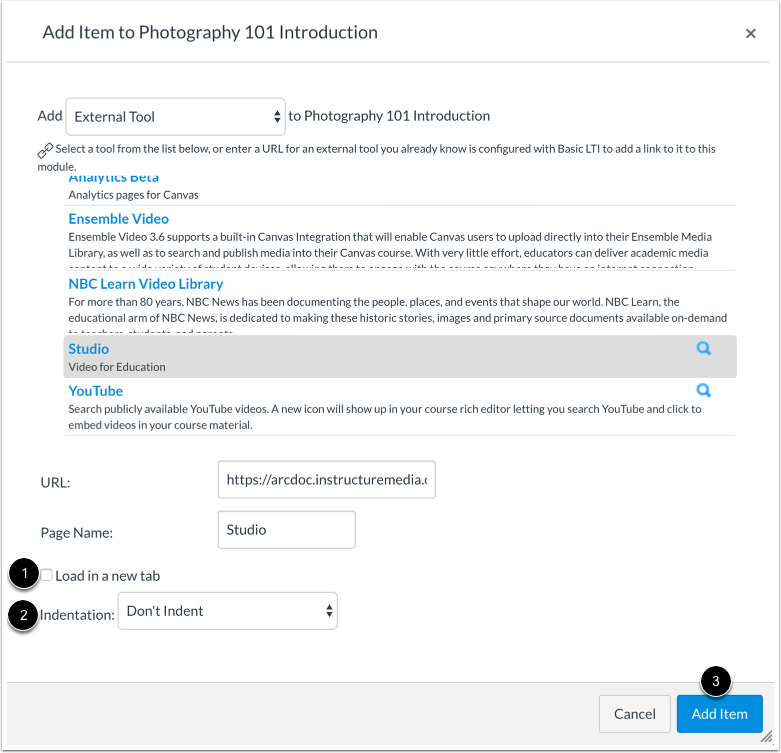
I gael y cyfryngau ar agor mewn tab porwr newydd, cliciwch y blwch ticio Llwytho mewn tab newydd [1]. Dewiswch a ddylid mewnoli'r eitem ai peidio yn y ddewislen ostwng modiwl [2].
Cliciwch y botwm Ychwanegu Eitem [3].
Gweld y Modiwl
Gweld y cyfryngau Studio yn eich modiwl.