Gallwch weld casgliadau a rennir gyda chi yn eich Llyfrgell a Rennir. Os yw casgliad wedi'i rannu, gallwch weld y rhestr o grwpiau ac unigolion y mae hefyd wedi'i rannu â nhw.
O'r rhestr Llyfrgell a Rennir, gallwch reoli eich mynediad a rennir, gan gynnwys dileu eich mynediad eich hun. Os ychwanegoch y casgliad at Studio, neu os gallwch olygu'r casgliad sy'n cael ei rannu gyda chi, gallwch hefyd reoli mynediad a rennir ar gyfer pawb arall y mae'r casgliad yn cael ei rannu â nhw.
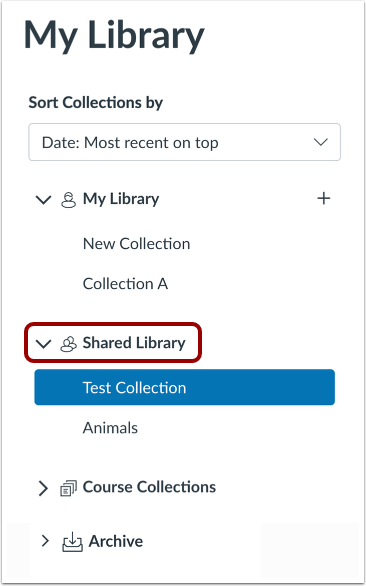
Agor Llyfrgell a Rennir
Yn y ddewislen Llywio Stiwdio, cliciwch ar y ddewislen ostwng Llyfrgell a Rennir .
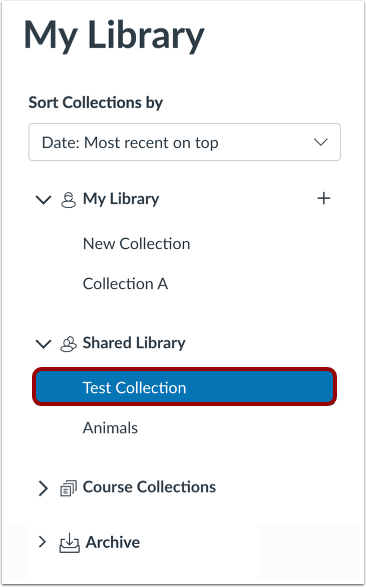
I agor casgliad, cliciwch ar y ddolen enw'r casgliad.
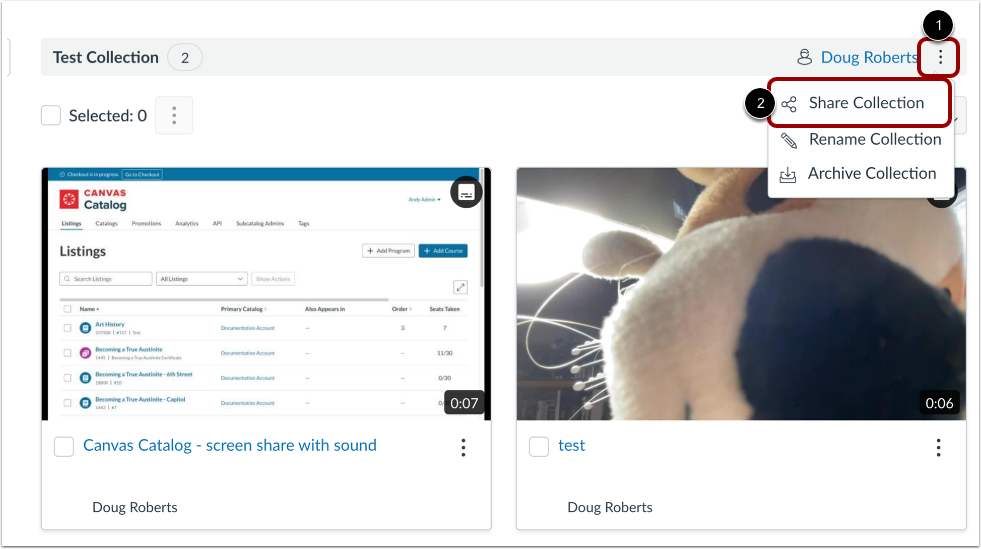
Rhannu Casgliad
Yn y ffenestr Casgliad, cliciwch yr eicon Opsiynau [1]. Yna cliciwch y ddolen Rhannu Casgliad [2].
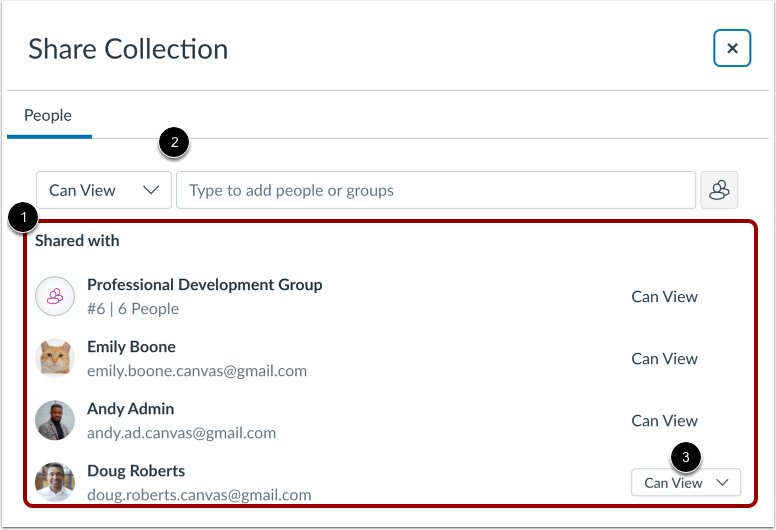
Gweld Rhestr a Rennir Gyda
Gweld y grwpiau a'r unigolion y mae'r casgliad wedi'i rannu â nhw yn y rhestr Rhannu gyda [1].
Gallwch hefyd rannu'r casgliad gyda defnyddwyr a grwpiau eraill [2].
Nodyn: Os yw'r casgliad wedi'i rannu â chi gyda mynediad Gweld yn unig [3], gallwch rannu'r casgliad gyda defnyddwyr a grwpiau eraill. Fodd bynnag, dim ond gyda mynediad Gweld y gallwch ei rannu.
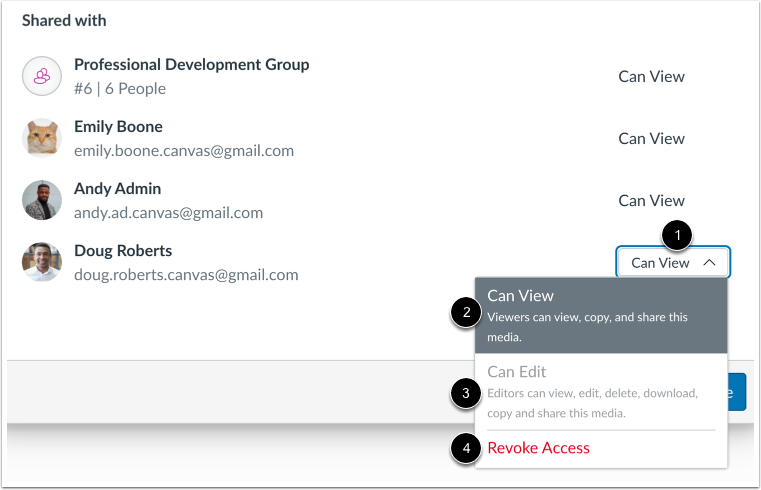
I reoli eich mynediad eich hun i'r casgliad, cliciwch y ddewislen Rhannu Mynediad [1].
Os rhannwyd y ffeil â chi gyda mynediad Gweld [2], ni allwch ddewis yr opsiwn Golygu [3].
I gael gwared ar eich mynediad a rennir, cliciwch yr opsiwn Diddymu Mynediad [4].
Os gwnaethoch chi ychwanegu'r casgliad at Studio neu os yw wedi'i rannu â chi gyda mynediad golygu, gallwch chi reoli mynediad a rennir pobl eraill.
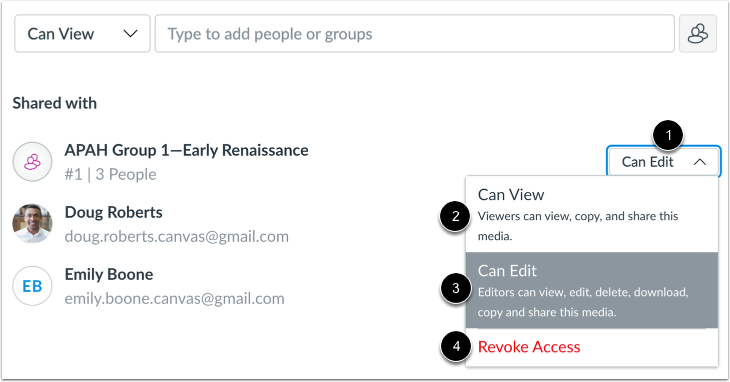
Yn yr adran Rhannu gyda, lleolwch y defnyddiwr neu'r grŵp yn y rhestr. Yna cliciwch ar y ddewislen Rhannu Mynediad [1].
I ganiatáu i ddefnyddiwr arall weld, copïo a rhannu'r casgliad, dewiswch yr opsiwn Gallu Gweld [2].
I ganiatáu i ddefnyddiwr arall weld, golygu, dileu, lawrlwytho, copïo a rhannu'r casgliad, dewiswch yr opsiwn Gall Golygu [3].
I ddileu mynediad a rennir defnyddiwr, cliciwch yr opsiwn Diddymu Mynediad [4].
Cliciwch y botwm Diweddaru .