Mae Canvas Studio yn cefnogi integreiddiad cynadleddau sy'n caniatáu i Zoom uwchlwytho cyfarfodydd wedi'u recordio'n awtomatig i Studio gan ddefnyddio Dilysu Gweinydd-i-Gweinydd. Fodd bynnag, cyn ffurfweddu'r integreiddiad yn Canvas Studio, rhaid i chi greu integreiddiad ap Zoom ar gyfer cyfrif Zoom eich sefydliad yn gyntaf. Gallwch greu'r integreiddiad ap Zoom yn y Zoom App Marketplace.
Gweld tiwtorial fideo ar sut i ddiweddaru eich ffurfweddiad Zoom .
Nodyn: Rhaid i weinyddwyr gysylltu Zoom â Studio cyn galluogi tanysgrifiadau digwyddiadau. Bydd methu â gwneud hynny yn atal dilysu URL ac actifadu ap Zoom.
Mewngofnodwch i Farchnad Apiau Zoom
Mewn porwr Rhyngrwyd, ewch i https://marketplace.zoom.us/ [1]. Yna cliciwch y ddolen Mewngofnodi [2].
Dewisiadau Math Datblygu Ap Agored
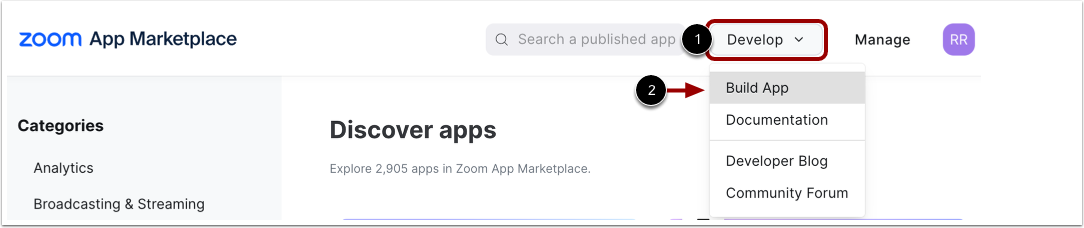
Yn y pennawd Zoom App Marketplace, hofranwch dros y ddewislen ostwng Datblygu [1] a dewiswch yr opsiwn Adeiladu Ap [2].
Dewiswch Fath o Ap
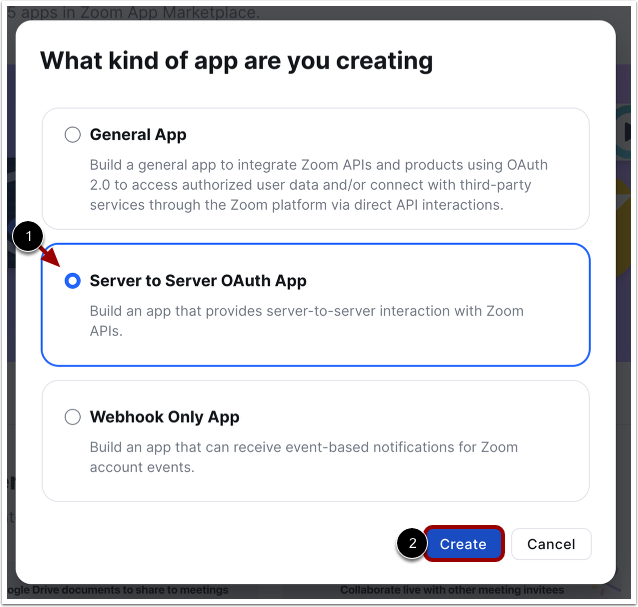
Yn y ffenestr Math o Ap, dewiswch y math o Ap Cyffredinol [1] a chliciwch ar y botwm Creu [2].
Creu Ap OAuth Gweinydd i Weinydd
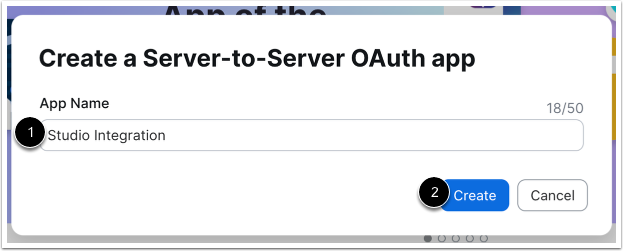
Rhowch enw ap (e.e. Studio Integration) [1]. Cliciwch y botwm Creu [2].
Gweld Manylion Cymwysterau'r Ap
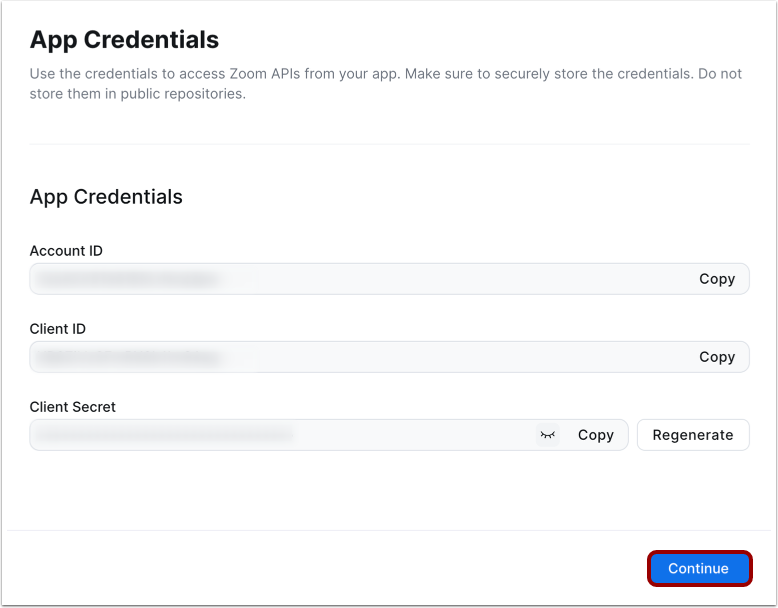
Gweld manylion mewngofnodi'r ap. Defnyddiwch fanylion mewngofnodi'r ap i gysylltu Zoom â'ch cyfrif Studio .
Cliciwch y botwm Parhau .
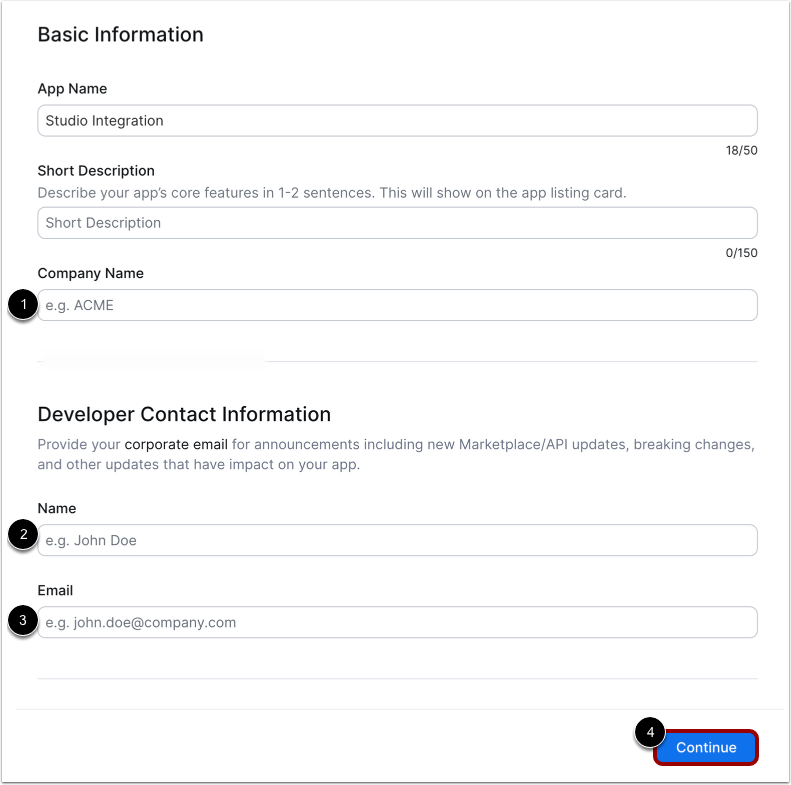
Rhowch enw cwmni [1], enw cyswllt [2], ac e-bost cyswllt [3]. Cliciwch y botwm Parhau [4].
Ychwanegu Cwmpasau
Yn y tab Cwmpasau [1], cliciwch y botwm Ychwanegu Cwmpasau [2].
Dewiswch Gwmpasau
Yn y bar ochr Ychwanegu Cwmpasau, lleolwch a chliciwch ar y ddolen Defnyddiwr [1]. Agorwch y dewislenni ostwng canlynol a chliciwch ar y blychau ticio:
- Gweld e-bost defnyddiwr [2]
- Gweld defnyddiwr [3]
Pan fyddwch wedi gorffen, cliciwch y botwm Gorffen [4].
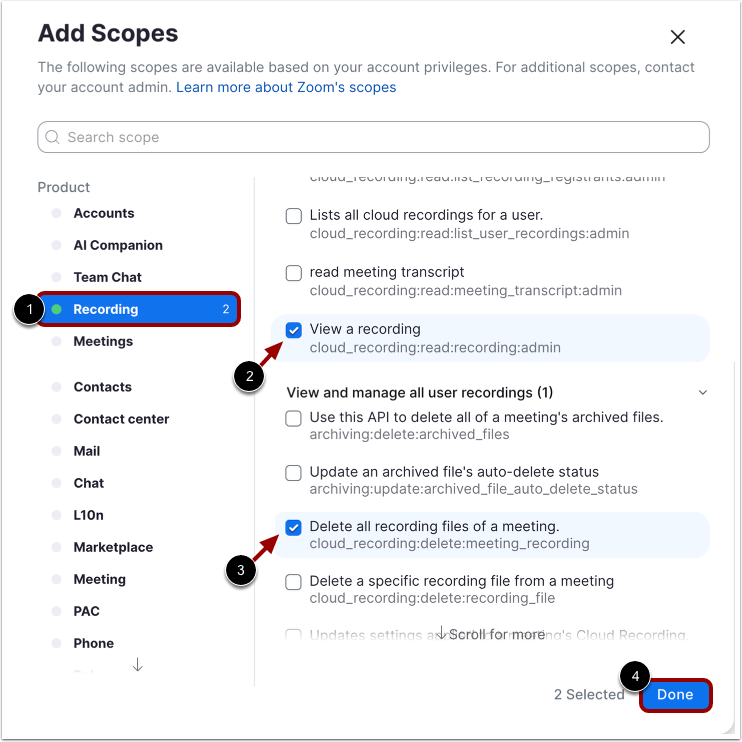
Yn y bar ochr Ychwanegu Cwmpasau, cliciwch y ddolen Recordio [1].
Yn y ddewislen i lawr Gweld pob recordiad defnyddiwr, cliciwch y blwch ticio Gweld recordiad [2].
Yn y ddewislen ostwng Gweld a rheoli pob recordiad defnyddiwr, cliciwch y blwch ticio Dileu pob ffeil recordiad o gyfarfod [3]. Cliciwch y botwm Gorffen [4].
Gweld Cwmpasau Ychwanegol
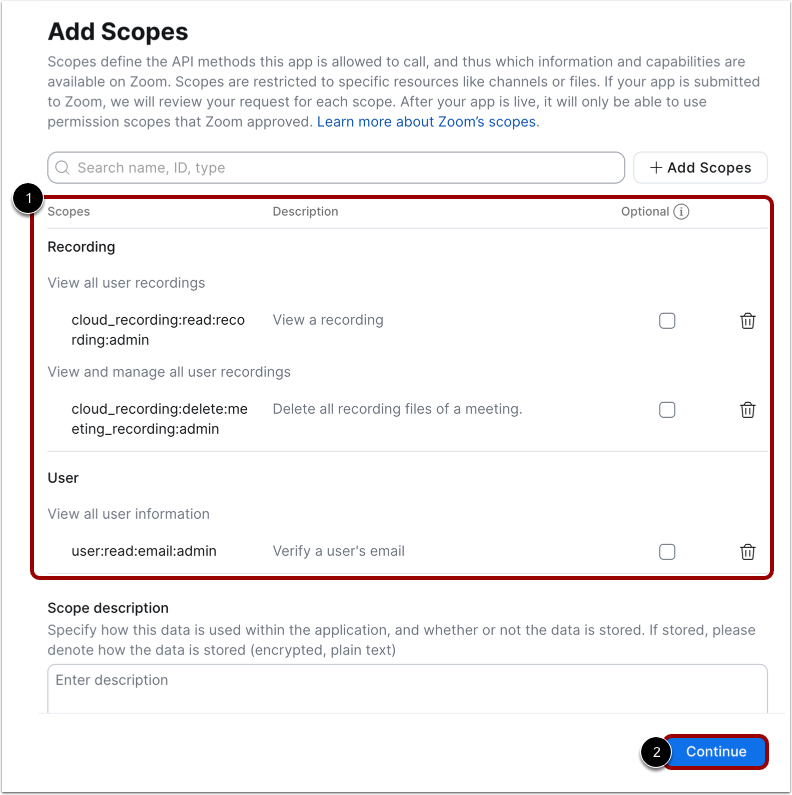
Gweld y cwmpasau ychwanegol [1].
Pan fyddwch wedi gorffen, cliciwch y botwm Parhau [2].
Actifadu Eich Ap
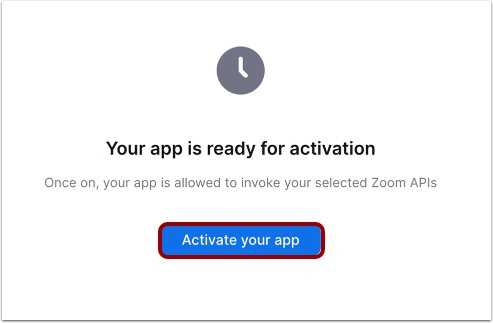
Cliciwch y botwm Actifadu eich ap .
Cysylltu Zoom yn y Stiwdio
Yn y ffenestr Connect Zoom, cliciwch y botwm radio Cyfrif [1].
Ychwanegwch ID y cyfrif yn y maes ID Cyfrif Zoom [2].
Ychwanegwch ID y cleient yn y maes ID y Cleient [3].
Ychwanegwch gyfrinach y cleient yn y maes Cyfrinach y Cleient [4].
Ychwanegwch y tocyn dilysu yn y maes Tocyn Cyfrinachol [5].
Cliciwch y botwm Cadw [6].
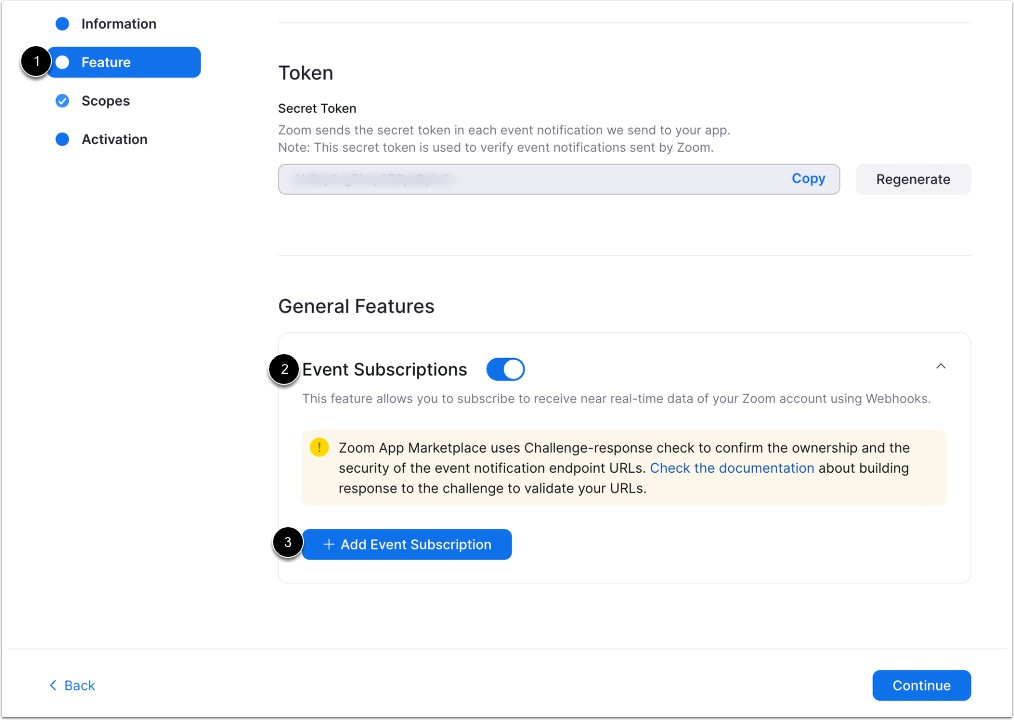
Yn y tab Nodweddion [1], lleolwch a galluogir y togl Tanysgrifiadau Digwyddiad [2]. Cliciwch y botwm Ychwanegu Tanysgrifiad Digwyddiad [3].
Ychwanegu Manylion Tanysgrifio i'r Digwyddiad
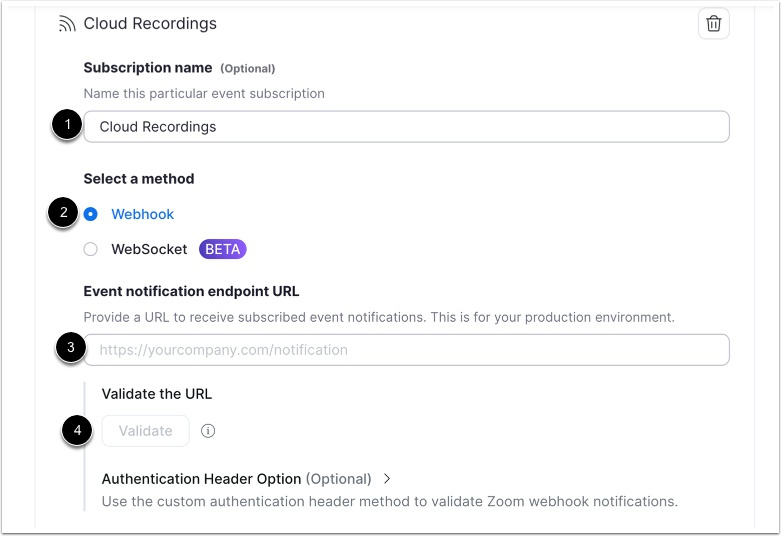
Enwch eich tanysgrifiad (e.e. Recordiadau Cwmwl) [1].
Yn yr adran Dewis Dull, cliciwch y botwm radio Webhook [2].
Yn y maes URL pwynt terfyn hysbysiad digwyddiad , nodwch eich URL [3]: https://[accountname].instructuremedia.com/api/conference/zoom_notification/recording_completed .
Cliciwch y botwm Dilysu [4].
Cliciwch y botwm Ychwanegu Digwyddiadau [1].
Yn y ffenestr Mathau o Ddigwyddiadau, cliciwch y tab Recordiadau [2] a chliciwch y blwch ticio Mae Pob Recordiad wedi cwblhau [3]. Cliciwch y botwm Gorffen [4].
Yn yr adran Derbynnydd hysbysiadau digwyddiad, cliciwch y botwm radio Pob defnyddiwr yn y cyfrif [5].
Cliciwch y botwm Cadw [6].