Cuando crea una aplicación de proveedor en LearnPlatform, puede agregar contenido utilizando un formulario existente, creando un formulario o cargando un PDF existente.
Usar un formulario le permite personalizar las preguntas y ajustar el formato según sea necesario. Los proveedores invitados a completar su solicitud la revisarán y firmarán en LearnPlatform. Esto proporciona una apariencia más clara y le brinda mayor control sobre los campos de los acuerdos. La flexibilidad para ingresar preguntas adicionales, como la inclusión en una lista de subcontratistas, puede ser importante para muchos proveedores.
Nota: Antes de crear una aplicación de proveedor, administre la configuración de su cuenta LearnPlatform.
Aplicaciones de proveedores abiertos
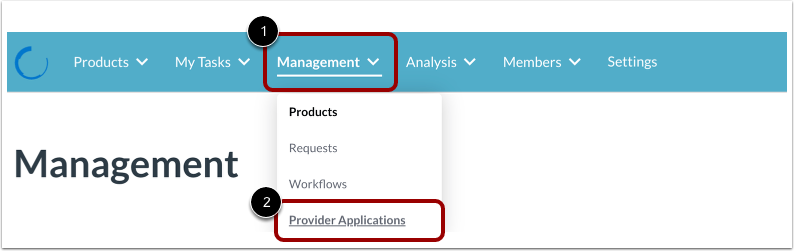
Para crear una aplicación de proveedor, haga clic en el menú desplegable Administración [1] y, a continuación, haga clic en el enlace Aplicaciones de proveedor [2].
Abrir la aplicación Crear proveedor
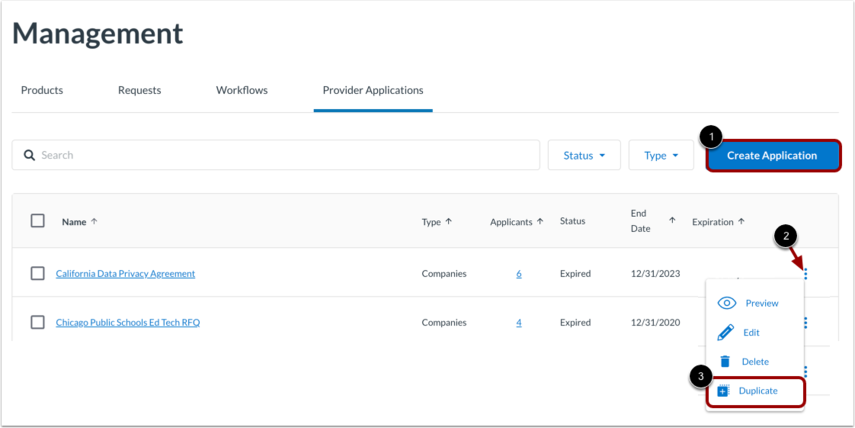
Haga clic en el botón Crear aplicación [1].
También puede crear una copia de una solicitud de proveedor existente. Haga clic en el icono "Opciones" [2]. Luego, haga clic en el enlace "Duplicar" [3].
Notas:
- Si se requieren actualizaciones de la aplicación o nuevas versiones, duplique una copia de una aplicación maestra.
- Puede duplicar una aplicación existente y utilizarla como plantilla para aplicaciones futuras.
- Al utilizar una aplicación duplicada, edite la sección Información general y las nuevas cargas para diferenciar claramente las aplicaciones.
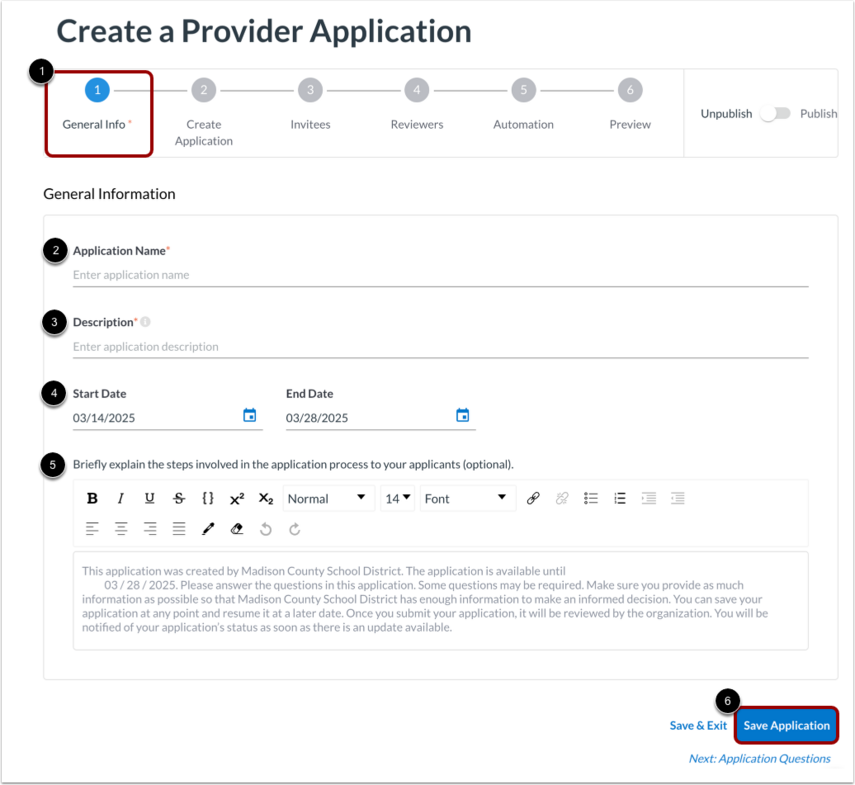
El editor de aplicaciones del proveedor se abre en la pestaña Información general [1]. Complete los siguientes campos:
- Nombre de la aplicación [2]: Ingrese un nombre para la aplicación que ven los proveedores y otras personas en su organización.
- Descripción [3]: Ingrese una descripción de la aplicación.
- Fecha de inicio y fecha de finalización [4]: Ingrese las fechas de inicio y finalización para que la aplicación del proveedor esté activa.
- Explicación [5]: Ingrese una breve descripción del proceso de solicitud.
Cuando haya terminado, haga clic en el botón Guardar aplicación [6].
Nota: En la sección Información general, puede incluir una carta de presentación o instrucciones para completar la solicitud. Indicar el punto de contacto principal en su distrito garantiza que los proveedores puedan contactar a la persona correcta si tienen más preguntas.
Crear aplicación
Para agregar el contenido de la aplicación, haga clic en la pestaña Crear aplicación .
Si ha creado formularios en el Generador de formularios , puede usar un formulario existente para la aplicación del proveedor. Para usar un formulario existente, haga clic en el menú desplegable "Plantilla de formulario" [1]. A continuación, seleccione un formulario existente.
Nota: Si lo prefiere, también puede crear el formulario en el Generador de formularios haciendo clic en el enlace Configuración > Formularios [2].
Si aún no tiene un formulario creado, puede agregar preguntas y campos al formulario de solicitud del proveedor.
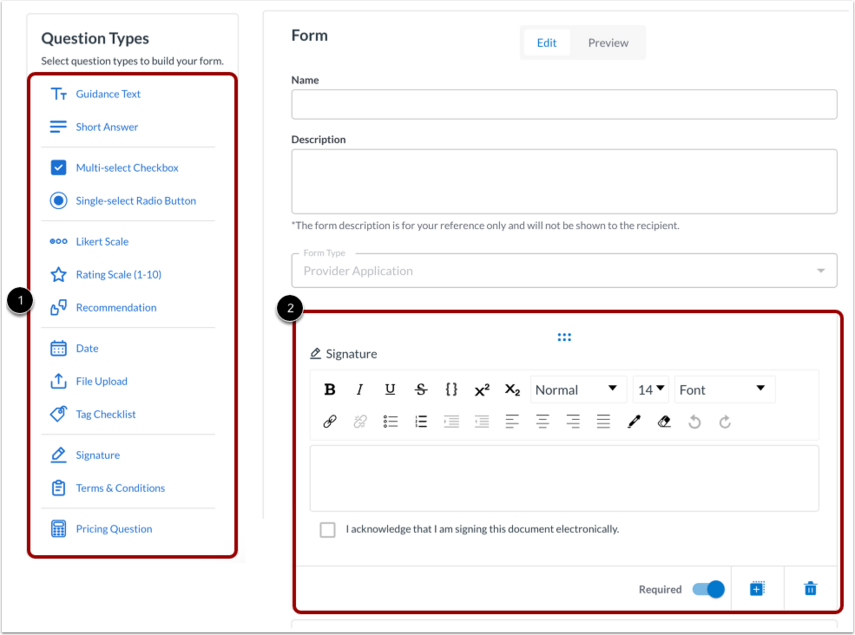
En el área Tipos de pregunta, haga clic en el enlace de un tipo de pregunta [1]. Vea la pregunta o el campo insertado al final del formulario [2].
Puede insertar cualquiera de los siguientes tipos de preguntas:
- Texto de orientación
- Respuesta corta
- Casilla de verificación de selección múltiple
- Botón de opción de selección única
- Escala de Likert
- Escala de calificación (1-10)
- Recomendación
- Fecha
- Carga de archivos
- Lista de verificación de etiquetas
- Firma
- Términos y condiciones
- Pregunta sobre precios
Para obtener más información, consulte nuestra guía sobre los tipos de preguntas que puede agregar a un formulario de proveedor .
Notas:
- Utilice diversos tipos de preguntas y opciones de formato en sus aplicaciones. Comprenda cómo el proveedor podría acceder a la aplicación y facilite la lectura, identificación y respuesta de preguntas clave.
- El uso de preguntas de marcador de posición puede crear interrupciones naturales en el documento o brindar orientación adicional paso a paso para secciones o exhibiciones específicas.
Guardar aplicación
Para guardar y continuar, haga clic en el botón "Guardar solicitud" . Su solicitud ya está creada. Puede volver a ella más tarde o continuar con:
Nota: Una vez que reciba la respuesta a una solicitud, ya no podrá editar las preguntas ni modificarla de ninguna manera. Asegúrese de que su solicitud esté completa antes de publicarla.