Como administrador de LearnPlatform, puede solicitar la opinión de los docentes sobre un producto completando un formulario de solicitud de comentarios. En este formulario, puede incluir a tantos educadores como necesite. También puede notificarles por correo electrónico, con un mensaje personalizado si lo desea. También puede agregar preguntas específicas a la solicitud de comentarios.
La retroalimentación del profesor le permite:
- Seleccione uno o varios productos para recibir comentarios
- Recopile comentarios de cualquier docente, grupo, escuela o distrito y compártalos con las partes interesadas de todo el distrito.
- Personalice las preguntas para obtener comentarios claros y prácticos sobre cualquier herramienta
Después de que los educadores completen el formulario de solicitud y califiquen el producto , puede revisar sus comentarios .
Comentarios abiertos
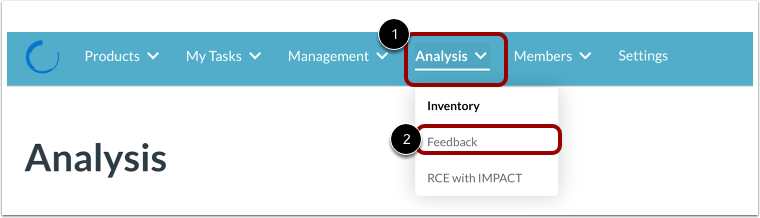
Para crear una solicitud de retroalimentación para el profesor, haga clic en el menú desplegable Análisis [1]. Luego, haga clic en el enlace Retroalimentación [2].
Agregar solicitud de comentarios
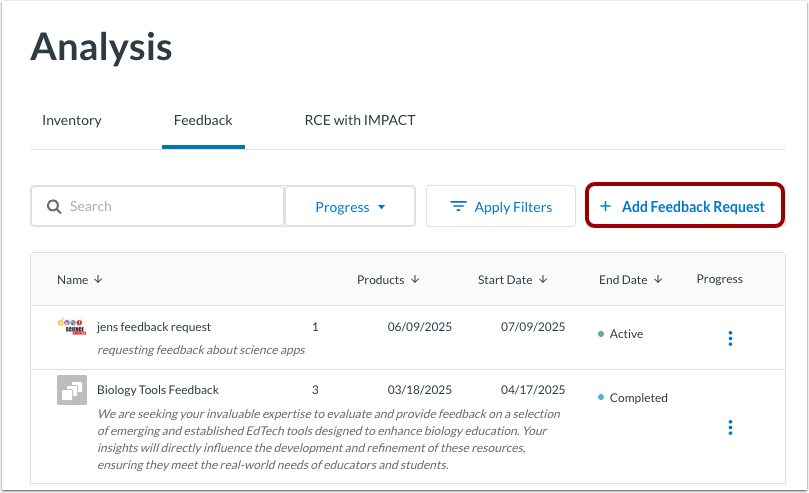
Haga clic en el botón Agregar solicitud de comentarios .
Ingrese los detalles de la solicitud
En la página Crear una solicitud de comentarios para educadores, ingrese detalles en los siguientes campos:
- Nombre [1]: Ingrese un nombre para la solicitud.
- Descripción [2]: Ingrese una descripción.
- Patrocinador [3]: Ingrese su nombre.
- Fecha de inicio [4]: Seleccione una fecha en la que la solicitud comenzará a estar disponible.
- Fecha de finalización [5]: seleccione una fecha en el futuro en la que la solicitud dejará de estar disponible.
- Productos [6]: Seleccione productos en su biblioteca.
Nota: Los productos ya deben haber sido agregados a su biblioteca .
Agregar participantes
En la sección Participantes [1], agregue al menos tres usuarios (incluyéndose usted) de su organización que tengan acceso a LearnPlatform. También puede agregar grupos o a todos los usuarios de una escuela.
Para enviar una notificación por correo electrónico a los participantes, haga clic en la casilla de verificación Notificar a los participantes [2].
Se usa un mensaje predeterminado a menos que introduzca un mensaje de correo electrónico personalizado. Para utilizar un mensaje de correo electrónico personalizado, introdúzcalo en el campo "Ingresar mensaje personalizado" [3].
Agregar pregunta
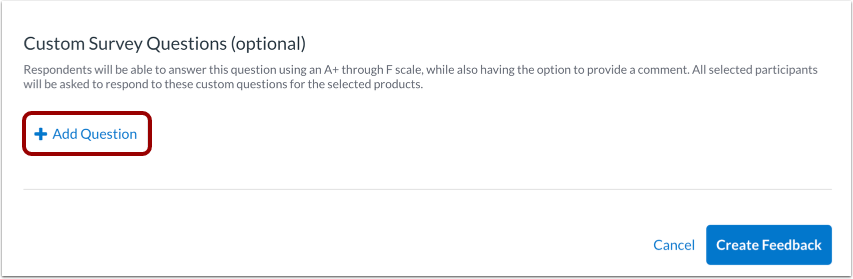
Para agregar preguntas, haga clic en el botón Agregar pregunta .
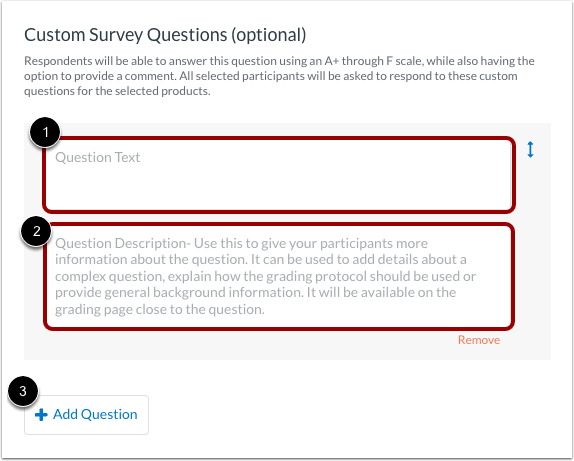
Ingrese el texto de la pregunta [1] y una descripción de la pregunta [2].
Si es necesario, agregue preguntas adicionales [3].
Crear solicitud de comentarios
Haga clic en el botón Crear comentarios .
Su solicitud se envía a los participantes que usted seleccionó.
Producto de grado educador
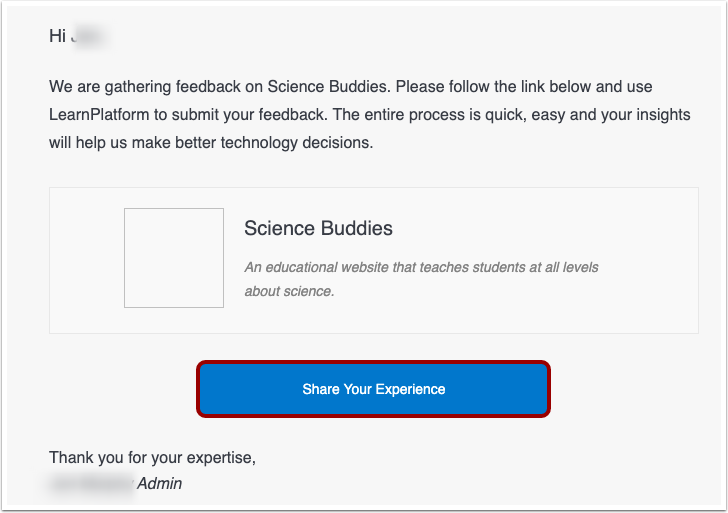
Los educadores reciben un correo electrónico titulado "Solicitamos sus comentarios..." y hacen clic en el botón "Comparte tu experiencia" . Luego, califican el producto .
Aprenda a revisar los comentarios de los educadores .