Si ha iniciado sesión en el Portal de socios de EdCo y tiene permisos para agregar productos de la empresa, puede solicitar que se agregue un producto desde la página de productos.
Al agregar un producto, puede incluir información específica del producto, visible para cualquier usuario que acceda a su ficha en EdCo Marketplace. Esto incluye dominios de seguimiento para su producto (p. ej., login.acmenews.com, acmenews.teacher.com) para ayudar a las instituciones educativas a identificar quién usa su herramienta.
Nota: Para eliminar un producto, puede solicitar su retirada. Obtenga más información sobre cómo retirar un producto .
Productos abiertos
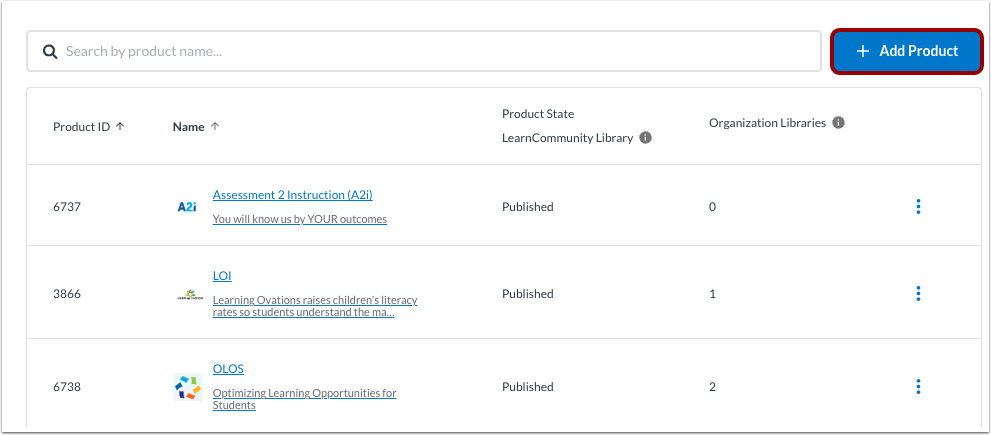
Al iniciar sesión en el Portal de Socios de EdCo, se mostrará la página de inicio del producto. También puede acceder a ella haciendo clic en el enlace del Portal de Socios de EdCo en la barra de menú superior.
Agregar producto
Haga clic en el botón Agregar producto .
Introduzca los detalles del producto
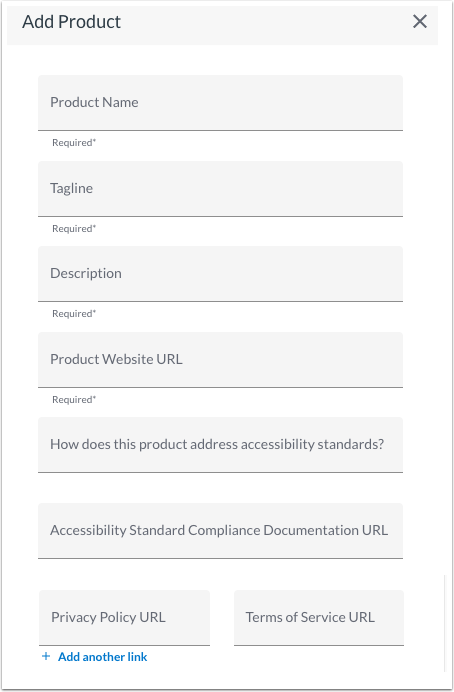
En la ventana Agregar producto, ingrese lo siguiente:
- Nombre del producto
- Lema
- Descripción
- URL del sitio web del producto
- Detalles de accesibilidad
- URL de la documentación de cumplimiento del estándar de accesibilidad
- URL de la política de privacidad
- URL de los Términos de Servicio
Notas:
- El nombre del producto y el eslogan se muestran en la página de listado de productos.
- Puede ingresar la URL de un sitio web en lugar de texto en cualquier campo.
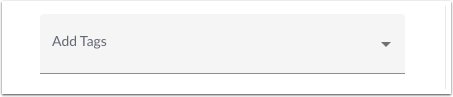
Las etiquetas pueden ayudar a los usuarios a descubrir su producto según filtros de categoría por grado, industria u otras palabras clave. Para agregar etiquetas, haga clic en el menú desplegable "Agregar etiquetas" .
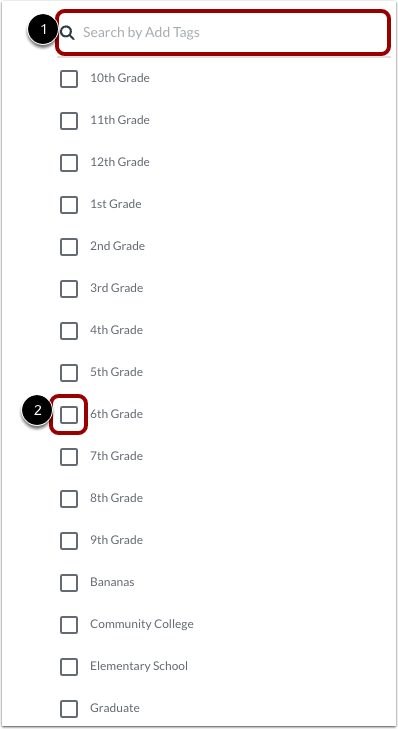
Para buscar una etiqueta, ingrese texto en el campo de búsqueda [1].
Haga clic en una o más casillas de verificación de etiquetas.
Seleccionar dominios
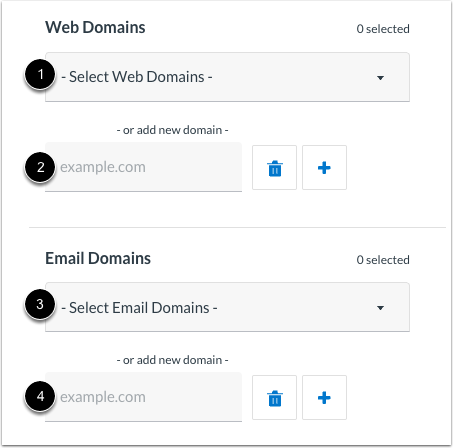
Seleccione un dominio web existente [1] o agregue uno nuevo [2].
Seleccione un dominio de correo electrónico existente [3] o agregue uno nuevo [4].
Seleccionar SSO
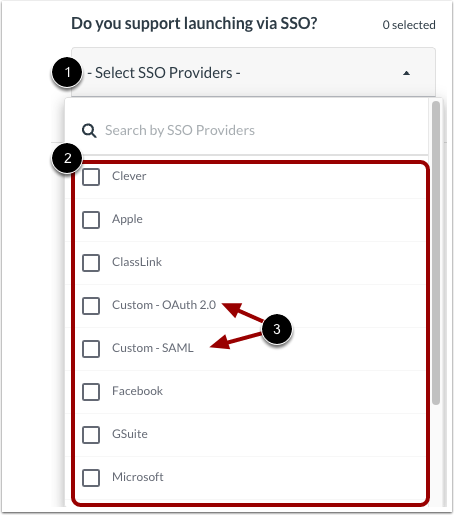
Si su producto admite el inicio de sesión único (SSO), haga clic en el menú desplegable "Seleccionar proveedores de SSO" [1]. A continuación, marque las casillas de uno o más proveedores [2]. Puede seleccionar proveedores como Apple, Clever, ClassLink, Facebook, GSuite (Google) o Microsoft.
Si utiliza un SSO personalizado, seleccione las casillas de verificación Personalizado - OAuth 2.0 o Personalizado - SAML [3].
Agregar logotipo e imágenes
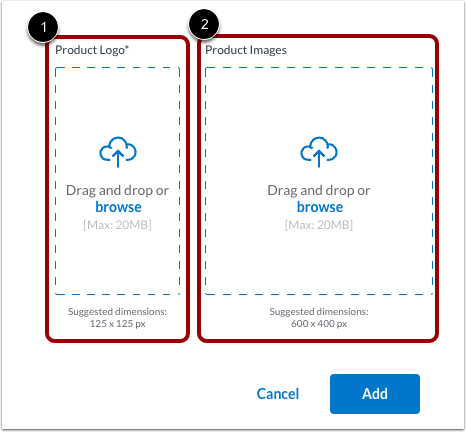
Para incluir el logotipo de un producto, haga clic en el espacio "Logotipo del producto" [1] y seleccione un archivo, o arrástrelo al espacio. La imagen debe tener unas dimensiones de 125 x 125 píxeles.
Para incluir otras imágenes de producto, haga clic en el espacio "Imágenes de producto " [2] y seleccione un archivo, o arrastre el archivo de logotipo al espacio. La imagen debe tener unas dimensiones de 600 x 400 píxeles.
Agregar producto
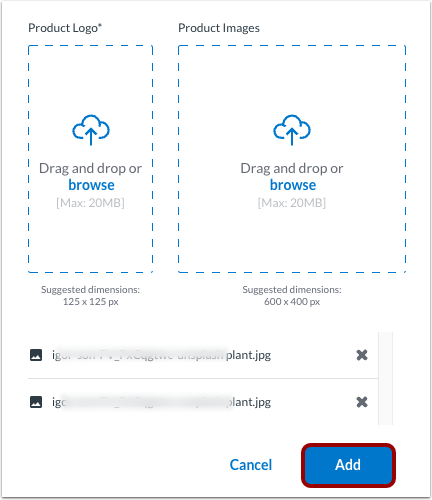
Haga clic en el botón Agregar .
Ver confirmación
Ver la solicitud de adición de producto.
Alguien revisará los detalles de su producto, lo verificará y lo agregará al EdCo Marketplace, incluida la biblioteca LearnCommunity.