LearnPlatform se integra con cualquier proveedor de identidad que implemente el inicio de sesión único (SSO) con SAML 2.0 . Esta guía explica cómo configurar el SSO con Azure.
Requisitos previos para la configuración:
- Acceso de administrador de la organización a la cuenta LearnPlatform de su organización
- Acceso de administrador de Azure a través de su organización
- Subdominio LearnPlatform de su organización: debe aparecer en las configuraciones de LearnPlatform
Nota: Una vez habilitado, nuestro sistema no notifica a su personal que tiene acceso a LearnPlatform.
Abrir la página de inicio de sesión único
Inicie sesión en su cuenta de administrador de LearnPlatform. En la pestaña Configuración [1], haga clic en el icono de Inicio de sesión único [2].
Habilitar el inicio de sesión único
Haga clic en el menú desplegable Tipo Single-On [1] y seleccione la opción SAML 2.0 [2].
Copiar URL de devolución de llamada
Activa la opción "Usar dominio de la organización para URL de devolución de llamada" [2] . Copia las siguientes URL:
Configurar la configuración inicial de Azure
En una ventana o pestaña independiente, inicie sesión en su portal de Azure.
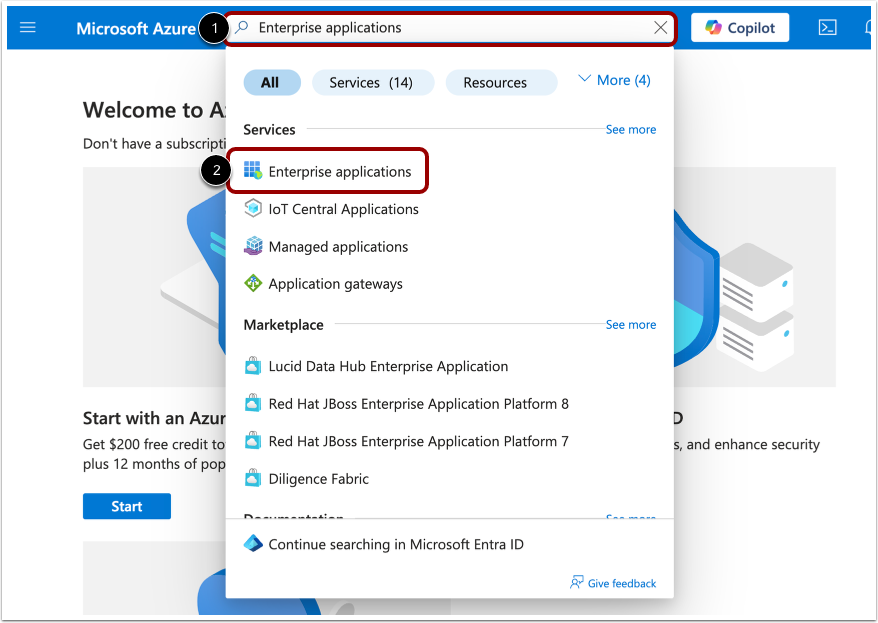
En el campo Buscar , ingrese Aplicaciones empresariales [1] y luego selecciónelo cuando aparezca en los resultados de la búsqueda [2].
Agregar nueva aplicación
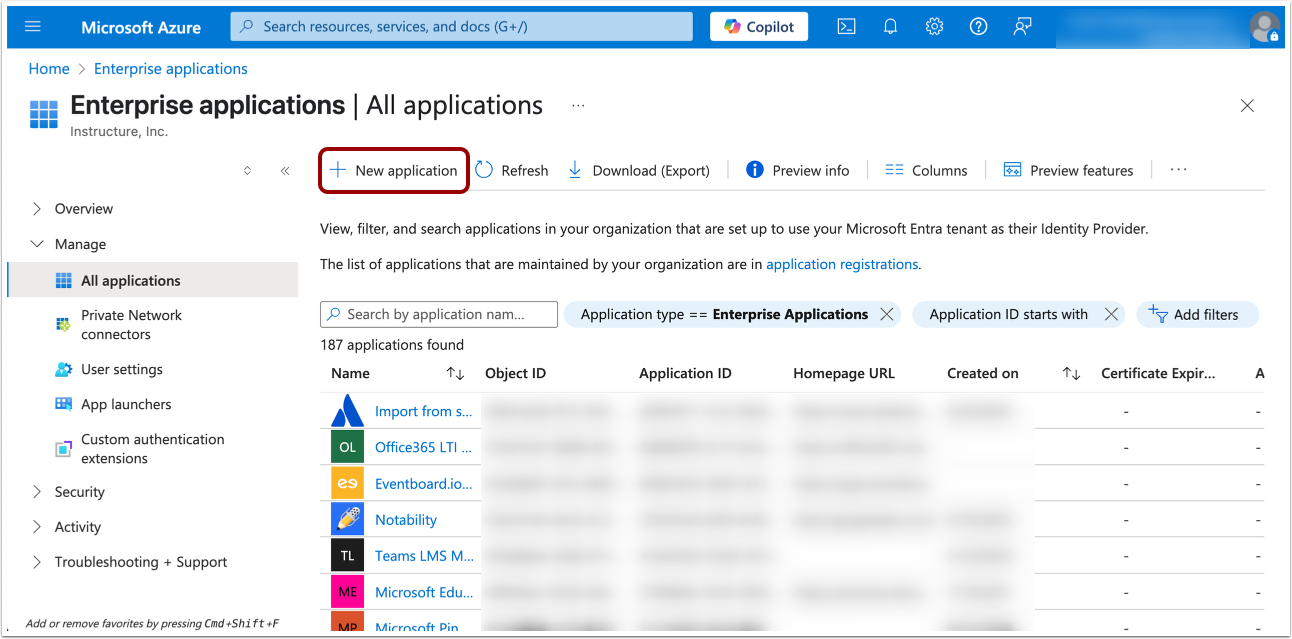
En la página Todas las aplicaciones, haga clic en el enlace Agregar nueva aplicación .
Crear su propia aplicación
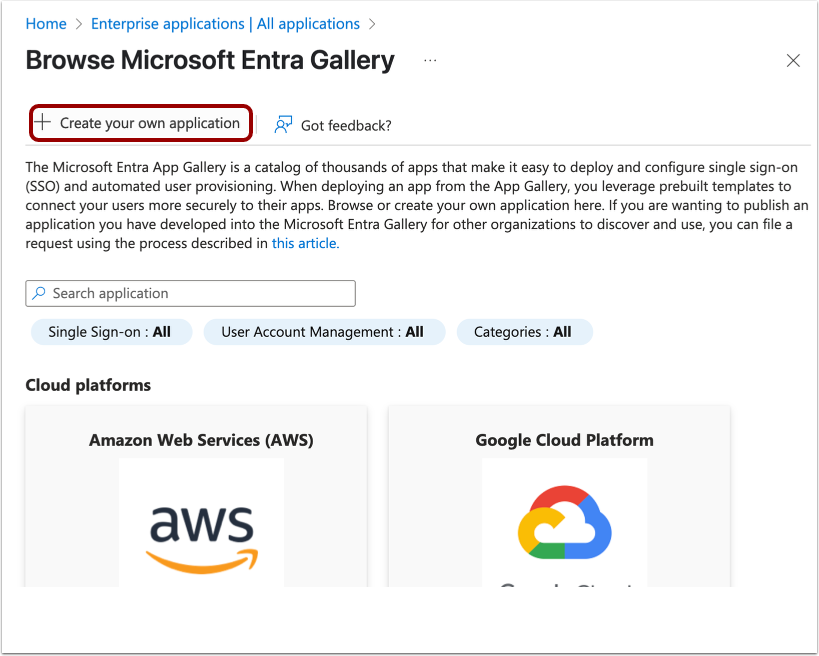
En la página Explorar la galería de Microsoft Entra, haga clic en el vínculo Crear su propia aplicación .
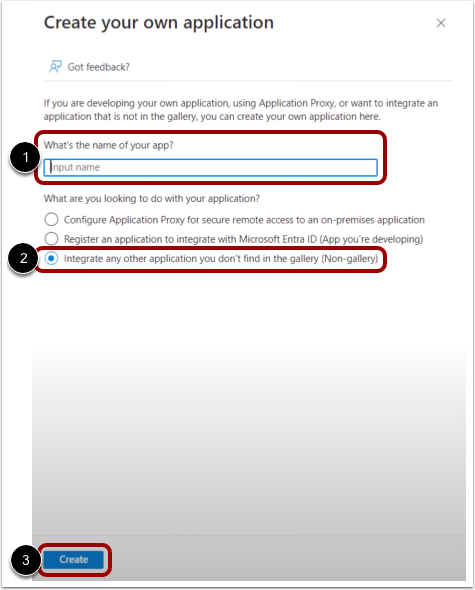
En la ventana Crea tu propia aplicación , completa lo siguiente:
- Ingrese el nombre que desea que aparezca en MyApps de Azure (por ejemplo, LearnPlatform)
- Haga clic en el botón de opción Integrar cualquier otra aplicación que no encuentre en la galería (No galería) .
- Haga clic en el botón Crear .
Agregar icono
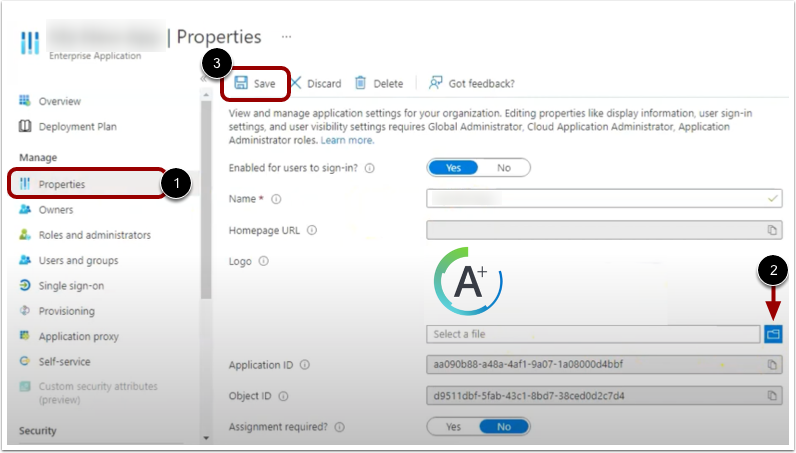
Descargue el ícono de la aplicación predeterminada para usarlo como ícono para su aplicación SAML personalizada.
Desde la navegación de la aplicación, haz clic en el enlace "Propiedades" [1]. Luego, haz clic en el ícono " Seleccionar un archivo " [2]. Busca el ícono de la aplicación en tus archivos y haz clic en el botón "Cargar" o "Abrir" .
Para guardar los cambios, haga clic en el icono Guardar [3].
Configurar el inicio de sesión único
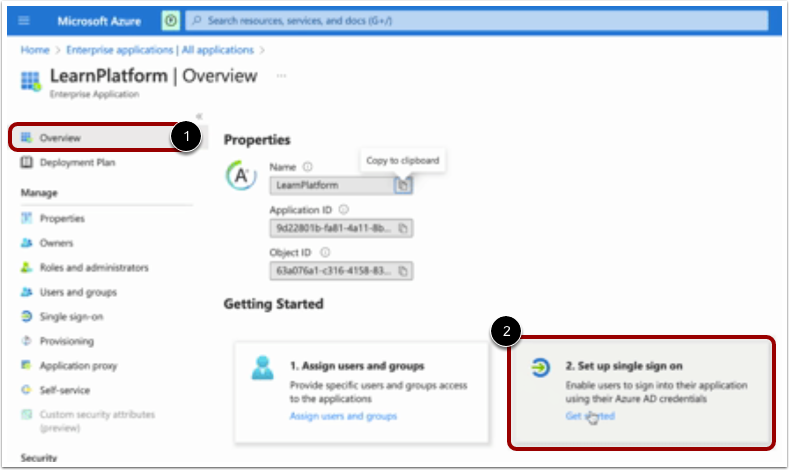
En la página Descripción general [1], haga clic en el mosaico Configurar inicio de sesión único [2].
Editar la configuración básica de SAML
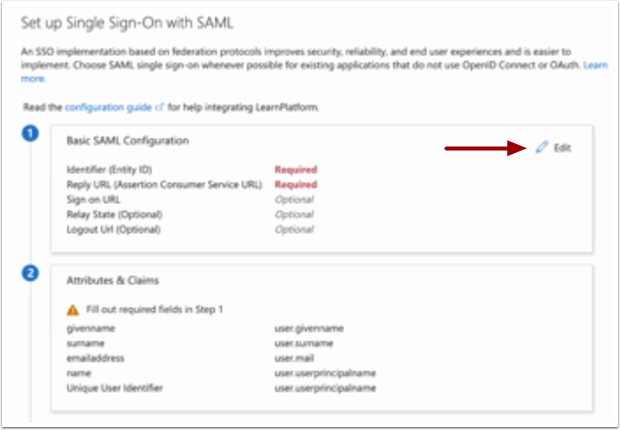
En la página Configurar inicio de sesión único con SAML, busque la sección Configuración básica de SAML y luego haga clic en el ícono Editar .
Agregar URL de devolución de llamada
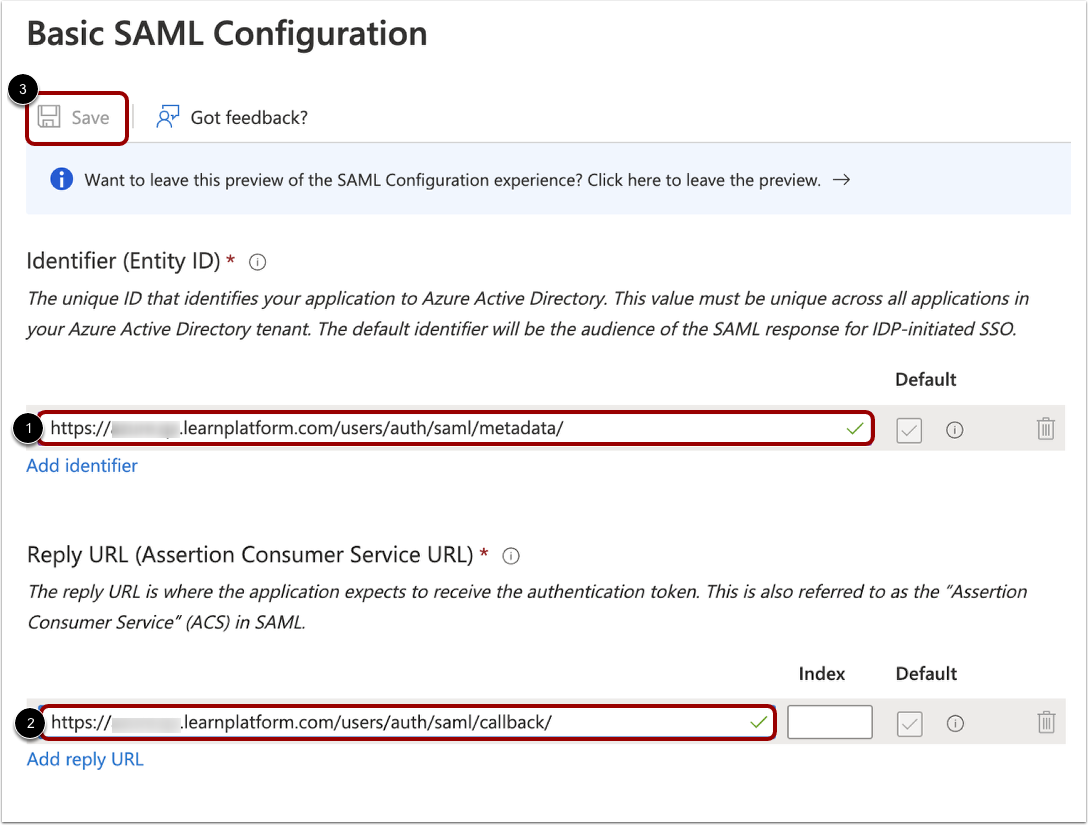
En la ventana Configuración básica de SAML, ubique el campo Identificador (ID de entidad) y luego ingrese la URL de ID de entidad/metadatos [1].
En el campo URL de respuesta (URL de servicio de consumidor de aserciones) , ingrese la URL/URL de devolución de llamada de AssertionConsumerService (ACS) [2]. Luego, haga clic en el ícono Guardar [3].
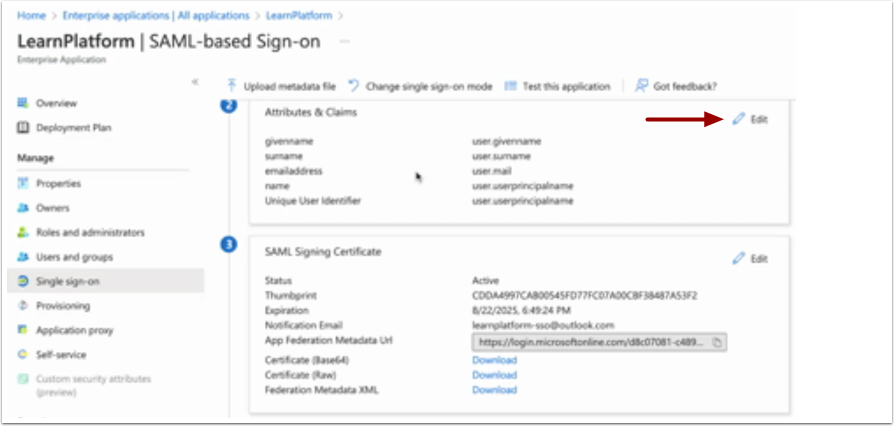
Regrese a la página de inicio de sesión basado en SAML en Azure Portal. En la sección Atributos y notificaciones, haga clic en el icono Editar .
Agregar atributos
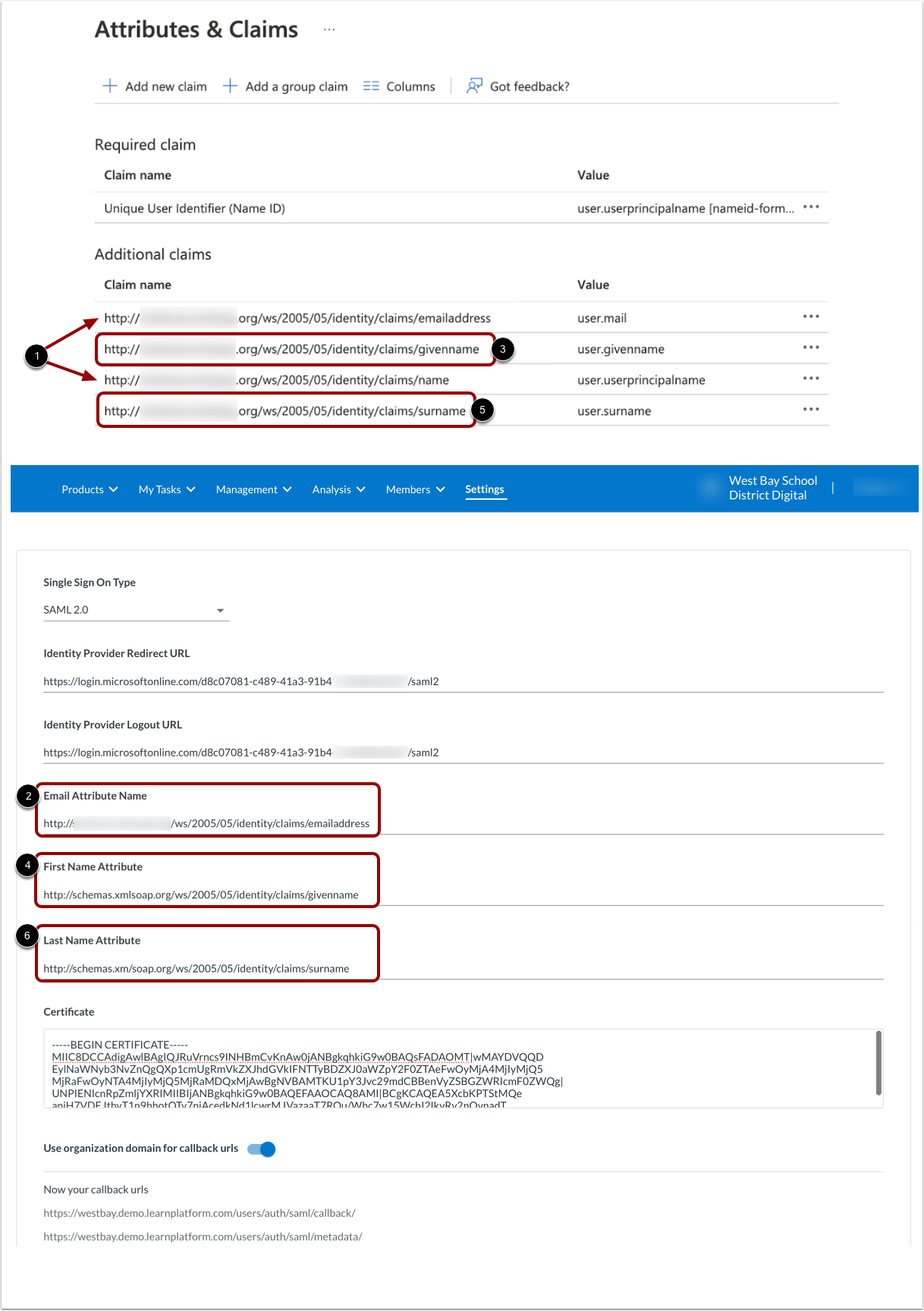
En la página Atributos y reclamaciones del portal de Azure, copie los siguientes detalles y péguelos en los campos correspondientes en la página de configuración de SAML de LearnPlatform:
| Detalles para copiar desde la página Atributos y notificaciones en Azure Portal | Campos de configuración SAML de LearnPlatforms donde pegar los detalles de atributos y reclamaciones |
|---|
El vínculo del nombre/nombre principal del usuario (si su dirección de correo electrónico es la misma que su ID de inicio de sesión de Azure) o el vínculo de la dirección de correo electrónico (si su ID de inicio de sesión de Azure es diferente de su dirección de correo electrónico) [1] Nota: Esta dirección de correo electrónico debe coincidir con la dirección de correo electrónico del usuario en LearnPlatform. | Campo de atributo de correo electrónico [2] |
enlace de nombre de pila [3] | Campo de atributo de nombre [4] |
vínculo de apellido [5] | Campo de atributo de apellido [6] |
Agregar certificado
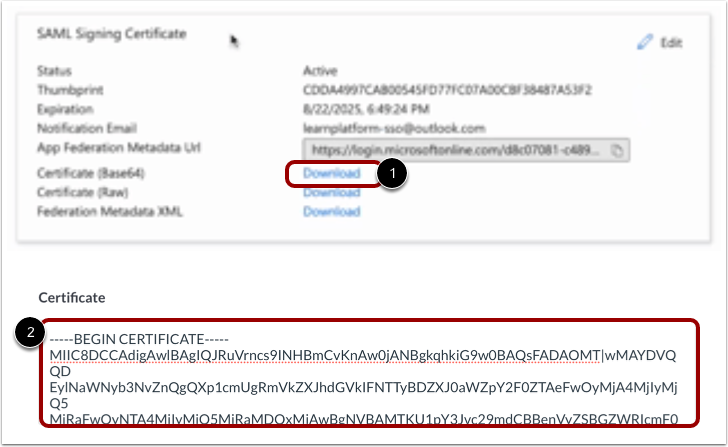
Regrese a la página de inicio de sesión basado en SAML en Azure Portal. En la sección "Certificado de firma SAML", busque la fila "Certificado (Base64)" y haga clic en el vínculo "Descargar" [1].
Abra el archivo descargado en un editor de texto y copie todo el texto del archivo usando este formato:
-----INICIO DEL CERTIFICADO-----
[Valor completo del certificado desde la consola de administración de ADFS]
-----CERTIFICADO FINAL-----
En la página de configuración de inicio de sesión único de LearnPlatform, pegue el texto del certificado en el campo Certificado [2].
Nota: Asegúrese de no incluir espacios ni cambiar el formato del certificado. Debe descargar el certificado en un editor de texto como el Bloc de notas o TextHelp. Si usa otro programa, podría incluir caracteres como HTML en el certificado, lo que significa que no se pegará correctamente.
Agregar URL de redireccionamiento y cierre de sesión del proveedor de identidad
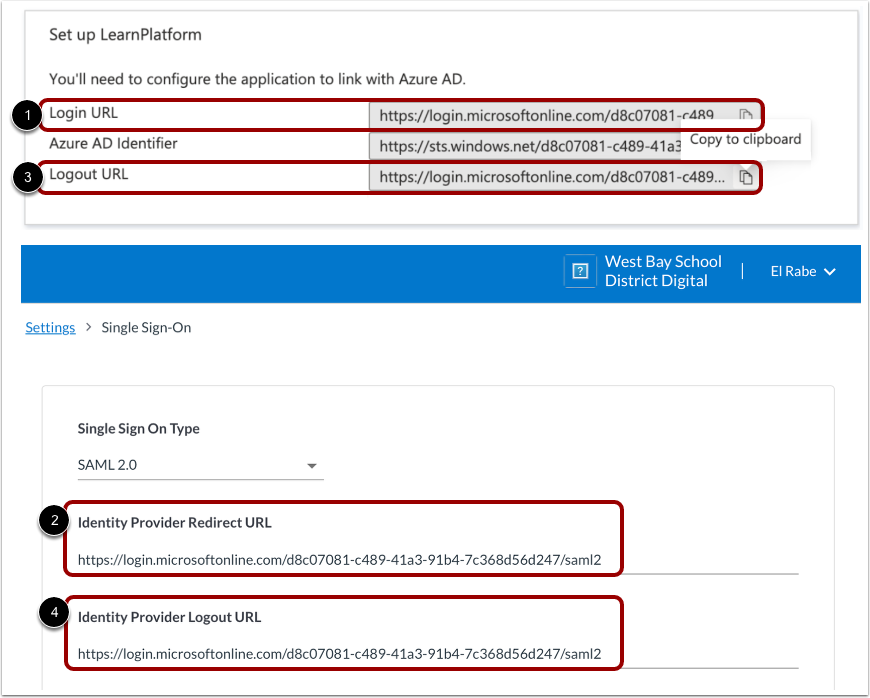
En la página Configurar [Nombre de la aplicación] del portal de Azure, copie los siguientes detalles y péguelos en los campos correspondientes en la página de configuración de SAML de LearnPlatform:
| Detalles para copiar desde la página Configurar [Nombre de la aplicación] en el portal de Azure | Campos de configuración SAML de LearnPlatforms donde pegar los detalles de atributos y reclamaciones |
|---|
Código URL de inicio de sesión [1] | Campo URL de redireccionamiento del proveedor de identidad [2] |
Código URL de cierre de sesión [3] | Campo URL de cierre de sesión del proveedor de identidad [4] |
Verifique que todos los datos sean correctos. Luego haga clic en el botón "Aplicar" .
Asignar aplicaciones de Azure a usuarios
En el portal de Azure, complete lo siguiente:
- Desde la navegación de la aplicación, haga clic en el enlace Usuarios y grupos .
- Haga clic en el icono Agregar usuario/grupo .
- Seleccione los usuarios y grupos que desea que tengan acceso a LearnPlatform desde el portal MyApps de Azure.
- Haga clic en el botón Asignar .
Prueba de inicio de sesión único
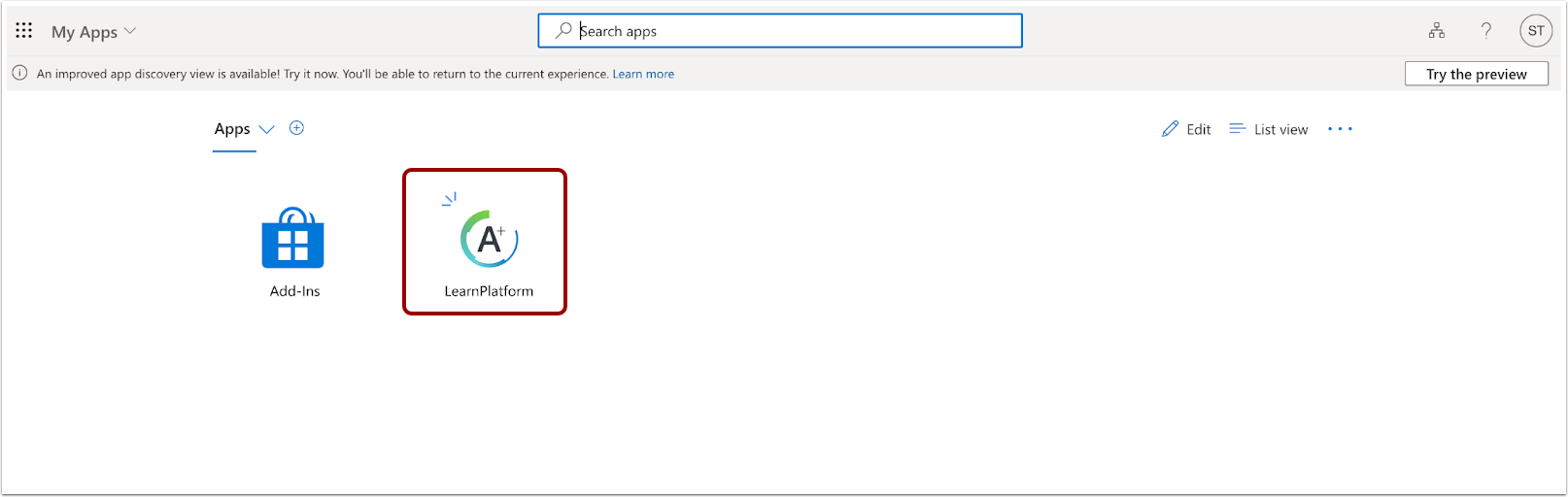
Inicie sesión en https://myapps.microsoft.com/ con un usuario asignado a la aplicación LearnPlatform.
Asegúrese de que haya un mosaico LearnPlatform presente y que cuando un usuario haga clic en el mosaico, este lo lleve a LearnPlatform.
Solución de problemas
Si tiene preguntas o necesita ayuda adicional, envíe un correo electrónico a support-lp@instructure.com .