Como administrador de LearnPlatform, puede ver el Panel de Inventario desde la pestaña Análisis. Este panel ofrece una visión general del uso de tecnología educativa en su organización. Puede usar el Panel de Inventario para:
- Descubra a qué soluciones de tecnología educativa tienen acceso sus estudiantes y profesores
- Identificar dónde profundizar en soluciones individuales
- Identificar a los educadores que son usuarios avanzados de una solución
- Identificar soluciones desconocidas o no aprobadas a las que acceden las personas de su organización.
Sin embargo, el Panel de Inventario NO está pensado como:
- una fuente de datos de evaluación rápida del ciclo (RCE)
- La fuente definitiva de datos sobre el uso de soluciones de tecnología educativa a nivel de estudiante individual.
- La única fuente de datos para comprender la fidelidad y eficacia de la implementación
- Un método de vigilancia para el uso de tecnología educativa por parte de profesores y estudiantes.
El Panel de Inventario recopila datos a través de cualquiera de los siguientes métodos: extensión de navegador LearnPlatform de Instructure, extensión de iOS o extensión de JAMF. Para identificar qué extensión(es) se adaptan mejor a su organización y configurarlas, escriba a support-lp@instructure.com . Una vez implementada una extensión, sus datos de uso se agregan y se muestran en el panel.
Notas:
- Puede acceder al Panel de Inventario semanalmente para verificar el uso de herramientas nuevas o no aprobadas. También puede acceder a él diariamente para verificar que las herramientas prioritarias se usen con regularidad o para usarlas con menos frecuencia en un modelo de auditoría. Programe una reunión con su Gerente de Éxito del Cliente para explorar diferentes enfoques.
- Para obtener detalles adicionales sobre el Panel de inventario, consulte las preguntas frecuentes del Panel de inventario .
- Si un producto no está visible o los datos parecen incorrectos, comuníquese con el servicio de atención al cliente en support-lp@instructure.com .
- Para cuestiones relacionadas con la eficacia de las herramientas o la fidelidad de uso a los estándares, es mejor utilizar estudios bien controlados a través de la Evaluación de Ciclo Rápido (RCE) .
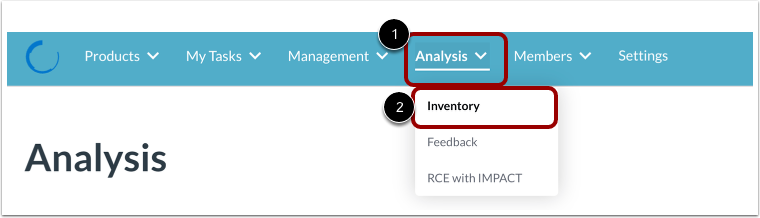
Inventario abierto
En el menú desplegable Análisis [1], haga clic en el enlace Inventario [2].
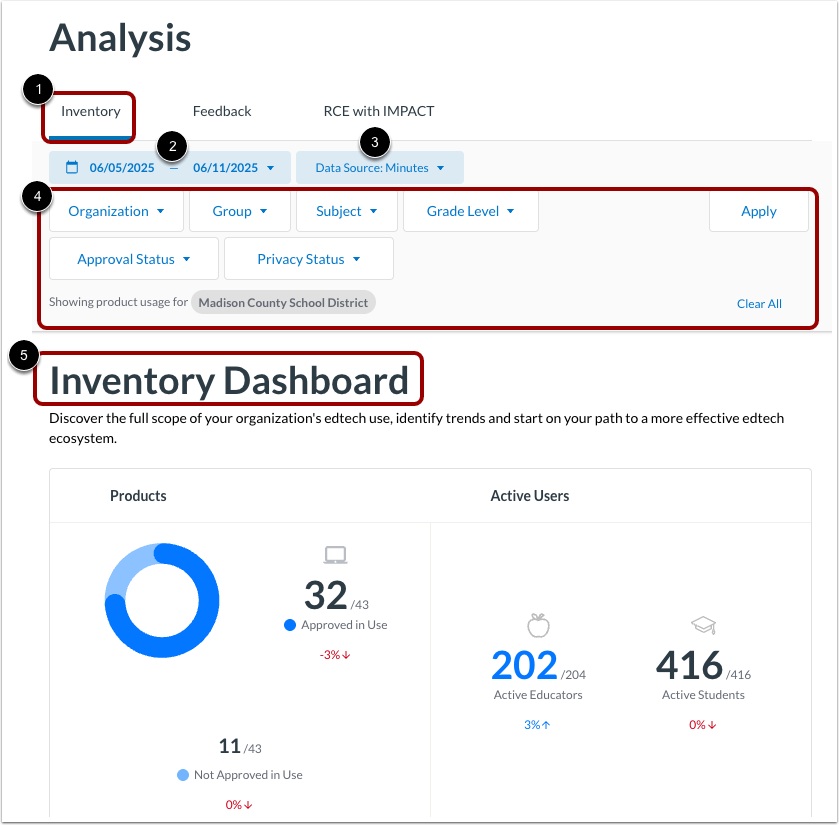
Ver inventario
En la pestaña Inventario [1], puede ver el período del informe de datos [2], su fuente de datos [3], otros filtros de datos [4] y los datos del Panel de inventario [5].
Administrar el período del informe
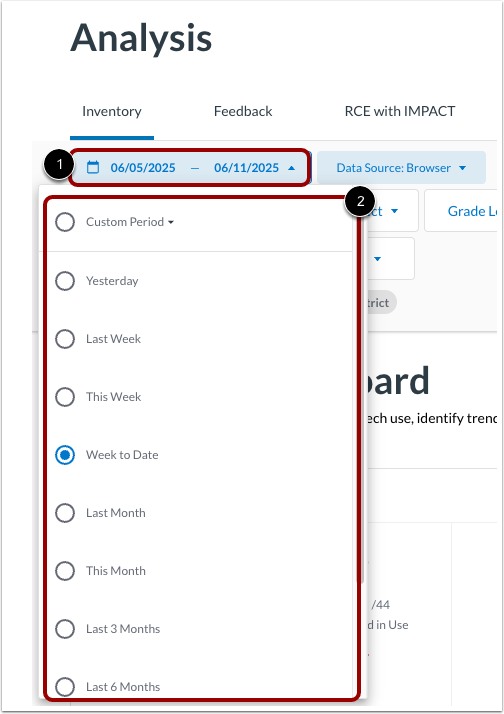
El período del informe indica el período del que el panel extrae los datos. De forma predeterminada, el período del informe es Semana hasta la fecha.
Para cambiar las fechas del período del informe, haga clic en el menú desplegable "Período del informe" [1]. A continuación, haga clic en uno de los siguientes botones de opción [2]:
- Ayer: Todo el último día completo completado. Ejemplo: Si es el 27/11, el panel mostrará del 25/11 al 26/11, lo que incluye datos desde justo antes de la medianoche del 25/11 hasta el final del día del 26/11.
- Semana pasada: Toda la última semana completa completada.
- Esta semana: Todo lo sucedido hasta el momento desde el lunes anterior.
- Mes pasado: Todo el último mes completo completado. Ejemplo: Octubre se consideraría del 30/9 al 31/10.
- Este mes: Todo hasta este momento desde que comenzó el mes.
- Últimos 3 meses: Los últimos tres meses completos completados. Ejemplo: Si es el 27 de noviembre, el último mes completo completado sería octubre.
- Últimos 6 meses: Todos los últimos seis meses completos completados.
- Año pasado: Todo el año pasado completado.
- Este año: Todo hasta este momento desde que comenzó el año (1 de julio).
- Período personalizado: un período definido por cualquier fecha de inicio y fecha de finalización.
Notas:
- Las semanas son de lunes a domingo.
- Los años son de julio a junio.
- Dado que la fecha mostrada es de final de día a final de día, la fecha de inicio mostrada es un día anterior a la fecha seleccionada.
Ver fuente de datos
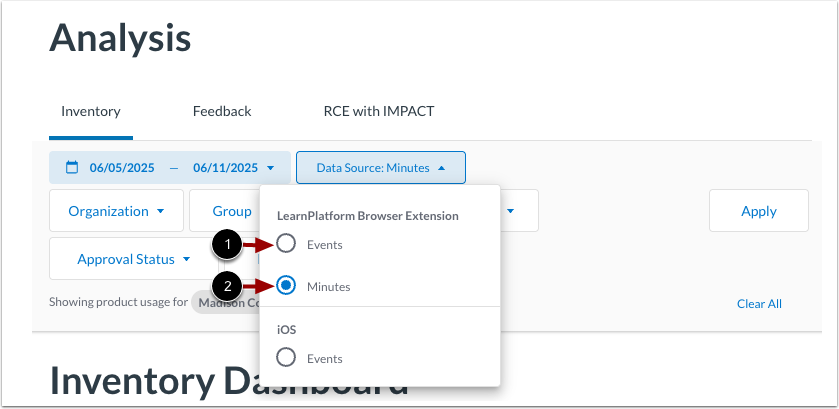
Para ver las fuentes de datos disponibles, haga clic en el menú desplegable Fuente de datos [1]. Según la fuente de datos seleccionada [2], el panel muestra la siguiente información:
- Extensión del navegador LearnPlatform (completada por la extensión del navegador)
- productos a los que se está accediendo
- Número de estudiantes y educadores que acceden a esos productos
- Tendencias de datos en torno a esos productos (eventos y minutos totales)
- iOS (rellenado por la extensión iOS)
- productos a los que se está accediendo
- Número de dispositivos de estudiantes y educadores que acceden a esos productos
- Tendencias de datos en torno a esos productos (eventos)
- JAMF (rellenado con la extensión JAMF)
- productos que se han instalado en los dispositivos
- Número de dispositivos en los que se ha instalado un producto
Seleccionar eventos de uso
Para el tipo de recopilación de datos, puede seleccionar Eventos [1] o Minutos [2]. En general, el sistema recopila cuatro tipos diferentes de eventos de uso:
- Eventos: cuando un usuario carga una página o la URL de la página cambia
- Minutos : rastrea los minutos en el sistema (MOS), que son los segundos que un usuario pasa usando un producto en particular (que podría abarcar varios cambios de URL)
- Eventos de aplicaciones iOS : cualquier solicitud de red iniciada por una aplicación, que es aproximadamente equivalente al uso (aunque las aplicaciones no siempre solicitan datos nuevos cuando los usuarios interactúan con la aplicación)
- Eventos web de iOS : cualquier solicitud de red iniciada por Safari móvil. Es similar a los eventos.
Notas:
- Los eventos y eventos MOS se recopilan solo a través de la extensión del navegador; los eventos web y de la aplicación iOS se recopilan mediante la extensión iOS.
- Para obtener más información, consulte nuestra guía sobre las acciones del usuario y cómo se recopilan los datos .
Ver el uso del producto
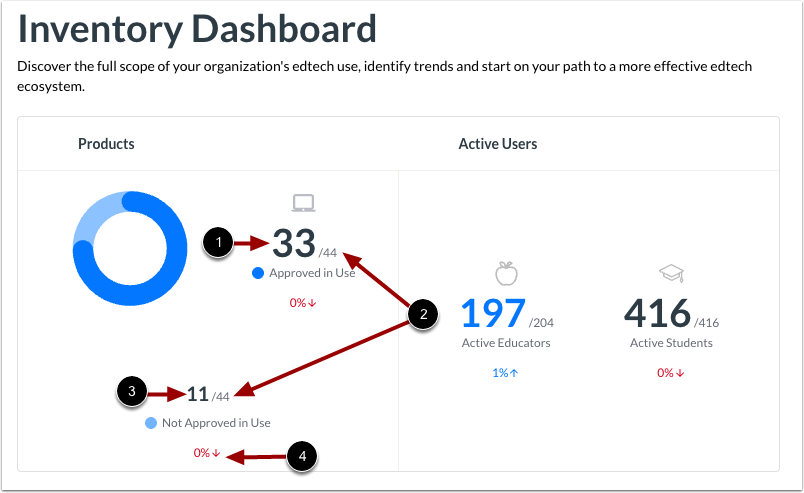
Dependiendo del estado de aprobación de sus productos, la sección Productos muestra lo siguiente:
- Aprobado en uso : el número de productos aprobados y en uso [1], del número total de productos en uso [2].
- No aprobado en uso : número de productos no aprobados pero en uso [3], del número total de productos en uso.
También puede ver cualquier cambio en el uso durante el período del informe [4].
Ver recuentos de usuarios activos
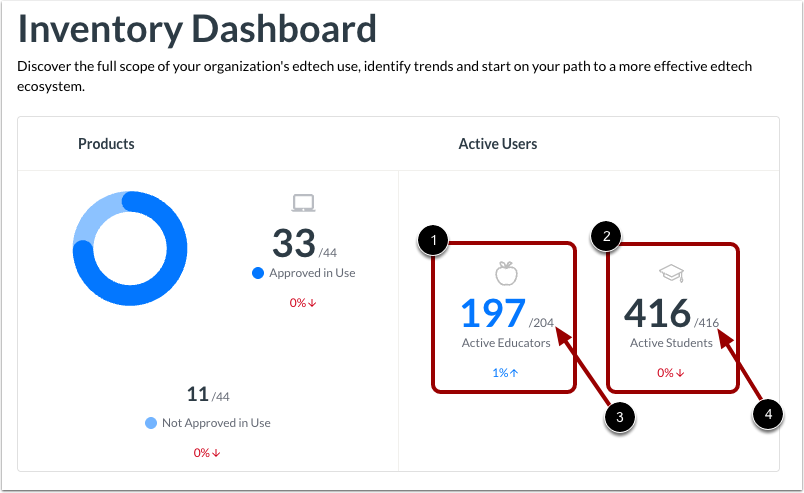
La sección Usuarios Activos muestra cuántos educadores [1] y estudiantes [2] utilizan activamente los productos durante el período del informe seleccionado. También muestra el número total de educadores usuarios en su organización [3] y el número total de estudiantes [4].
Ver dispositivos activos
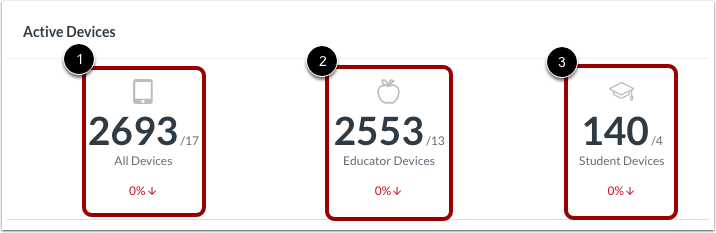
Para la extensión de iOS, la sección Dispositivos activos muestra la cantidad total de dispositivos activos [1], la cantidad total de dispositivos activos utilizados por los educadores [2] y la cantidad total de dispositivos activos utilizados por los estudiantes [3].
Ver el uso del producto por parte de educadores o productos utilizados por dispositivos
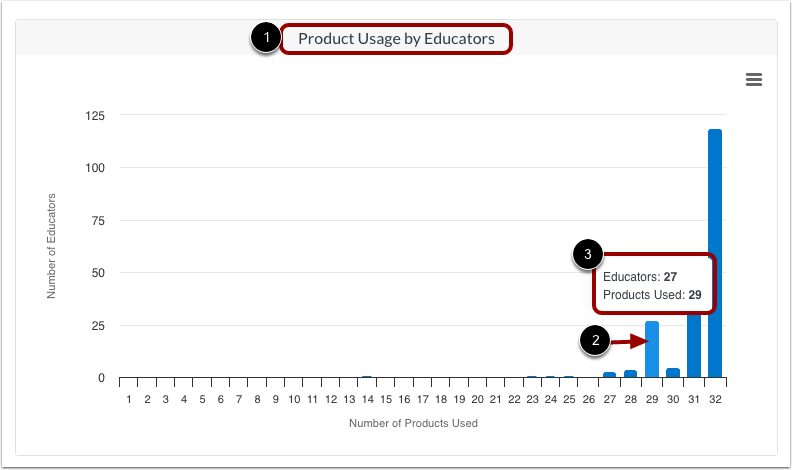
Se muestra un gráfico del uso de productos por parte de los educadores (para la extensión del navegador) [1] o de los productos utilizados por los dispositivos (para la extensión de iOS). El gráfico indica la cantidad de productos o aplicaciones a las que acceden los educadores en sus dispositivos (para la extensión de iOS).
Para ver los valores de los datos de la barra, pase el cursor sobre una barra [2]. Los datos se muestran en una ventana emergente [3].
Ver detalles de uso
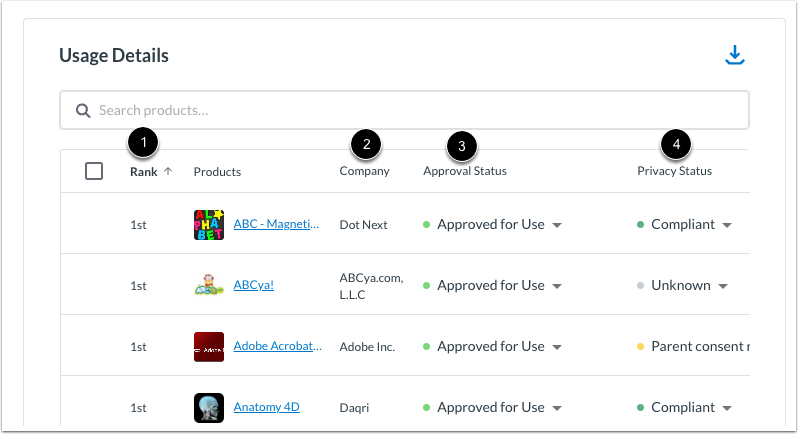
La tabla "Detalles de uso" muestra los productos en uso, ordenados por número total de usuarios durante el período del informe [1]. Puede ver la empresa [2], el estado de aprobación [3] y el estado de privacidad [4] de un producto.
A medida que se desplaza por la tabla hacia la derecha, puede ver la cantidad de educadores [1] y estudiantes [2] que han accedido a cada producto (navegador/iOS) o la cantidad de dispositivos en los que está instalada la aplicación (Jamf).
También puede revisar la cantidad total de usuarios nuevos que comenzaron a usar un producto durante el período del informe seleccionado [3], la cantidad de escuelas donde aparecieron los primeros datos activos [4] y la calificación general del producto [5].
Nota: La columna "Calificaciones" muestra las calificaciones de los educadores de LearnCommunity. Las calificaciones se agregan de todos los usuarios de LearnPlatform que han calificado el producto.
Ver opciones de producto
Para ver otros datos, haga clic en el icono Opciones [1]. A continuación, haga clic en uno de los siguientes enlaces:
- Ver producto en la biblioteca de la organización [2]: abre los detalles del producto en la biblioteca de la organización del producto
- Ver configuración del producto en Administración [3]: abre la página Configuración del producto para el producto
- Ver dominios de seguimiento del producto [4]: abre una ventana que enumera los dominios de seguimiento asociados al producto, con enlaces en los que se puede hacer clic para abrir las URL del producto.
Administrar la configuración del producto
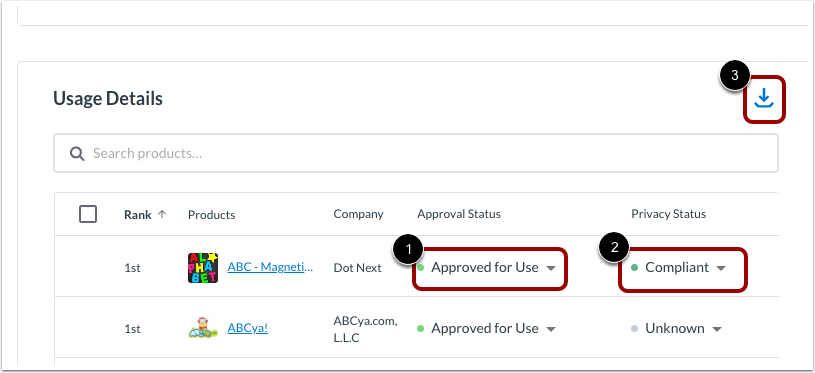
La tabla Detalles de uso también le permite modificar directamente el Estado de aprobación del producto [1] o el Estado de privacidad [2].
También puede exportar los detalles de uso de datos haciendo clic en el ícono Descargar [3].
Uso rastreado del producto abierto
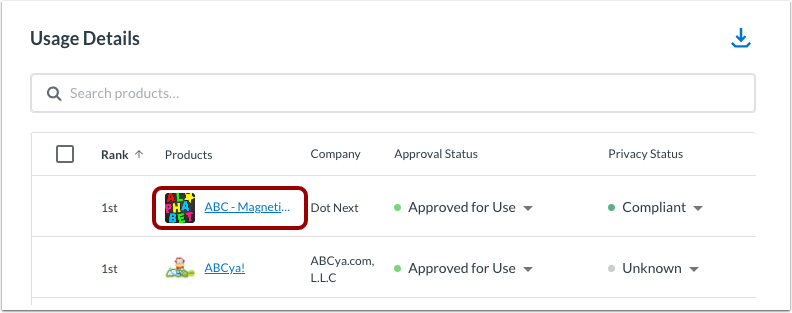
Para ver datos adicionales sobre el uso rastreado de un producto a lo largo del tiempo o dentro de una escuela, haga clic en el enlace del nombre del producto.
Nota: La visualización del uso rastreado solo es compatible con los datos obtenidos mediante una extensión de navegador o iOS.
El informe Ver uso rastreado muestra los filtros y selecciones del Panel de inventario.
Ver uso por organización
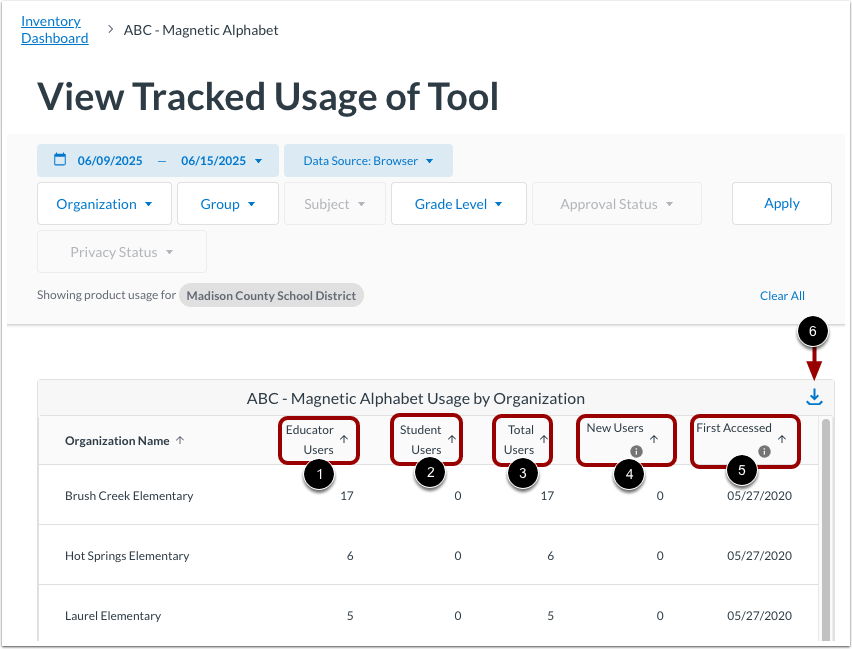
La tabla "Uso por organización" muestra los datos de uso por organización. Incluye datos como el número de docentes que lo utilizan [1], el número de estudiantes que lo utilizan [2], el número total de usuarios [3], los nuevos usuarios durante el período del informe [4] y la fecha en que se accedió al producto por primera vez en la organización [5].
Para exportar los datos a un archivo CSV, haga clic en el ícono Descargar [6].
Ver tendencia de uso - Total de usuarios
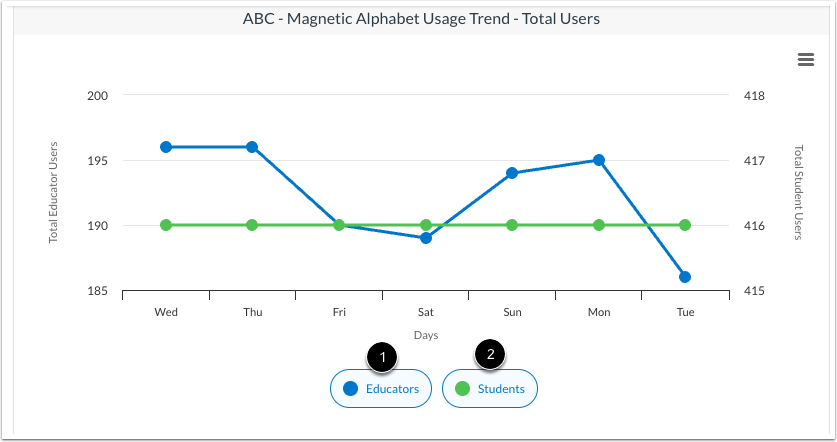
Si ha proporcionado a LearnPlatform una lista de educadores, puede ver el gráfico Tendencia de uso - Total de usuarios, que muestra los recuentos de usuarios educadores y estudiantes para el período de tiempo seleccionado.
Para ocultar los datos del educador o del estudiante, haga clic en los botones Educadores [1] o Estudiantes [2].
Para proporcionar a LearnPlatform una lista de docentes, comuníquese con support-lp@instructure.com .
Ver tendencia de uso - Total de eventos
El gráfico Tendencia de uso - Total de eventos muestra la cantidad de eventos capturados durante el período de tiempo tanto para educadores [1] como para estudiantes [2].
Para ocultar los datos del educador o del estudiante, haga clic en los botones Educadores [3] o Estudiantes [4].
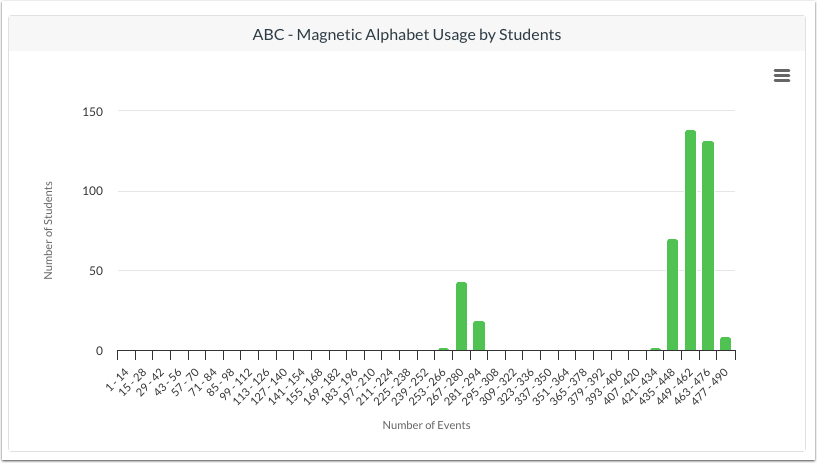
Ver uso por parte de estudiantes o educadores
También puede ver gráficos que muestran el uso según la fuente de datos seleccionada (minutos o eventos).
Ver detalles de uso del educador
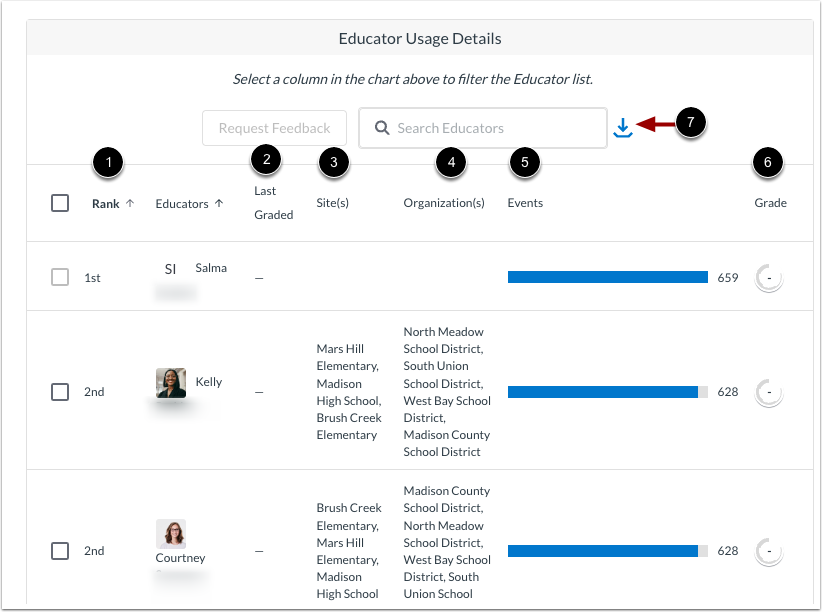
De manera predeterminada, la tabla Detalles de uso del educador muestra todos los educadores que usan el producto, junto con otros detalles como su rango [1], cuándo calificaron el producto por última vez [2], su sitio [3], su organización [4], su número de eventos [5] y la calificación que le dieron al producto [6].
Para exportar los datos a un archivo CSV, haga clic en el ícono Descargar [7].
Tabla de detalles de uso del filtro Educador
Para filtrar la tabla "Detalles de uso del educador" por un grupo específico de educadores, haga clic en una barra del gráfico " Uso por educadores" [1]. El filtro se aplicará a la tabla [2].
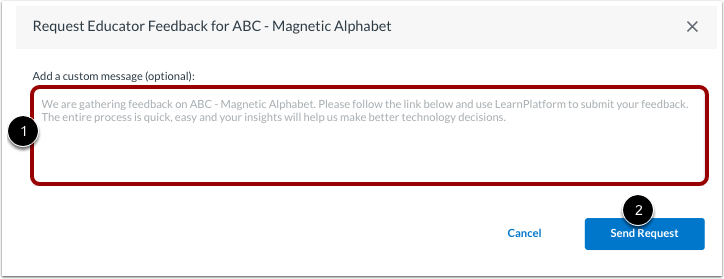
Para solicitar comentarios de uno o más educadores, marque sus casillas [1]. Luego, haga clic en el botón "Solicitar comentarios" [2].
Ingrese un mensaje de correo electrónico [1] y haga clic en el botón Enviar solicitud [2].
Los educadores seleccionados recibirán un mensaje de correo electrónico solicitando comentarios sobre el producto.
Notas:
- El envío de una solicitud de comentarios sobre un producto en particular a los educadores directamente a través del panel de inventario solo es compatible con las extensiones del navegador/iOS.
- También puede solicitar comentarios a través de un formulario de solicitud de comentarios .